Webアプリでのマイクオーディオキャプチャ
このページでは、マイクキャプチャのためのWebアプリのセットアップについて説明します。仕組みの詳細やすべてのプラットフォームに共通するヒントについては、マイクオーディオキャプチャの概要をご覧ください。
Webアプリでマイクオーディオをキャプチャするには
- app.whisperr.co にアクセスします
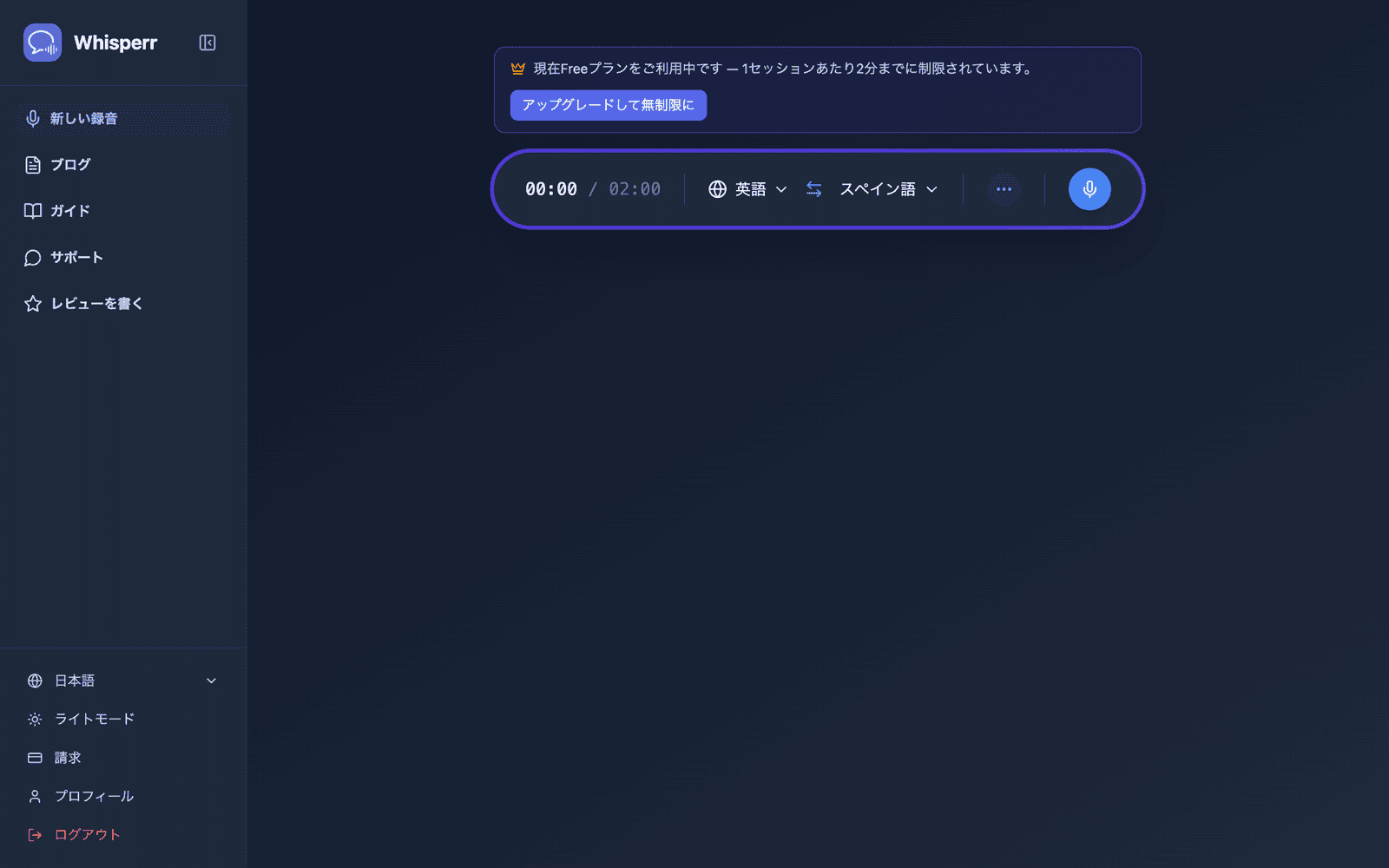
- 翻訳元言語と翻訳先言語を選択します
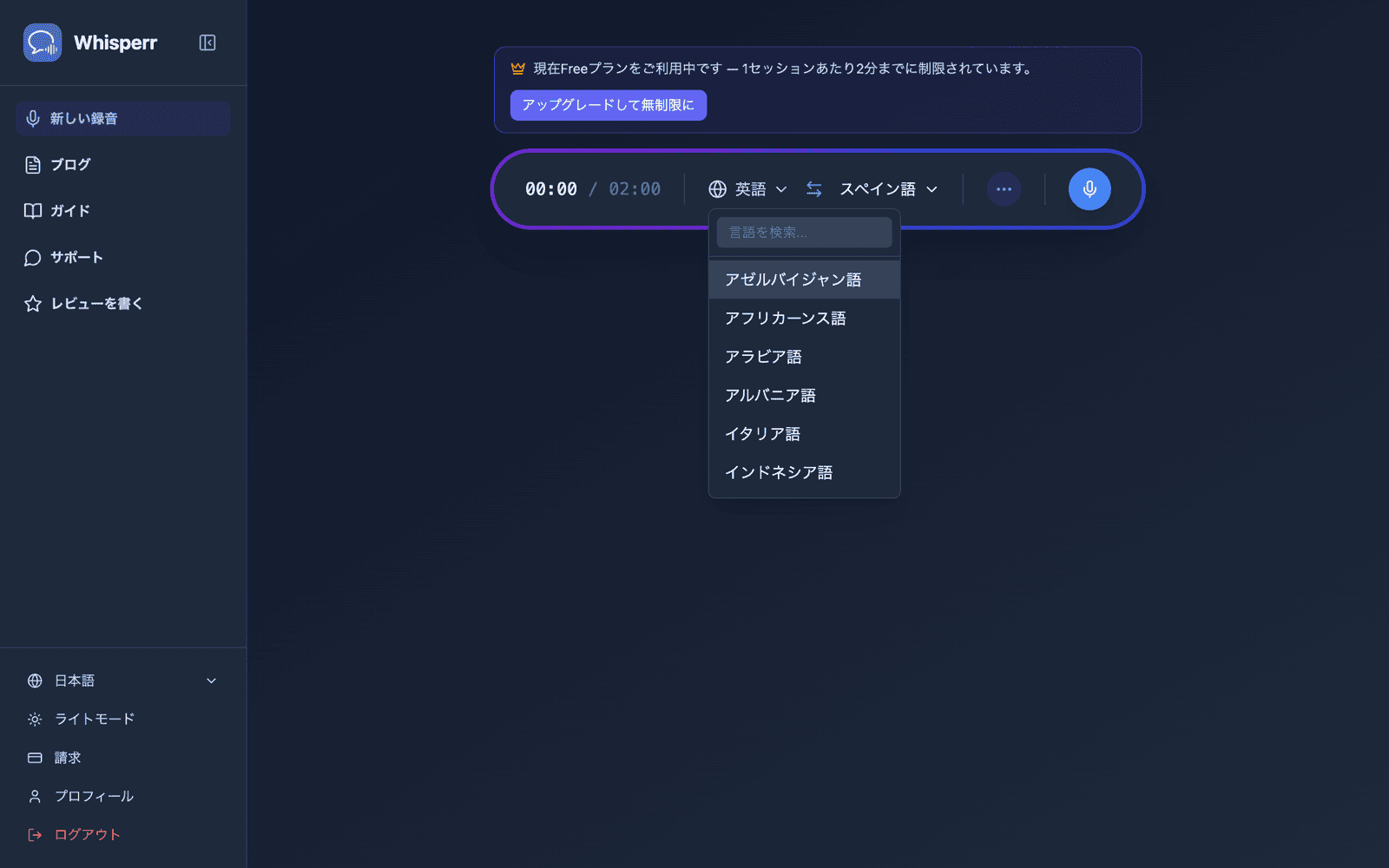
- 録音ボタンをクリックし、マイクオーディオを選択します
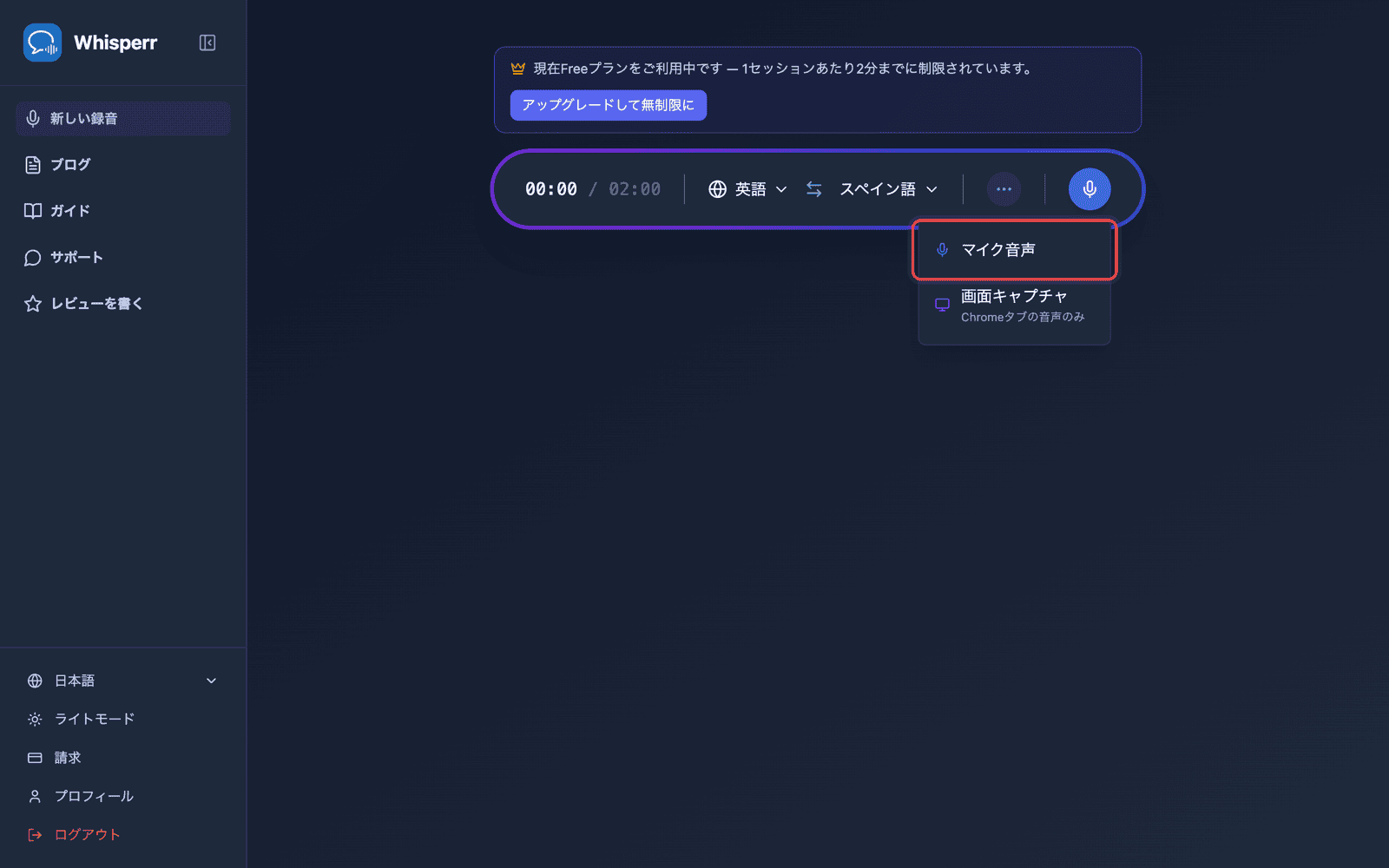
-
ブラウザがマイクのアクセス許可を求めるので、許可をクリックします
-
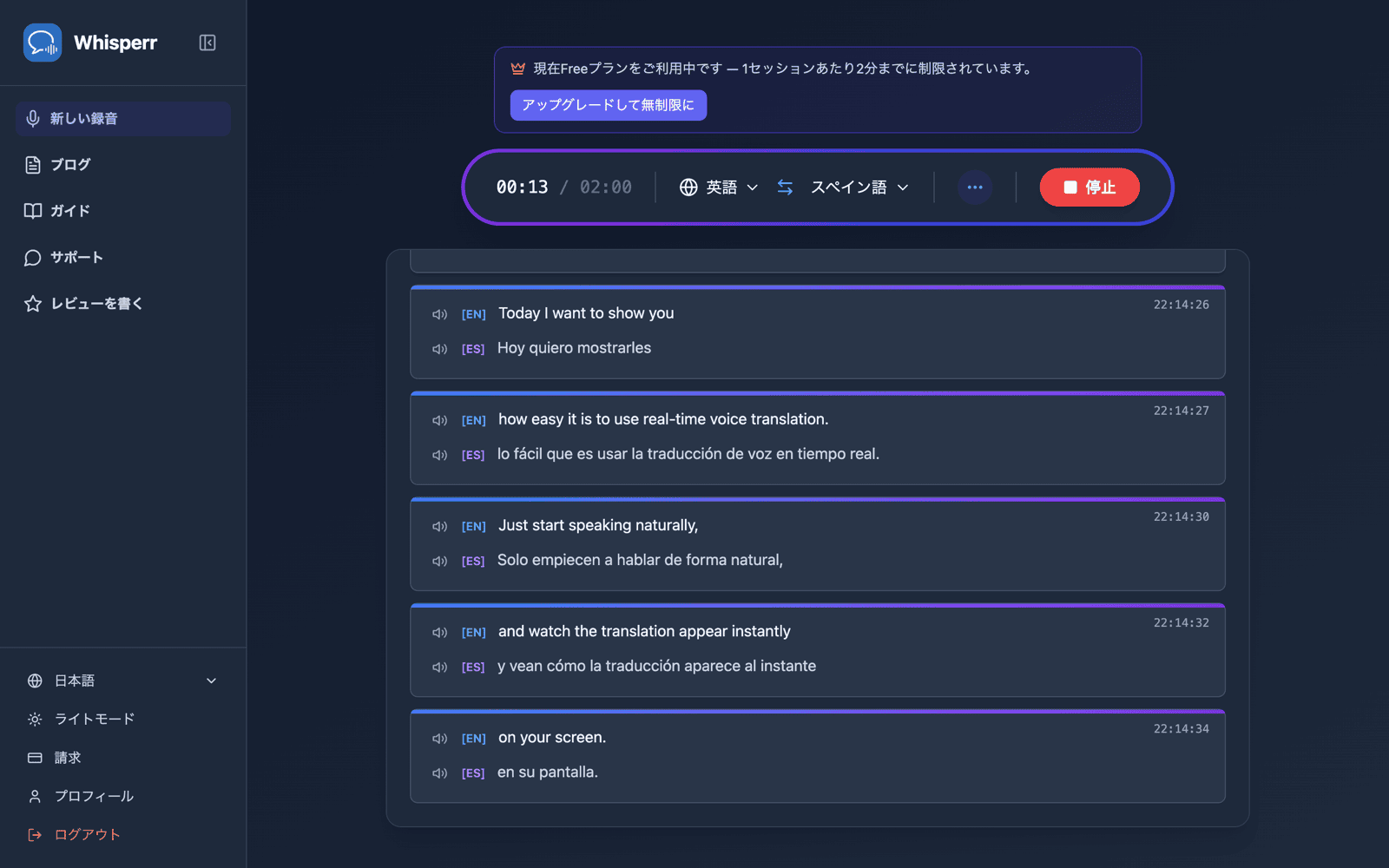
話し始めるか、スピーカーに向けてマイクを向けると、リアルタイムの文字起こしが画面に表示され、翻訳先言語への翻訳も表示されます
ブラウザの互換性
WebアプリはChromeおよびEdgeで最も快適に動作します。SafariはmacOSのバージョンによってはマイクのサポートが制限される場合があります。
よくある問題(Webアプリ)
マイクのアクセス許可が無効になっている
マイクへのアクセスはブラウザが管理しています。文字起こしが表示されない場合は、ブラウザの設定でマイクを許可してください。
- ブラウザのアドレスバーにある鍵アイコンをクリックし、マイクを許可に設定する、または
- Chrome設定 > プライバシーとセキュリティ > サイトの設定 > マイク に移動し、
app.whisperr.coを許可する
入力デバイスが正しくない
OSのサウンド設定で、正しいマイクが選択されているか確認してください。
非対応のブラウザを使用している
最も安定したマイクキャプチャを使用するには、ChromeまたはEdgeをお使いください。
それでも解決しない場合は、サポートに問い合わせる
関連情報
- マイクオーディオキャプチャ(概要) — 仕組み、対応プラットフォーム、一般的なヒント
- iPhone/iPad での使い方 · Android での使い方 · Mac での使い方
- フローティング字幕 — 他のタブと並べて文字起こしを表示する
- オンライン会議 — ビデオ通話の音声をキャプチャする