Webアプリでのクラウドに保存
このページでは、Whisperr Webアプリから文字起こしをクラウドに保存する方法について説明します。機能の概要については、クラウドに保存の概要をご覧ください。
文字起こしをクラウドに保存する方法
- app.whisperr.co を開いてサインインする
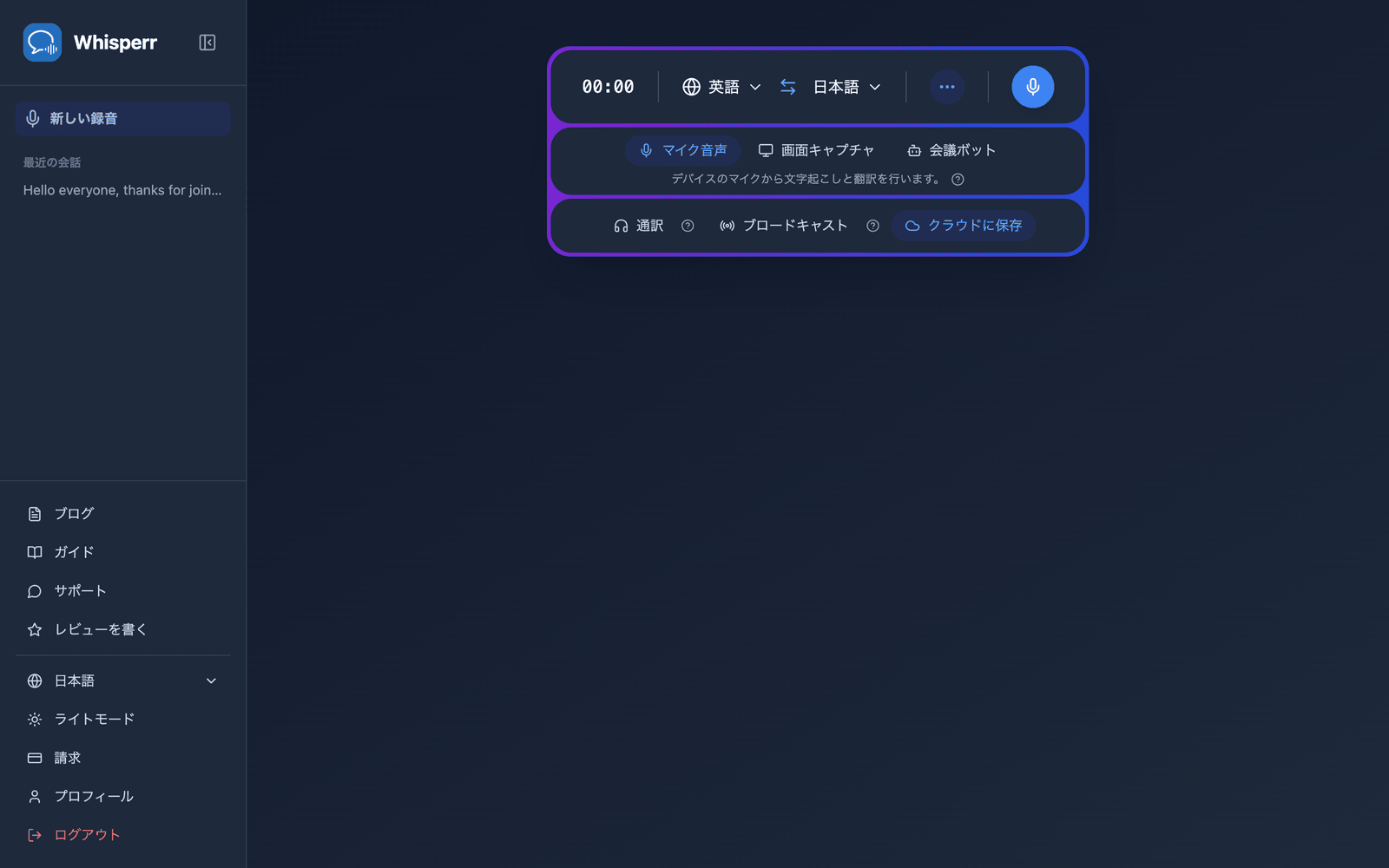
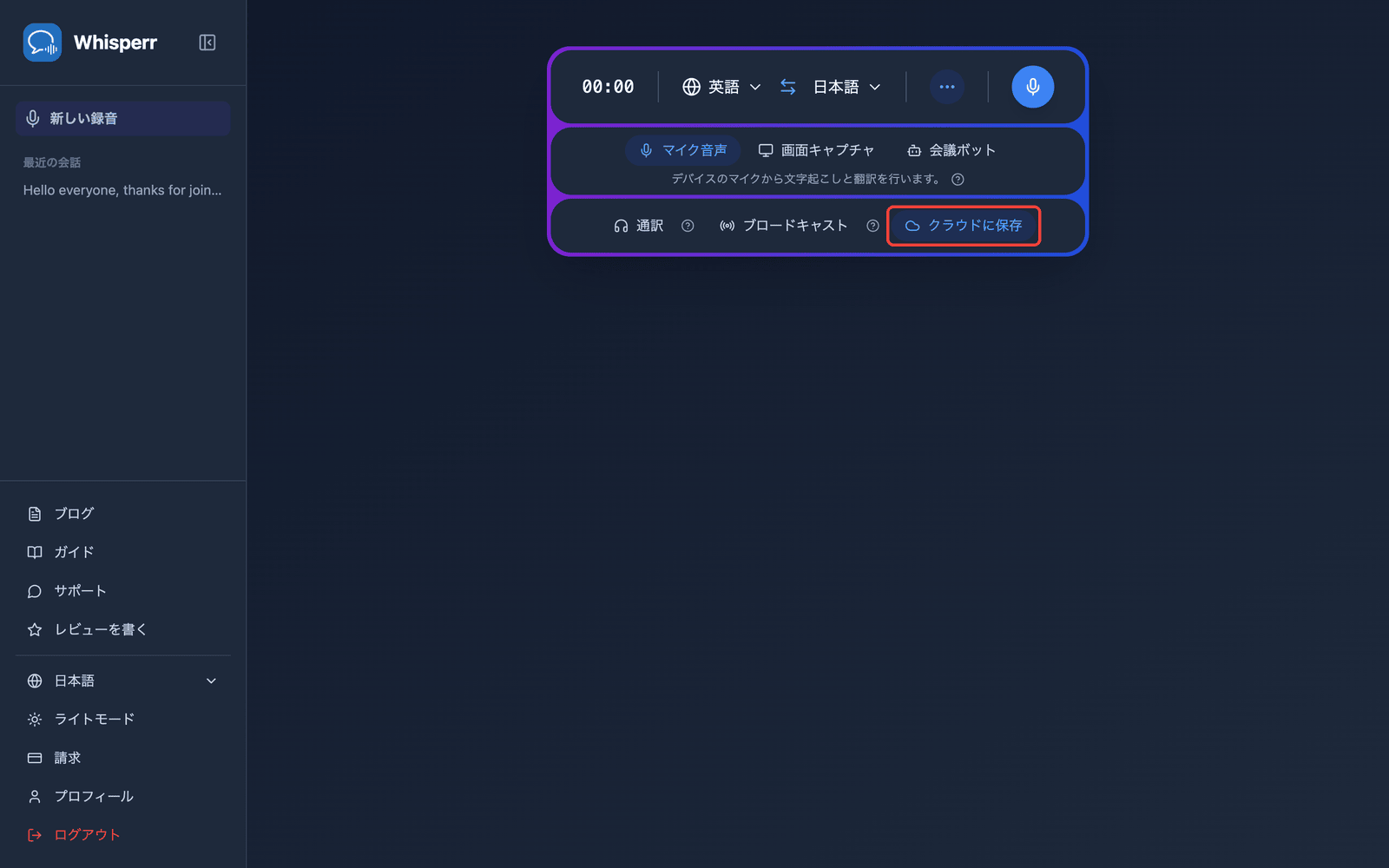
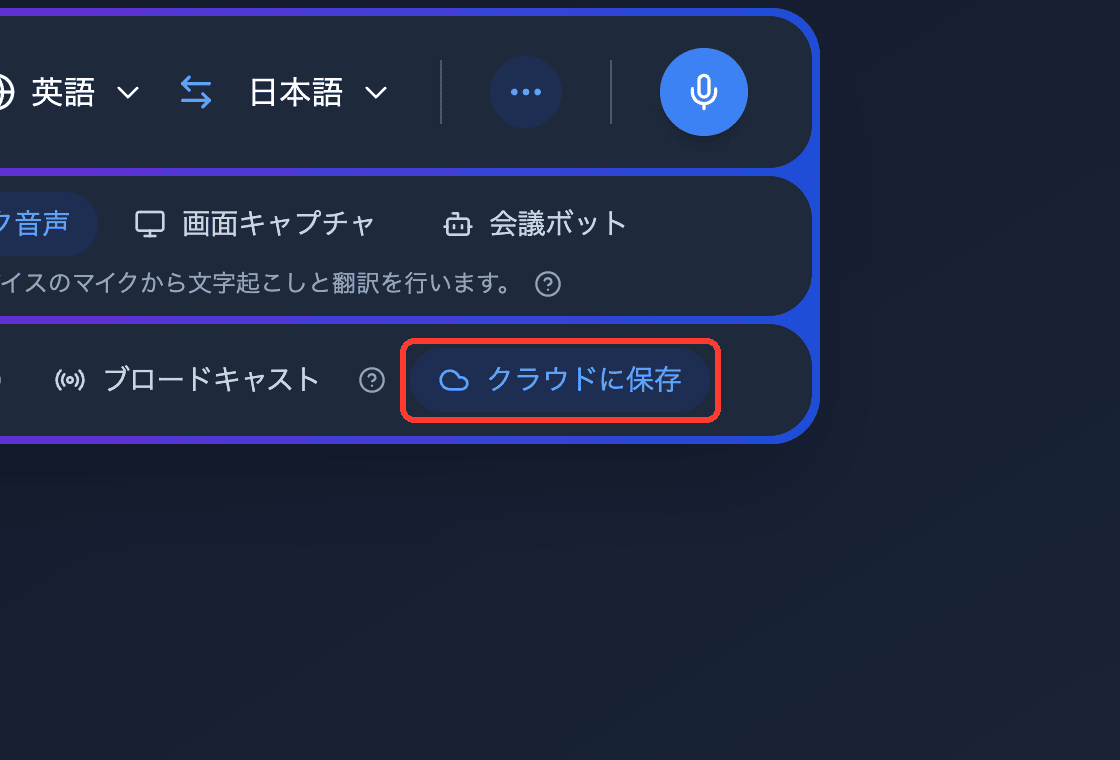
- 録音バーのクラウドに保存がオンになっていることを確認する — 初期設定でオンになっており、有効なときは青くハイライトされます。クリックでオン・オフを切り替えられます(設定は次回の録音にも引き継がれます)
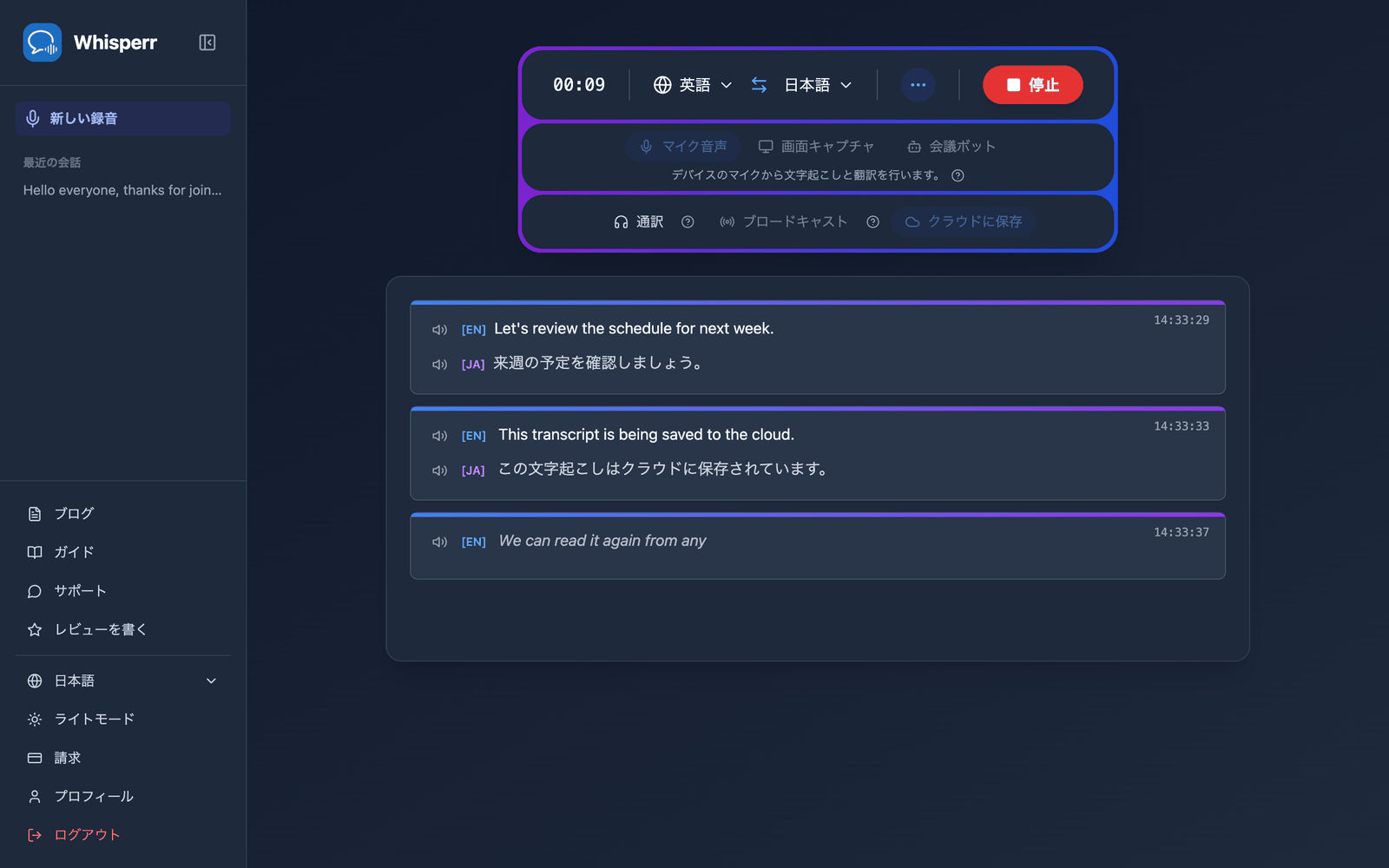
- いつも通り録音する — 文字起こしと翻訳がリアルタイムで表示され、その間 Whisperr が会話をバックグラウンドで保存します
- 終わったら停止をクリックする — 会話がサイドバーの最近の会話に表示されます
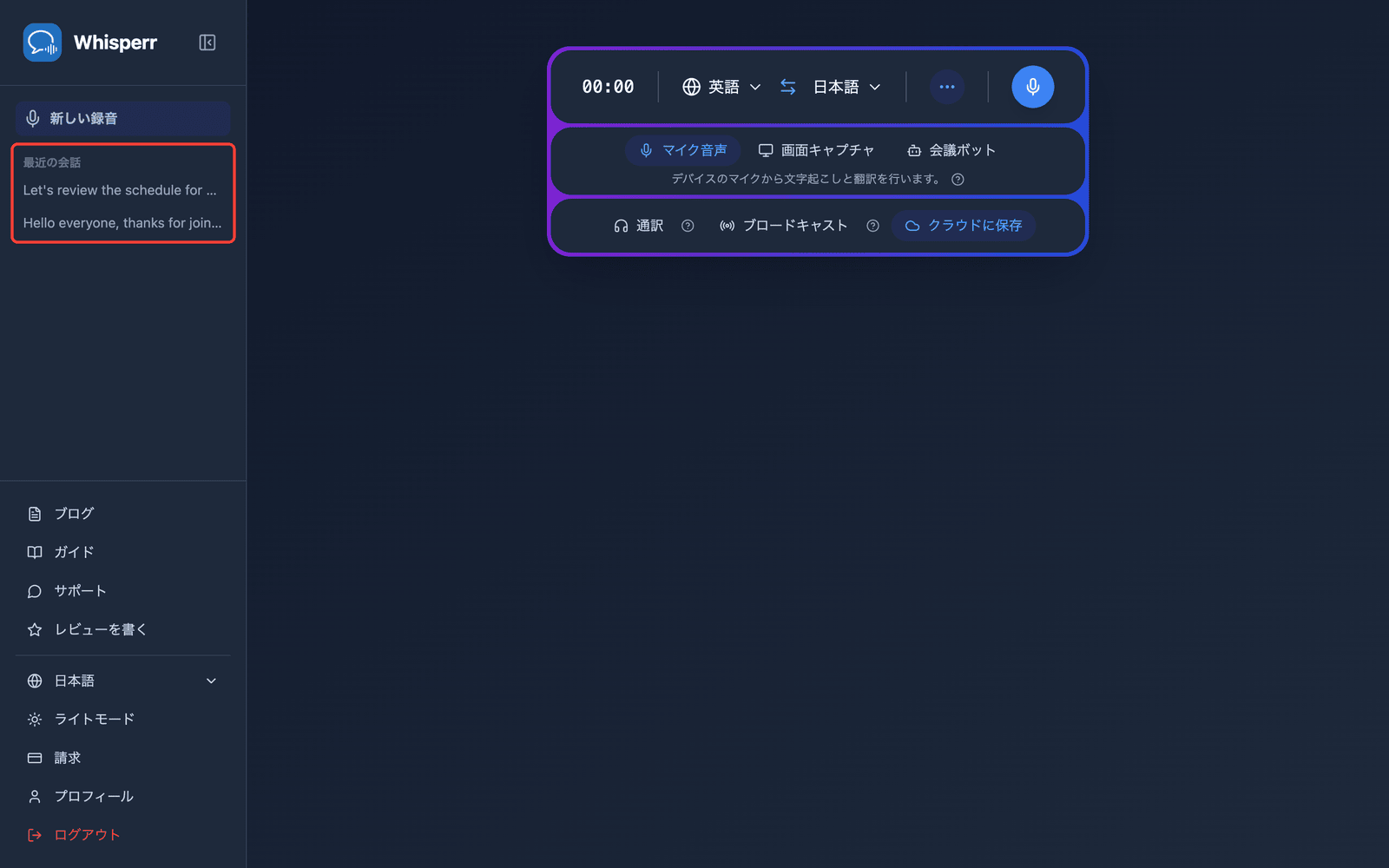
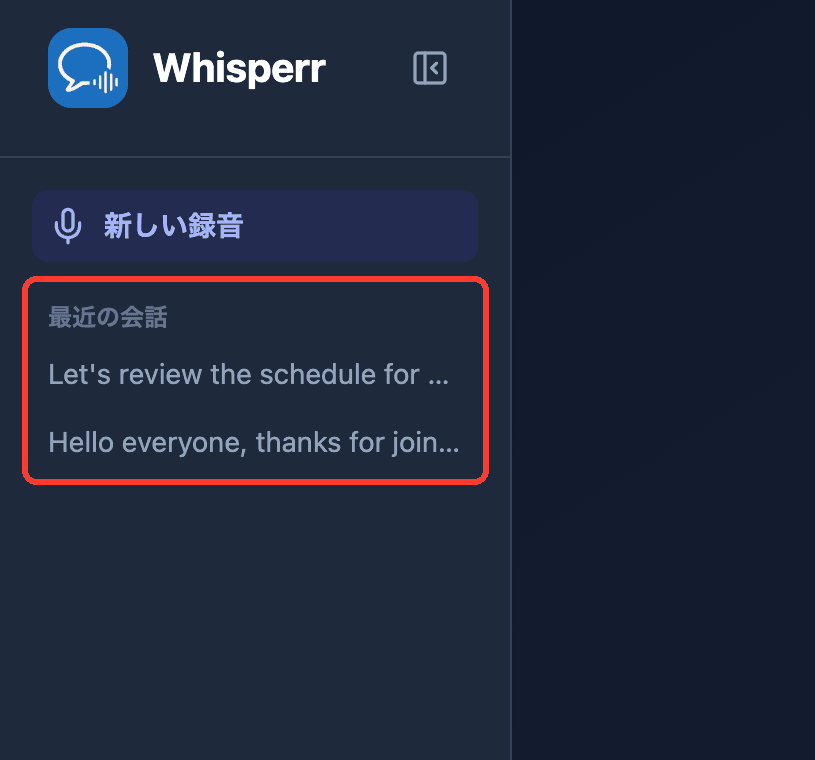
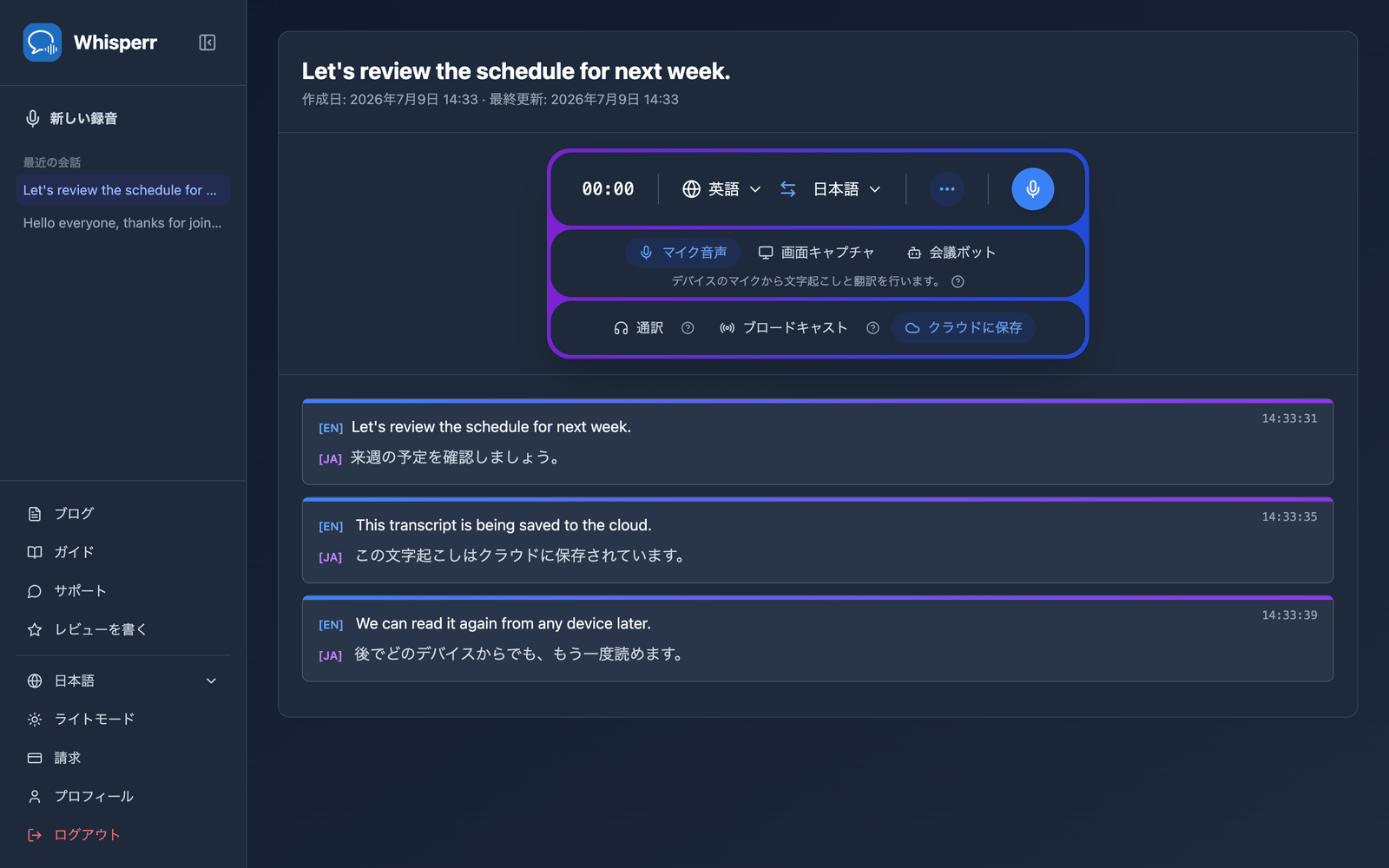
- 会話をクリックして開き直す — 保存された文字起こしと翻訳がそのまま表示されます。サインインすればどのデバイスからでも確認できます
よくある問題(Webアプリ)
会話が「最近の会話」に表示されない
会話は停止をクリックしてから数秒後に表示されます。まだ表示されない場合はページを再読み込みしてください。また、録音を開始する前にクラウドに保存がオンになっていたことを確認してください。オフのまま録音したセッションは保存されません。
録音中に「クラウドに保存」を切り替えられない
これは仕様です。設定は録音開始時に確定します。停止をクリックしてから切り替えて、新しい録音を開始してください。
文字起こしを保存したくない
録音を開始する前にクラウドに保存をクリックして、ハイライトが消えた状態にしてください。この設定は次回以降の録音にも引き継がれます。
それでも解決しない場合は、サポートに問い合わせる
関連情報
- クラウドに保存(概要) — 機能の説明と対応プラットフォーム
- Webアプリでのマイク音声キャプチャ — デバイスのマイクから録音する方法
- Webアプリでのミーティングボット — Zoom・Teams・Google Meet の通話を文字起こしする方法