音声読み上げモード
音声読み上げモードは、Whisperr のリアルタイム文字起こし・翻訳機能に音声出力レイヤーを追加します。翻訳されたテキストを画面で確認しながら、デバイスのスピーカーまたはヘッドフォンで読み上げ音声を聞くことができます。画面を見られない状況で特に便利です。
音声読み上げモードは iOS、Android、Web アプリ、Mac、Windows でご利用いただけます。
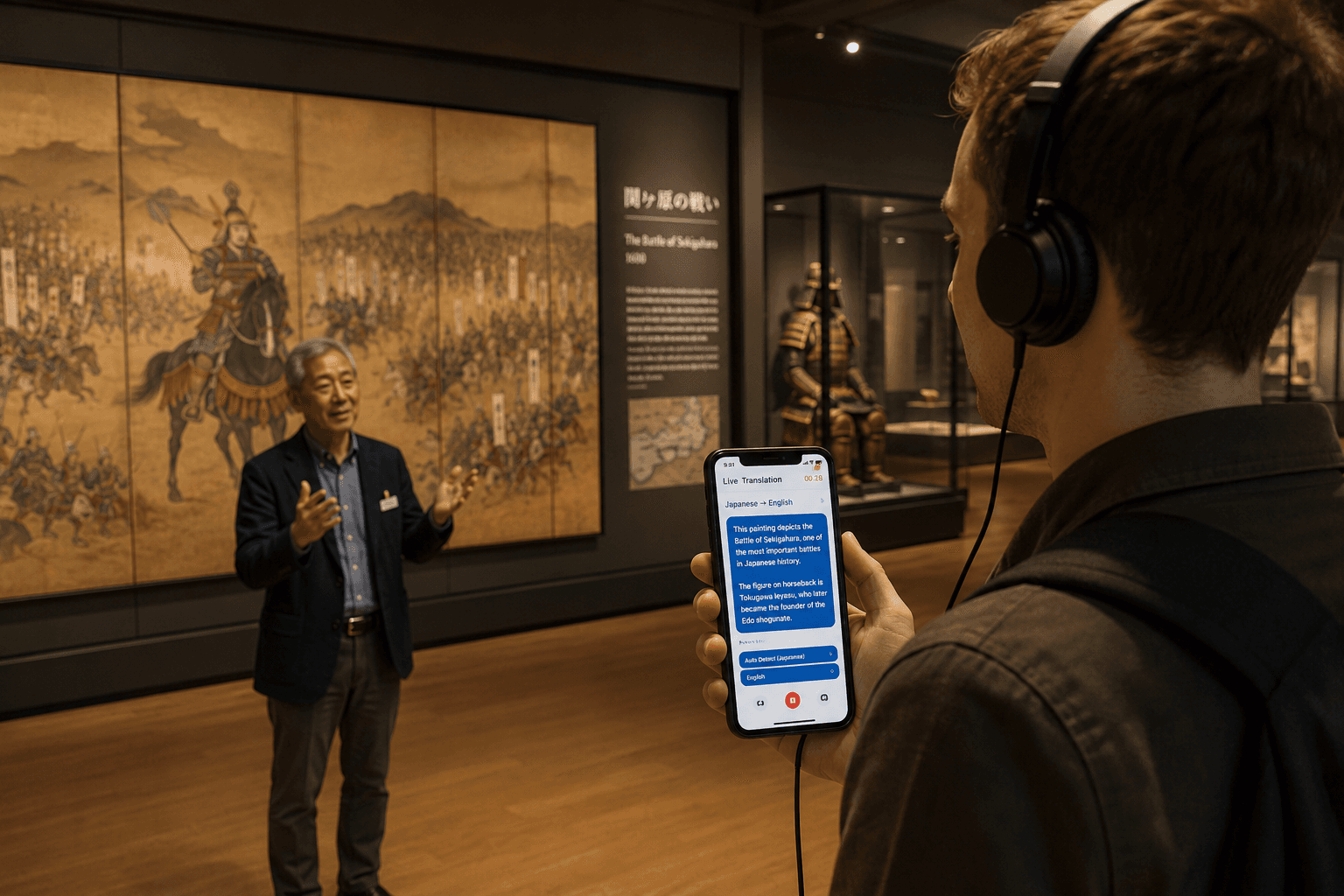
仕組み
- Whisperr がデバイスのマイクから音声を取得します
- 音声が文字起こしされ、ターゲット言語に翻訳されます
- 音声読み上げモードをオンにすると、翻訳テキストが表示されると同時に Whisperr が読み上げます
- テキストが引き続き画面に表示される中、デバイスのスピーカーまたはヘッドフォンで聞きます
読み上げ音声は画面上のテキストと並行して出力されるため、読む・聞く・その両方を自由に選択できます。
はじめに
お使いのプラットフォームを選択して、手順をご確認ください:
ユースケース
- ハンズフリーリスニング — 運転中、料理中、歩行中など、画面を見ることが安全でない、または現実的でない場面で活躍します
- アクセシビリティ — 弱視の方が翻訳を読む代わりに(または読みながら)聞くことができます
- 語学学習 — 翻訳されたフレーズの自然な発音を聞いて、リスニング力を鍛えられます
- スムーズな会話 — 相手の言語で読み上げられた返答を直接聞かせることができ、自分で声に出して読む必要がありません
対応プラットフォーム
| プラットフォーム | 対応状況 | 備考 |
|---|---|---|
| iOS | ✅ | 完全サポート |
| Web アプリ | ✅ | 完全サポート |
| Mac | ✅ | 完全サポート |
| Chrome 拡張機能 | 🔜 | 近日公開予定 |
| Android | ✅ | 完全サポート |
| Windows | ✅ | 完全サポート |
より良い結果を得るためのヒント
- 騒がしい環境ではヘッドフォンや AirPods を使用してください — 周囲の雑音がなければ読み上げ翻訳が聞き取りやすくなります
- Whisperr の読み上げ音声がマイクに再入力される場合は、デバイスの音量を少し下げてください(フィードバックループを防ぐため)
- フローティング字幕と組み合わせると、別のアプリに切り替えて聞いている間も画面上の翻訳テキストを表示し続けられます
関連情報
- マイク音声キャプチャ — Whisperr が入力音声を取得する仕組み
- フローティング字幕 — 他のアプリを使用中も翻訳を表示し続ける
- 対面ミーティング — 対面での会話を翻訳する