AndroidでのSpeechモード
このページでは、SpeechモードのAndroid向けセットアップについて説明します。仕組みや使用例については、Speechモードの概要をご覧ください。
AndroidでSpeechモードを使用する方法
- Whisperrアプリを開く
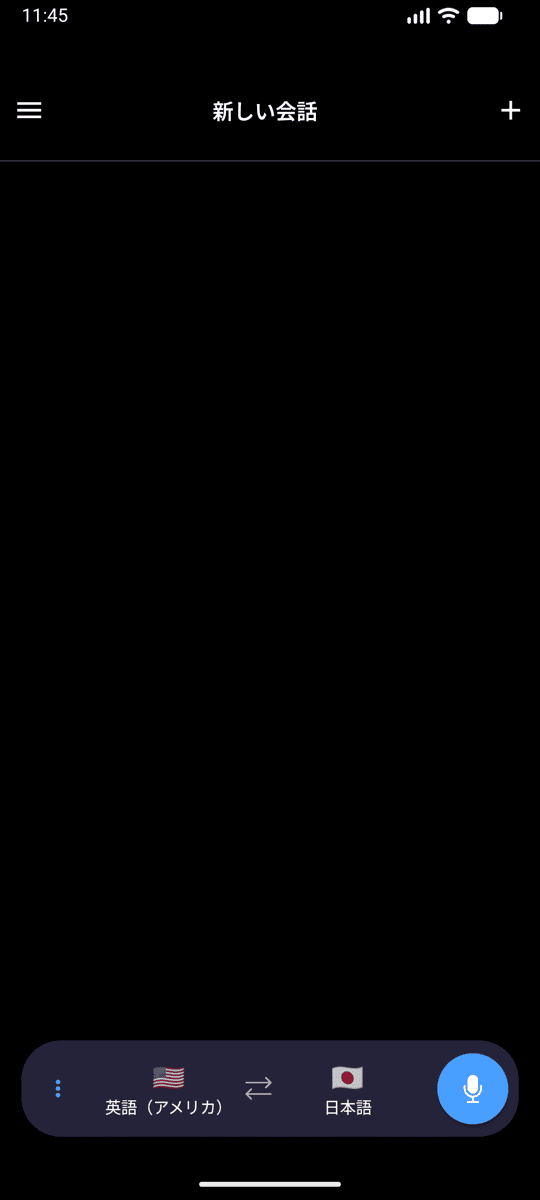
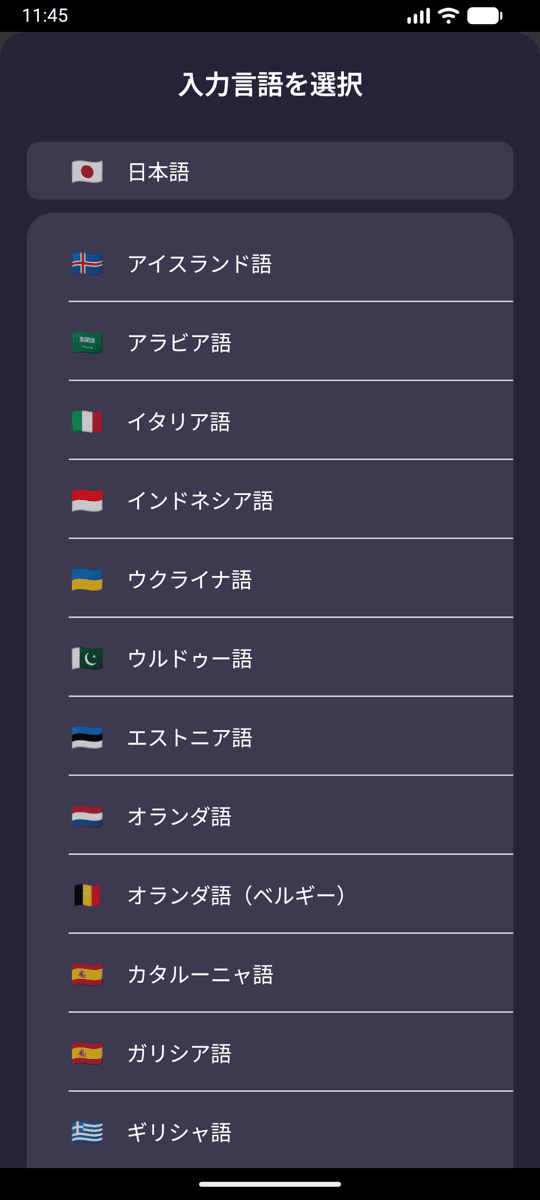
- ソース言語(聞き取る言語)とターゲット言語(読み上げてほしい言語)を選択する
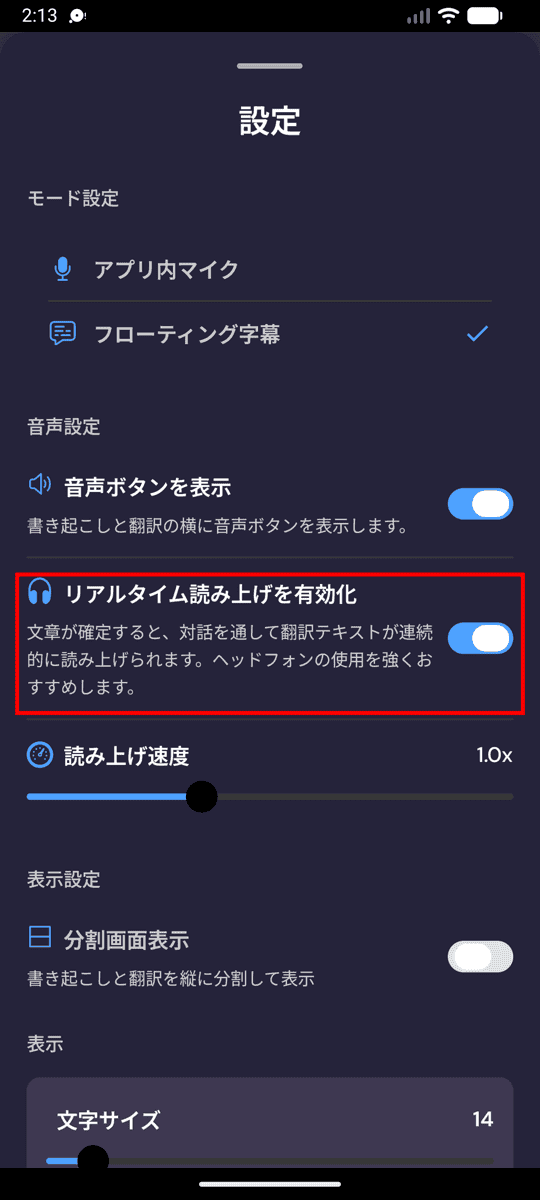
- 録音バーの**•••**オプションメニューを開いてSpeech設定を確認する:
- リアルタイムSpeechを有効にする — 翻訳された各行が確定されるとすぐに音声で読み上げる
- Speechボタンを表示する — 各文字起こしおよび翻訳の横にスピーカーアイコンを追加し、任意の行をいつでも再生できる
- 音声 — 自動・男性・女性から選択する(下記参照)
- 読み上げ速度 — 再生速度を0.5×から2×の範囲で調整する
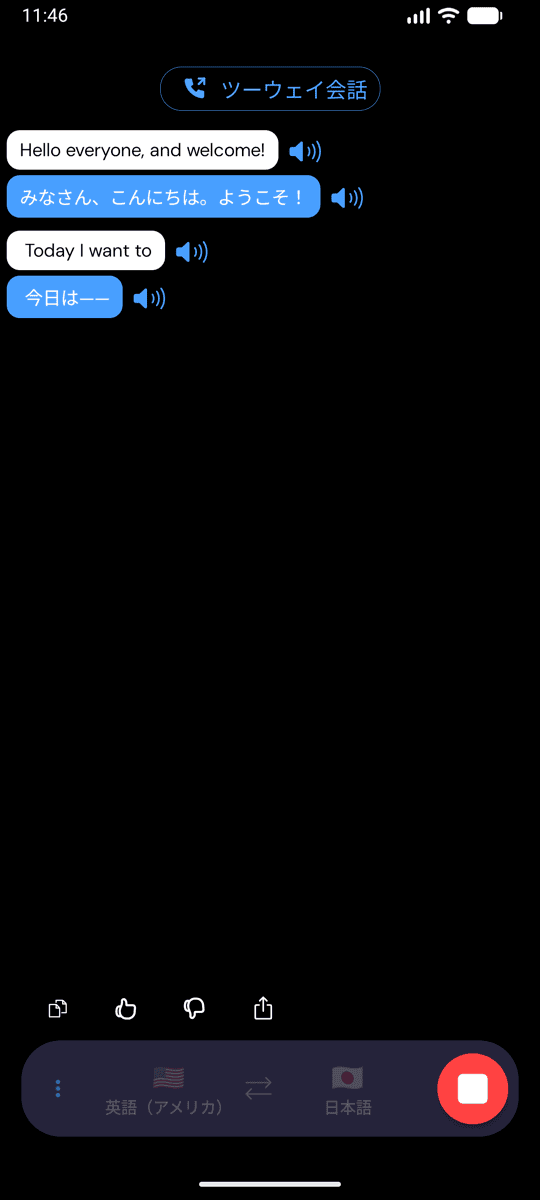
- マイクをタップして開始 — リアルタイムSpeechがオンの場合、Whisperrは翻訳された各行が表示されると同時に読み上げる
- 必要に応じてプライベートリスニング用にヘッドフォンを接続する。スピーカーで再生する場合は、設定のエコーキャンセルをオンのままにしてください(デフォルトでオン)。読み上げ音声がマイクに再入力されて繰り返し翻訳されるのを防げます。詳しくはiPhone・Androidのエコーキャンセルをご覧ください
リアルタイムSpeechを有効にするをオフにすると、画面上の翻訳表示を維持しながら音声の読み上げを停止できます。Speech設定は次回のために記憶されます。
音声を選ぶ
音声の選択は読み上げの設定と並んでいます。録音バーのSpeechパネルと設定の両方にあるため、録音前でも録音中でも変更できます:
- 自動(デフォルト) — ターゲット言語の標準の声で翻訳を読み上げます
- 男性 / 女性 — 誰が話していても、固定の男性または女性の声ですべての行を読み上げます
録音中に音声を変更すると次に読み上げられる行から反映され、選択内容は次回のために記憶されます。
話者一人ひとりの声に合わせる機能はウェブアプリで利用できます。詳しくは概要の音声を選ぶと、言語ごとの音声対応をご覧ください。
関連情報
- Speechモード(概要) — 仕組み、使用例、および一般的なヒント
- iPhone/iPadで使用する · ウェブアプリで使用する
- エコーキャンセル — 読み上げ音声がマイクに戻ってループするのを防ぐ
- マイク音声キャプチャ — Whisperrが入力音声をキャプチャする仕組み
- フローティング字幕 — 他のアプリを使用しながら翻訳を表示し続ける