ウェブアプリのスピーチモード
このページでは、スピーチモードのウェブアプリでの設定方法を説明します。機能の仕組みや使用例については、スピーチモードの概要をご覧ください。
ウェブアプリでスピーチモードを使う方法
- Whisperr ウェブアプリを開いてサインインする
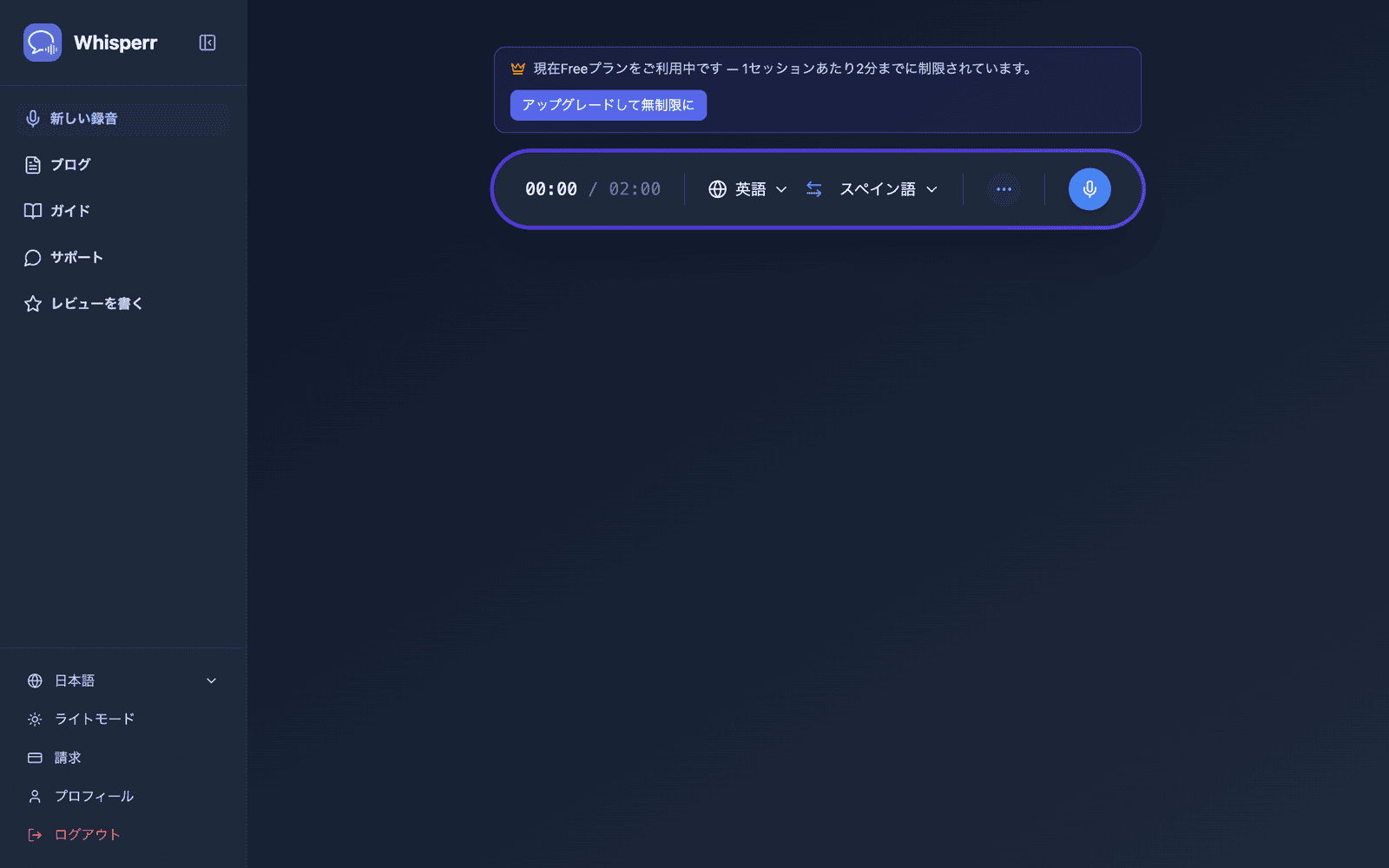
- ソース言語(聞き取る言語)とターゲット言語(読み上げてほしい言語)を選択する
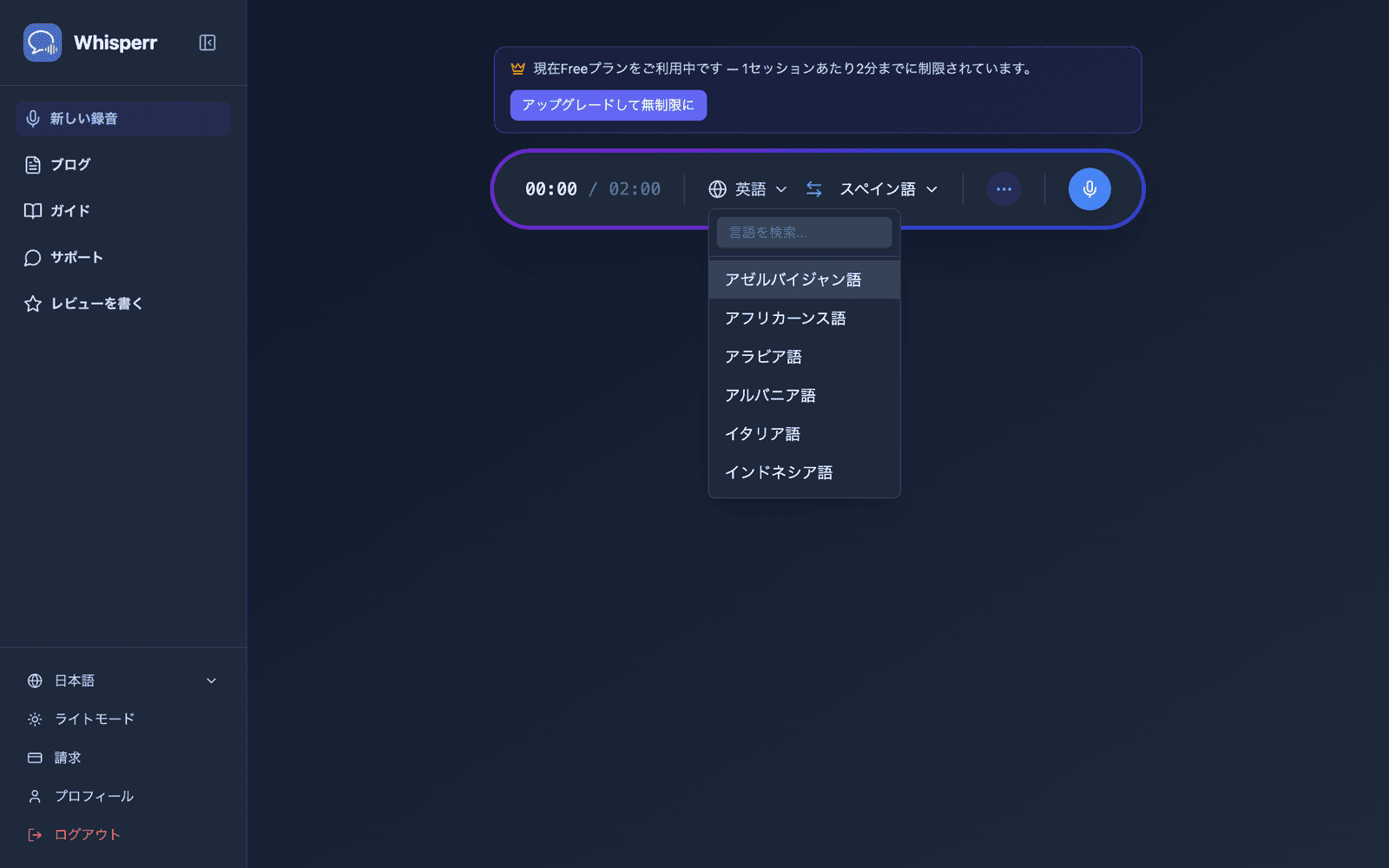
- 録音バーの ••• オプションメニューを開き、スピーチ設定を確認する:
- 翻訳を自動読み上げ — 翻訳が確定するたびに、その行を即座に音声で読み上げる
- スピーカーボタンを表示 — 各文字起こしおよび翻訳の横にスピーカーアイコンを追加し、任意の行をいつでも再生できるようにする
- 音声 — 自動・男性・女性から選択する(下記参照)
- 読み上げ速度 — 再生速度を0.5×〜3×の範囲で調整する
- エコーキャンセル — パソコンのスピーカー音声をマイクから除去し、読み上げ音声がループするのを防ぐ(デフォルトはオフ)
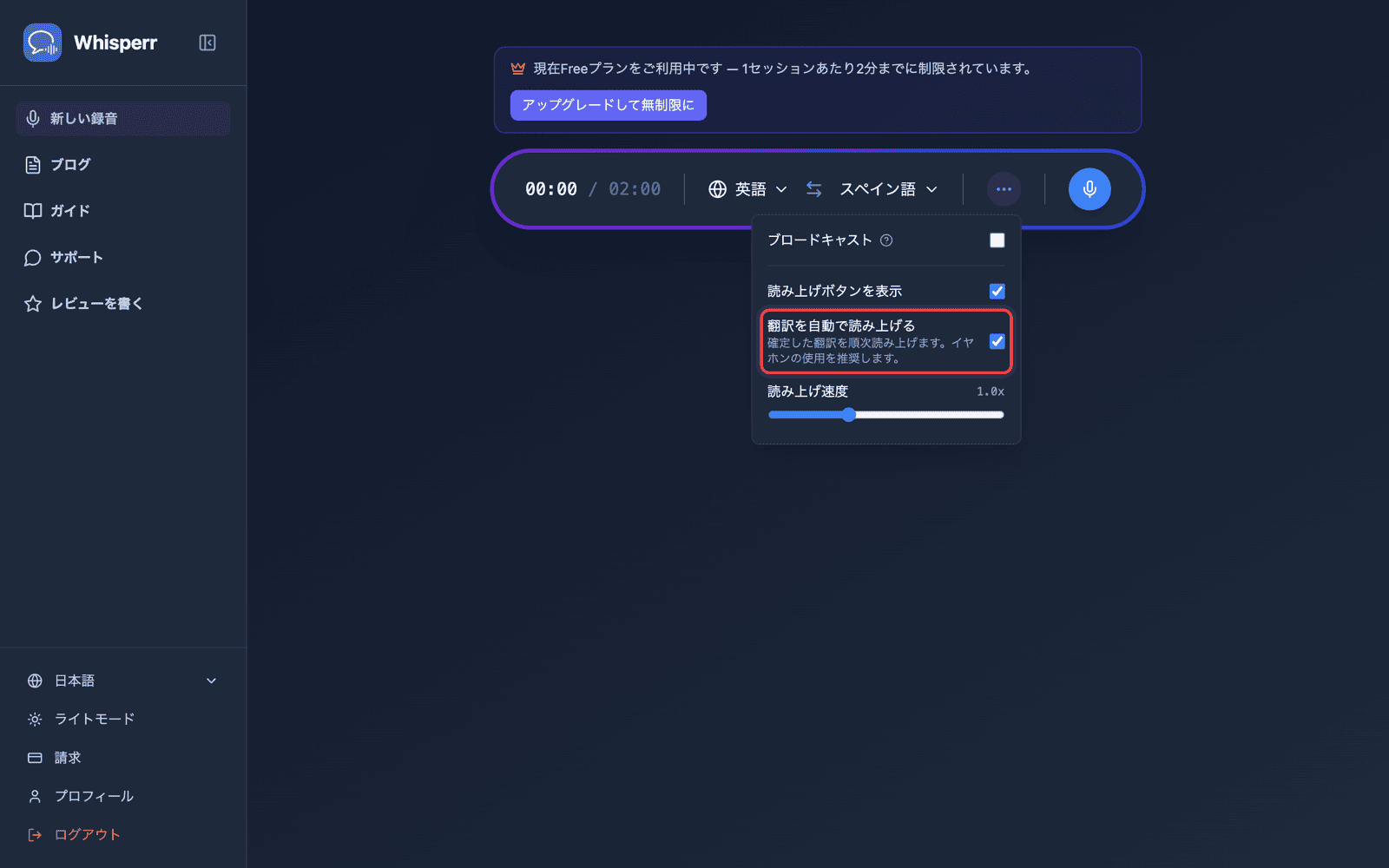
- 開始をクリックして話し始める — 自動読み上げがONの場合、Whisperrは翻訳された各行が表示されると同時に音声で読み上げる
音声はブラウザを通じて再生されるため、プライベートに聞きたい場合はヘッドフォンを接続してください。スピーチ設定はブラウザに保存され、次回以降も引き継がれます。
ヘッドフォンではなくパソコンのスピーカーで聞く場合は、開始前に同じ ••• メニューでエコーキャンセルをオンにしてください。Web アプリではデフォルトでオフのため、オンにしないと読み上げ音声がマイクに入り、文字起こし・翻訳されてループします。録音中はこのトグルを変更できないため、開始前に設定してください。詳しくはWeb アプリのエコーキャンセルをご覧ください。
音声を選ぶ
音声の選択は他のスピーチ設定と並んでおり、読み上げをONにすると表示されます:
- 自動(デフォルト) — 声が話している人に合わせて変わります。Whisperr は話者ごとに声の高さ(ピッチ)、抑揚の幅、声色を測定し、最も近い声でその人の翻訳を読み上げます。低い声は低く、高い声は高く読み上げられ、複数人の会話では話者ごとに別々の声が割り当てられます。判定が安定するまでには数秒の発話が必要で、それまではターゲット言語の標準の声が使われます。
- 男性 / 女性 — 誰が話していても、固定の声がすべての行を読み上げます。発表者が 1 人の場合や、常に同じ声で聞きたい場合に適しています。
録音中に音声を変更すると、次に読み上げられる行から反映されます。選択内容はブラウザに保存され、ブロードキャストモードのルームとも共有されるため、ルームを聞くときも同じ音声設定が使われます。
「自動」の詳しい仕組みは概要の音声を選ぶを、話者ごとのマッチングに対応する言語は言語ごとの音声対応をご覧ください。
関連情報
- スピーチモード(概要) — 仕組み、使用例、および一般的なヒント
- iPhone/iPadで使う · Androidで使う
- Web アプリのエコーキャンセル — 読み上げ音声がマイクに戻ってループするのを防ぐ
- マイク音声キャプチャ — Whisperrが入力音声を取得する仕組み
- フローティング字幕 — 他のアプリを使用中も翻訳を表示し続ける