Windowsでの音声読み上げモード
このページでは、音声読み上げモードのWindows向けセットアップについて説明します。仕組みやユースケースについては、音声読み上げモードの概要をご覧ください。
音声読み上げモードは、完成した翻訳をPCのスピーカーまたはヘッドフォンから読み上げるため、画面を読む代わりに(または読みながら)聞くことができます。
Windowsで音声読み上げモードを使う方法
- まだの場合はWhisperr for Windowsをダウンロードし、Whisperrを起動する
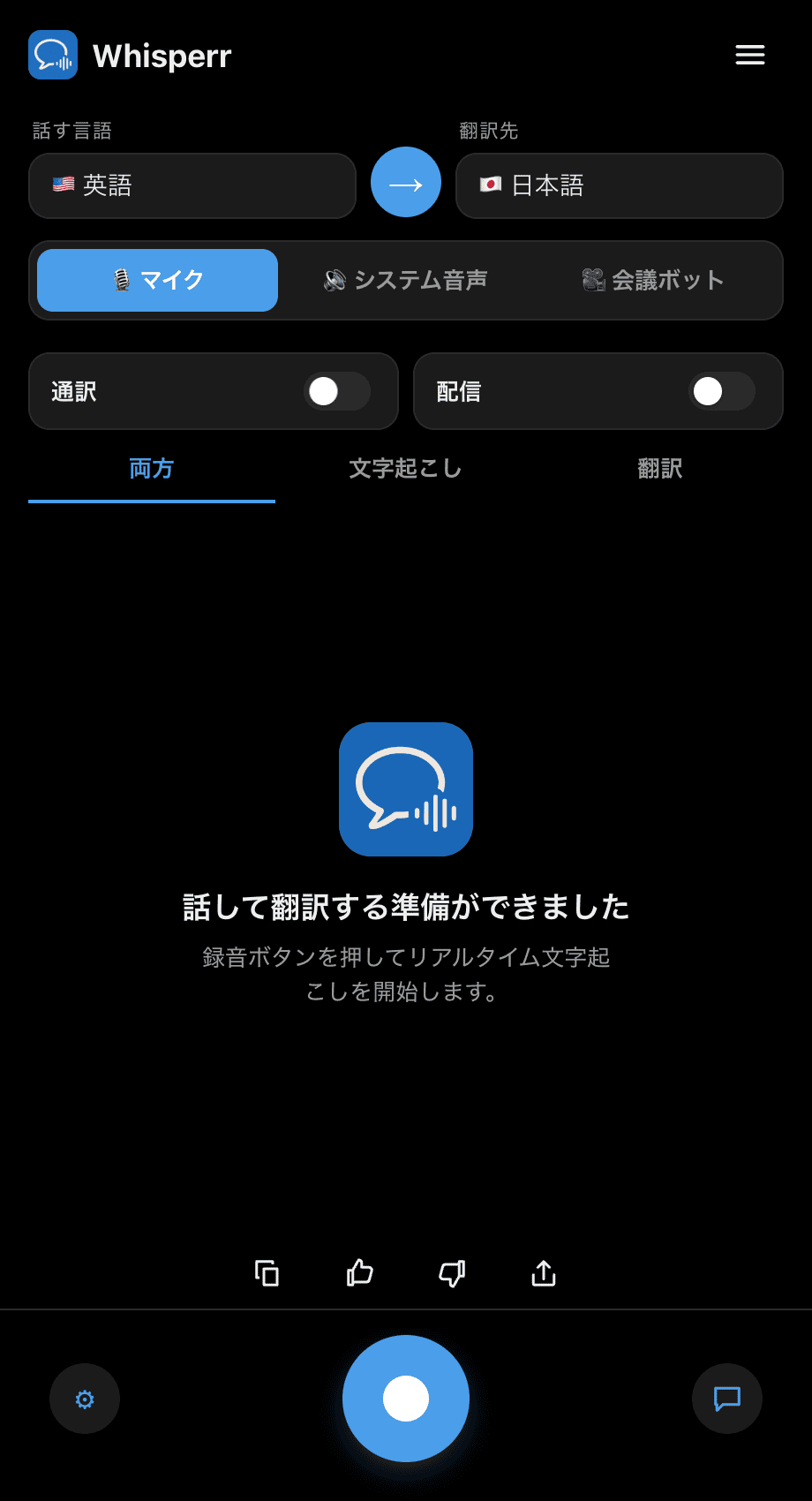
- 話す言語(元言語)と翻訳先の言語(対象言語)を設定する
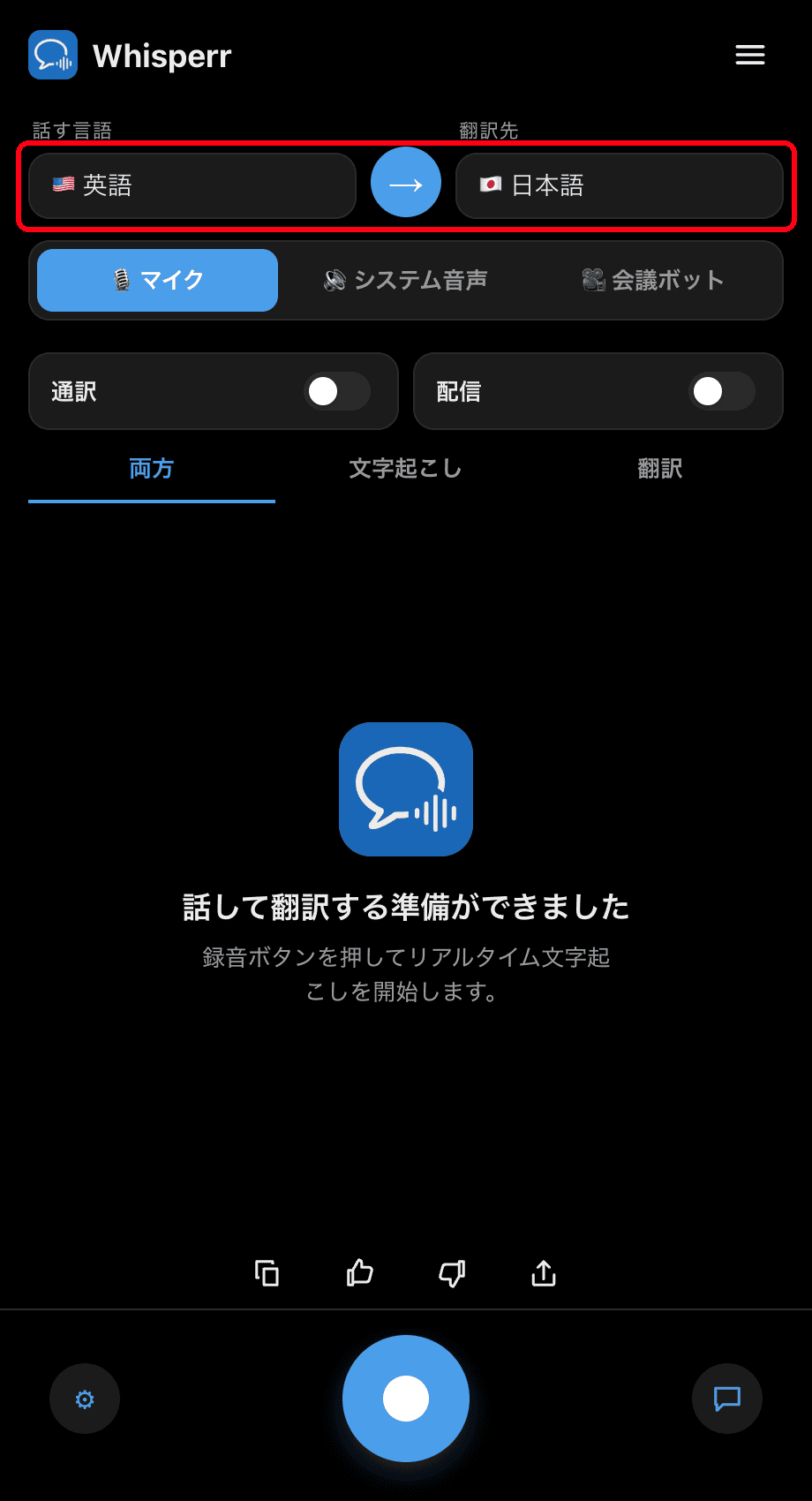
- 通訳トグルをオンにする — 翻訳された行が表示されるたびに、Whisperr がそれを読み上げます
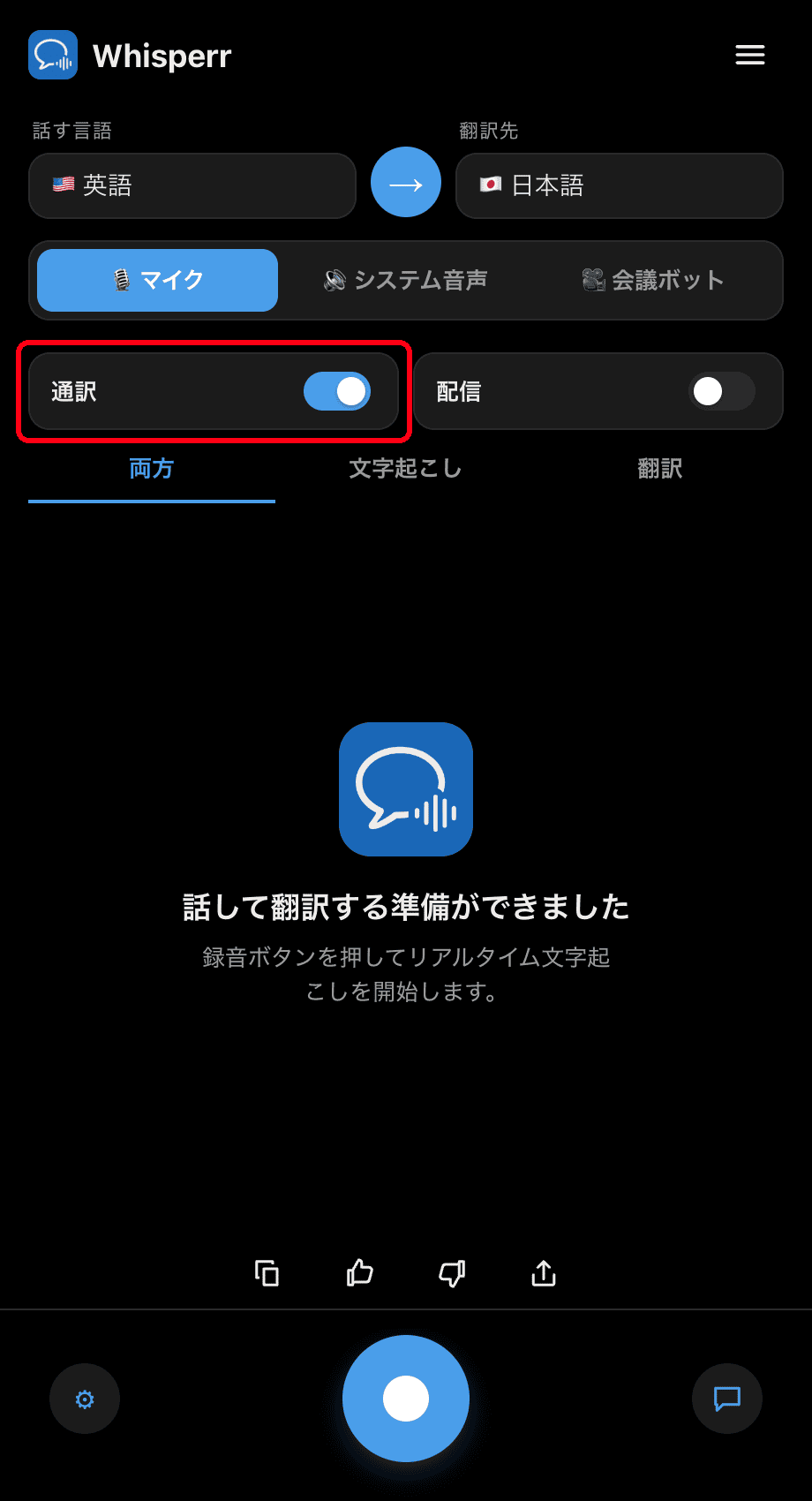
- 録音ボタンをクリックする — 確定した各翻訳が、テキストが画面に表示されたまま読み上げられます
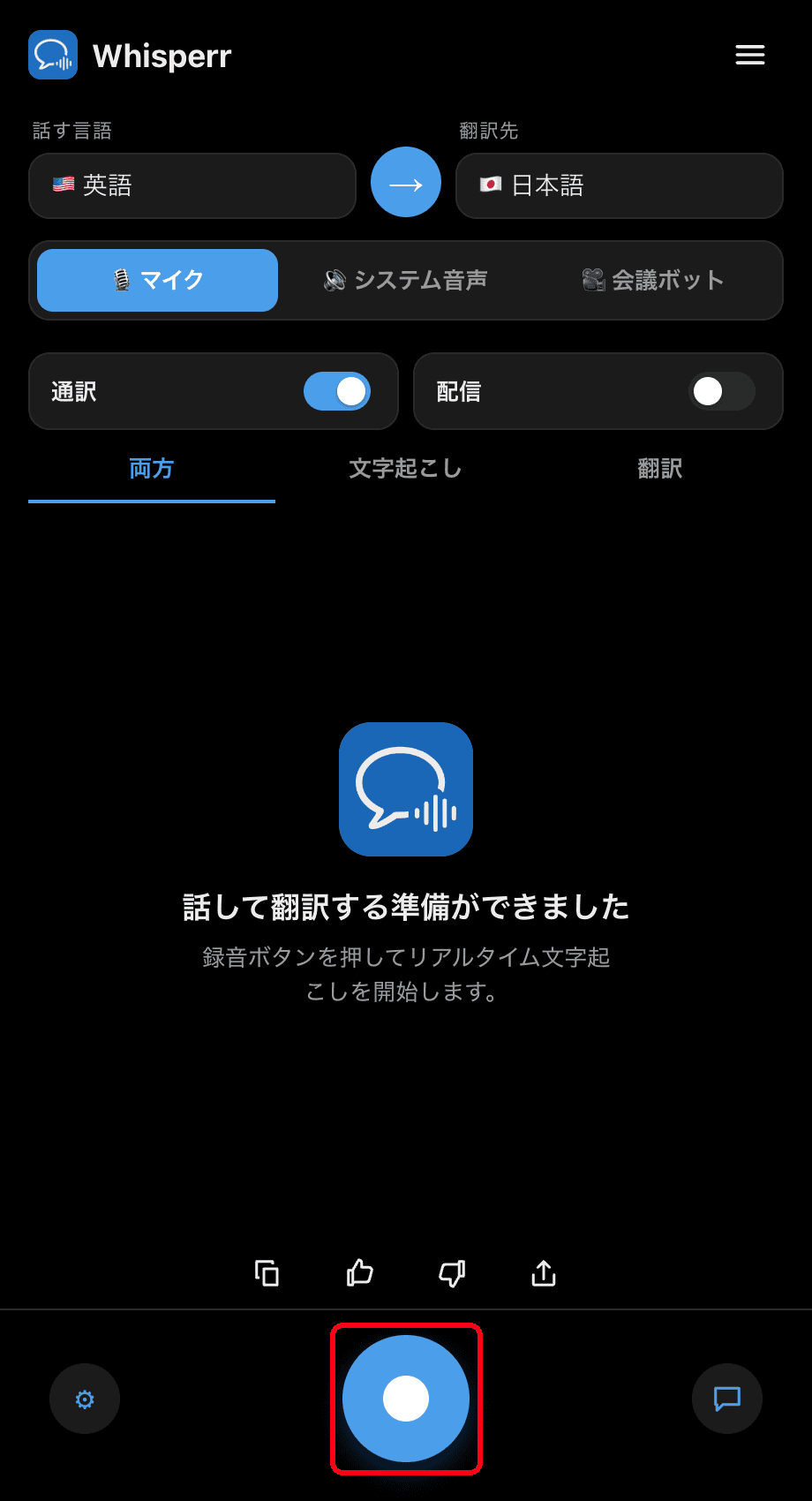
⚙ 設定で読み上げ速度(0.5×〜2×)をお好みに合わせて調整してください。 プライベートに聞きたい場合や、読み上げ音声がマイクに再入力されるのを防ぐには、ヘッドフォンを使用してください。
Windowsでは、翻訳はターゲット言語の標準の声で読み上げられます。音声を自動・男性・女性から選ぶ機能(「自動」は話している人の声に合わせます)は、iPhone/iPad、Android、ウェブアプリで利用できます。詳しくは音声を選ぶをご覧ください。
よくある問題(Windows)
音声が読み上げられない
通訳トグルがオンになっていること、およびパソコンがミュートになっていないことを確認してください。
エコーやフィードバックループが発生する
マイクをキャプチャしている場合、WindowsではMac・Windowsのエコーキャンセルが自動的に有効になり、アプリ自身の読み上げ音声がマイクから除去されます(設定項目はありません)。それでも同じ文が二重に翻訳される場合は、ヘッドフォンを使用するか、出力音量を下げてください。
システム音声・画面音声をキャプチャしている場合は、読み上げ中はキャプチャした音声を一時的にミュートすることでループを防いでいます。
それでも動作しない場合
アプリを再起動してもう一度お試しください。
それでも解決しない場合は、サポートに連絡する
関連情報
- 音声読み上げモード(概要) — 仕組み、ユースケース、一般的なヒント
- Macの場合 · iPhone/iPadの場合 · Androidの場合 · Webアプリの場合
- Mac・Windowsのエコーキャンセル — 読み上げ音声をマイクから除去する仕組み
- Windowsでのマイク音声キャプチャ — Whisperrが入力音声を取得する仕組み
- Windowsでのフローティング字幕 — 聞こえるシステム音声すべてに字幕をつける