双方向会話
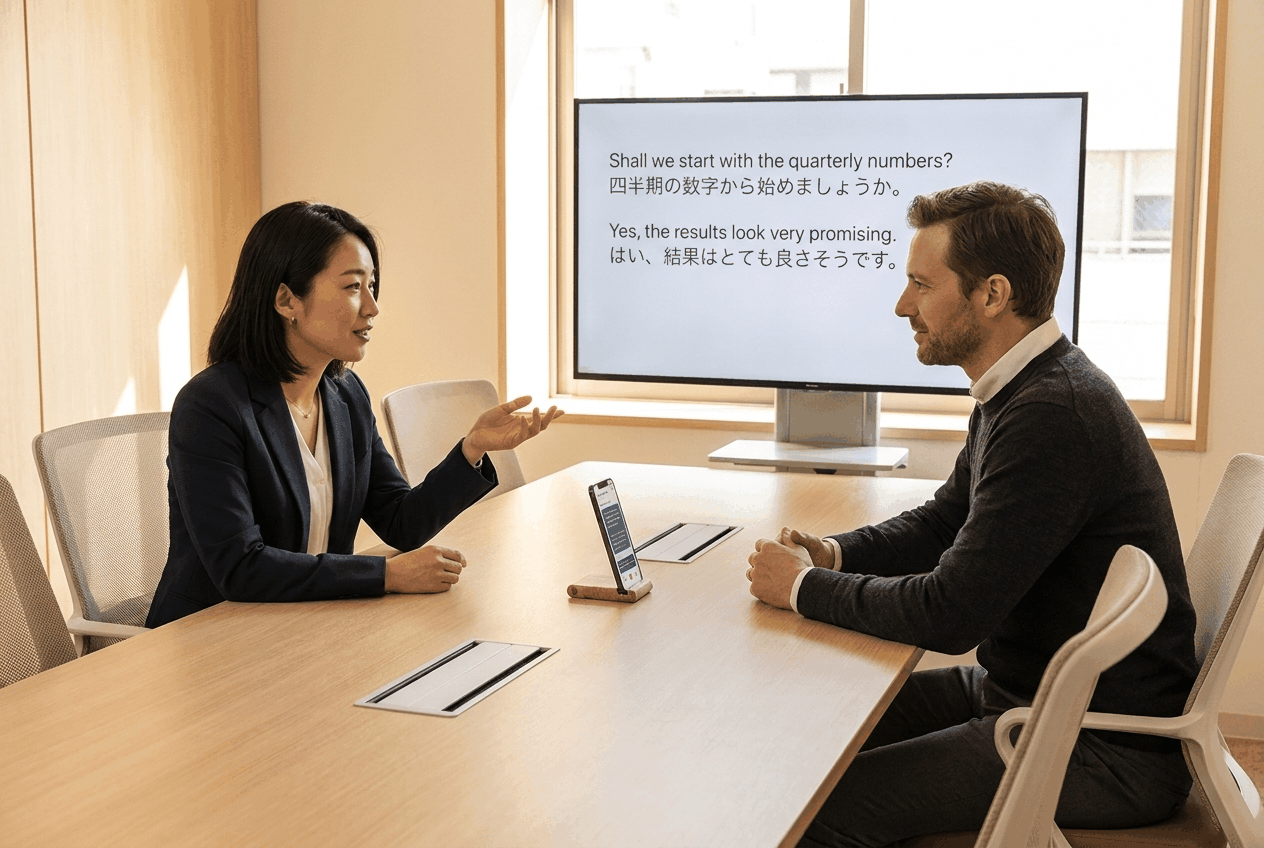
双方向会話は、Whisperrを両方の言語を同時に聞き取る通訳に変えます。2つの言語を選び、方向を**⇄**に設定して録音を開始するだけです。どちらの言語が話されても、Whisperrはそれを文字起こしし、もう一方の言語に翻訳します——つまり、2人が発言のたびにアプリを操作することなく、会話を行ったり来たりできます。
一方向翻訳はもう1つの選択肢です。**→と←**の方向は、Whisperrを単一の言語に固定します。これは、話される言語が1つだけだとわかっている場合——講演、動画、聞くだけのミーティングなど——に使うもので、2言語ではなく1言語だけを聞き取ることで、その文字起こしの精度が上がります。
仕組み
- 2つの言語を選びます — それぞれの言語スロットに1つずつ
- 方向を⇄に設定します — 2つの言語の間にある矢印アイコンをタップします
- Whisperrは同じマイクで両方の言語を聞き取ります — 「自分の番」を示すボタンはありません
- 各発言は話された言語で文字起こしされ、もう一方の言語に翻訳されます
- すべてが1つの文字起こしにまとまるため、2人とも発言内容を後から見返せます
話者が変わる、または話される言語が変わるたびに、必ず文字起こしの新しい行が始まるため、会話の両サイドは視覚的に区別されたままになります。
オンにする方法
「双方向会話」という名前の設定画面やトグルはありません。操作するのは、2つの言語ピッカーの間にある矢印アイコンです。

タップ(またはクリック)すると、3つの方向を順に切り替えられます。
| 方向 | 意味 | 使いどころ |
|---|---|---|
| ⇄ | 双方向 — どちらの言語も話すことができ、それぞれもう一方に翻訳されます | 同じセッション内で両方の言語が話されており、両方を翻訳したい場合——行ったり来たりする会話 |
| → | 一方向 — 左側の言語のみが文字起こしされ、右側に翻訳されます | 左側の言語のみが話されるとわかっている場合。2言語ではなく1言語だけを聞き取ることで、より正確な文字起こしになります |
| ← | 一方向 — 右側の言語のみが文字起こしされ、左側に翻訳されます | 同様に、話される言語が右側の場合 |
続いて2つの言語を設定し、音声ソースとしてマイクを選択したまま録音を開始してください。選択した方向は記憶されるため、一度設定すれば十分です。
方向と言語ピッカーは録音中はロックされます——録音を開始する前に設定してください。
はじめに
お使いのプラットフォームを選択して、手順をご確認ください。
- iPhone、iPad & Android — 矢印は下部の言語バーにあります。**⇄**から始まります
- Web アプリ — 矢印は2つの言語名の間にあります。**⇄**から始まります
- Mac & Windows — 矢印はSpeakingとTranslate toの間にあります。**→**から始まるため、変更が必要な唯一のプラットフォームです
対応プラットフォーム
双方向会話はすべてのWhisperrアプリで利用できます。異なるのはデフォルトの方向だけです。
| プラットフォーム | 対応 | デフォルト | 操作の場所 |
|---|---|---|---|
| iPhone/iPad | ✅ | ⇄ | 画面下部の言語バー |
| Android | ✅ | ⇄ | 画面下部の言語バー |
| Web アプリ | ✅ | ⇄ | 文字起こしの上にある2つの言語名の間 |
| Mac | ✅ | → | SpeakingとTranslate toピッカーの間 |
| Windows | ✅ | → | SpeakingとTranslate toピッカーの間 |
iPhone/iPad、Android、Webアプリでは、新規インストール時は双方向から始まります——以前に変更していない限り、オンにする操作は必要ありません。Mac と Windowsではアプリが一方向で起動するため、矢印を⇄に設定するのは実際に必要な手順です。両方のラベルがSpeaking & translateに変わることで、うまく設定できたことがわかります。
双方向会話はWhisperrのクラウド音声エンジン上で動作するため、どのプラットフォームでもインターネット接続が必要です。
テーブルの両側から読む
デバイスが2人の間に置かれる場合、どのプラットフォームにも両側の席から文字起こしを読みやすくする方法があります——iPhoneとiPadの分割画面表示と対面モード、Mac と Windowsの全画面翻訳です。各プラットフォームのページに手順が記載されています。
読む代わりに聞く
音声読み上げをオンにすると、Whisperrは各翻訳が確定するたびに声に出して読み上げます——自分の発言は相手の言語で、相手の発言は自分の言語で。
ヘッドフォンを使用してください。デバイス自体のスピーカーから翻訳を再生すると、マイクがWhisperrの声を拾い、それを文字起こし・翻訳してまた読み上げてしまいます——このループを防ぐ設定についてはエコーキャンセルを、音声関連の設定全般については音声読み上げモードをご覧ください。
より良い結果を得るために
- 発言の間に少し間を空けましょう。 Whisperrは話者や言語の切り替わりで行を分けるため、はっきりとした間があると、その区切りがよりきれいになります。
- デバイスを2人の間に置きましょう。 そうすることで、1つのマイクで両方の人の声を同じくらいの音量で聞き取れます。
- 両方の言語ピッカーを、実際に話される2つの言語に設定しましょう。 Whisperrはその2つの言語しか聞き取らないため、それ以外の言語は最も近い方に無理やり当てはめられます。
- 長い会話の場合は、1人ずつ自分のデバイスを持ちましょう。 そうすれば各自が自分の文字サイズを調整でき、自分の言語だけを読めます。対面ミーティングでは2つの方法を比較しています。
よくある質問
Whisperrはどちらの言語が話されたかをどうやって判断しますか?
想定する2つの言語をあらかじめ伝えておくと、Whisperrは両方を同時に聞き取ります。各発言はどちらか一致する方の言語で文字起こしされ、もう一方に翻訳されます。発言のたびに何かを押す必要はありません。
交互に話す必要がありますか?
正式な決まりはありません——「自分の番」を示すボタンはないからです。ただし、マイクは1つしかないため、同時に話すとWhisperrが2人を区別しにくくなります。発言の間に短い間を空けると、行の区切りがきれいになり、精度も上がります。
3言語以上を同時に扱えますか?
いいえ。双方向会話はピッカーで選んだ2言語専用です。3人目が3つ目の言語で参加する場合は、2つの言語のうち一方を変更するか、各自が自分のデバイスを持つ必要があります。
オフラインで使えますか?
いいえ。双方向会話はすべてのプラットフォームでWhisperrのクラウド音声エンジン上で動作するため、インターネット接続が必要です。
特にiPhoneとiPadでは、普段オンデバイスの文字起こしや翻訳を使用している場合でも、その録音では双方向がそれを上書きします。オンデバイスの音声認識は一度に1つの言語しか聞き取れず、そうすると2人のうち一方の文字起こしがまったく得られなくなってしまうため、双方向では常にクラウド経由の処理が行われます。
2つの言語のうち一方しか文字起こしされません。なぜですか?
方向が**⇄ではなく→または←**になっています。録音を停止し、矢印アイコンをダブルの矢印が表示されるまでタップしてから、再度開始してください。
録音中に方向を変更できますか?
いいえ。方向を示す矢印と言語ピッカーは、録音中はロックされます。一度停止して変更してから、再度開始してください。
Whisperrが自分自身の読み上げた翻訳を文字起こしし続けます
これは音声読み上げがスピーカーから再生され、マイクに戻ってしまっているためです。ヘッドフォンに切り替えるか、Webアプリでエコーキャンセルをオンにしてください。
双方向会話はブロードキャストモードと併用できますか?
はい。双方向で録音しながらBroadcastをオンにすると、通常どおりルームリンクが共有され、視聴者は会話の両サイドを見ることができます——2人でのインタビューやパネルディスカッションを聴衆が追う場面に自然に合います。
Floating Subtitlesでも使えますか?
iPhone、iPad、Androidでは、Floating Subtitlesで画面の音声をキャプチャしている場合にも双方向の方向設定が適用されます——Whisperrはキャプチャした音声から1言語だけでなく両方の言語を文字起こしします。ビデオ通話や2言語が混在する動画に便利です。
追加料金はかかりますか?
いいえ。双方向会話はWhisperrの通常の文字起こし・翻訳機能の一部であり、他の録音と同じプランの上限が適用されます。
関連情報
- iPhone、iPad & Androidで使う · Webアプリで使う · Mac & Windowsで使う
- 対面ミーティング — 1台の画面を共有する場合と1人1台持つ場合の比較、選び方
- マイク音声キャプチャ — Whisperrが2人の発言音声を取得する仕組み
- 音声読み上げモード — 翻訳を読む代わりに声で聞く
- ブロードキャストモード — 1人の話者と多数の聴衆向け(行ったり来たりの会話ではなく)