Webアプリでファイルをアップロード
このページでは、Whisperr Webアプリで録音をアップロードする方法について説明します。機能の概要、利用できる時間、料金については、ファイルをアップロードの概要をご覧ください。
ファイルをアップロードする方法
- whisperr.co/app を開いてサインインし、サイドバーのファイルをアップロードをクリックします。ページの上部に、今月の残り時間と利用可能なクレジットが表示されます
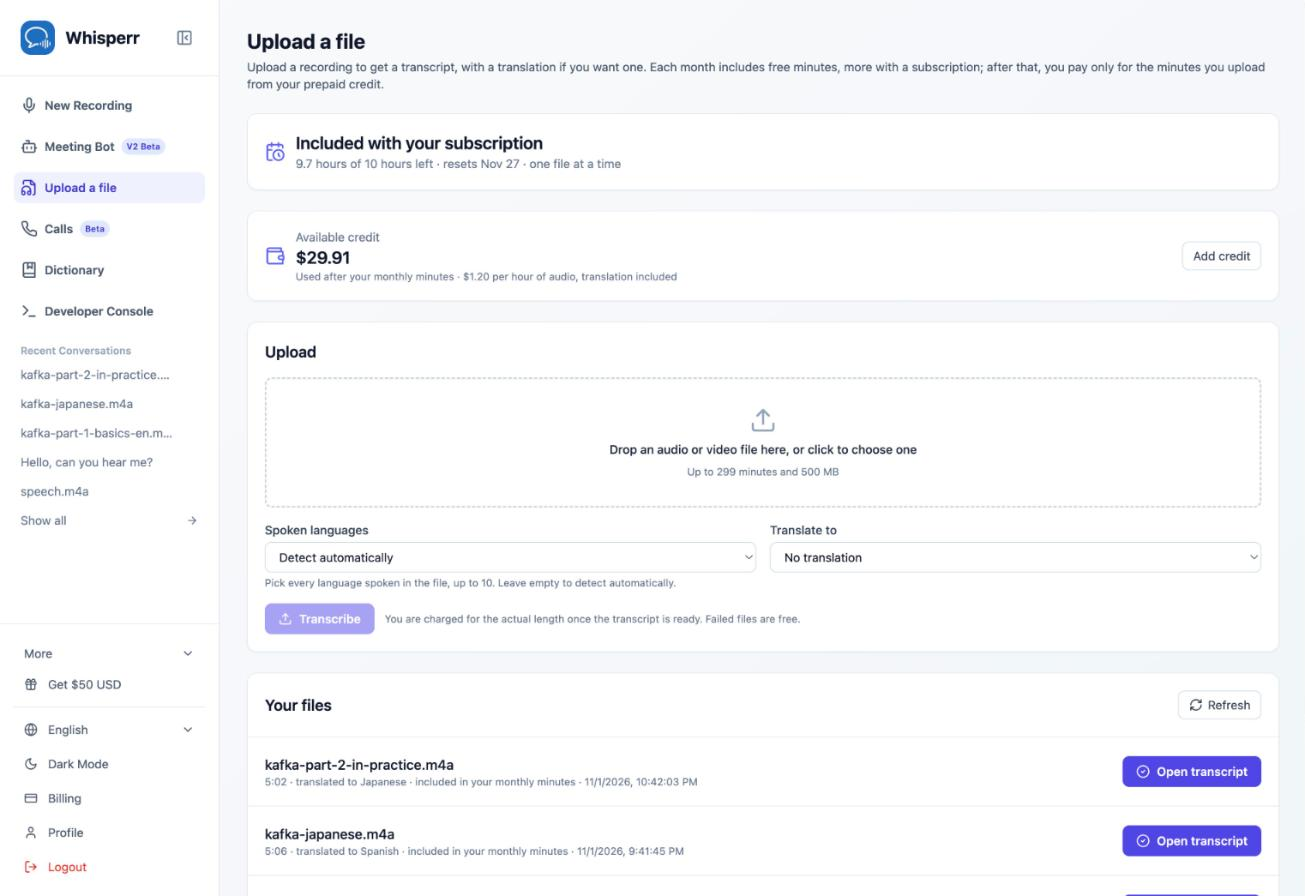
-
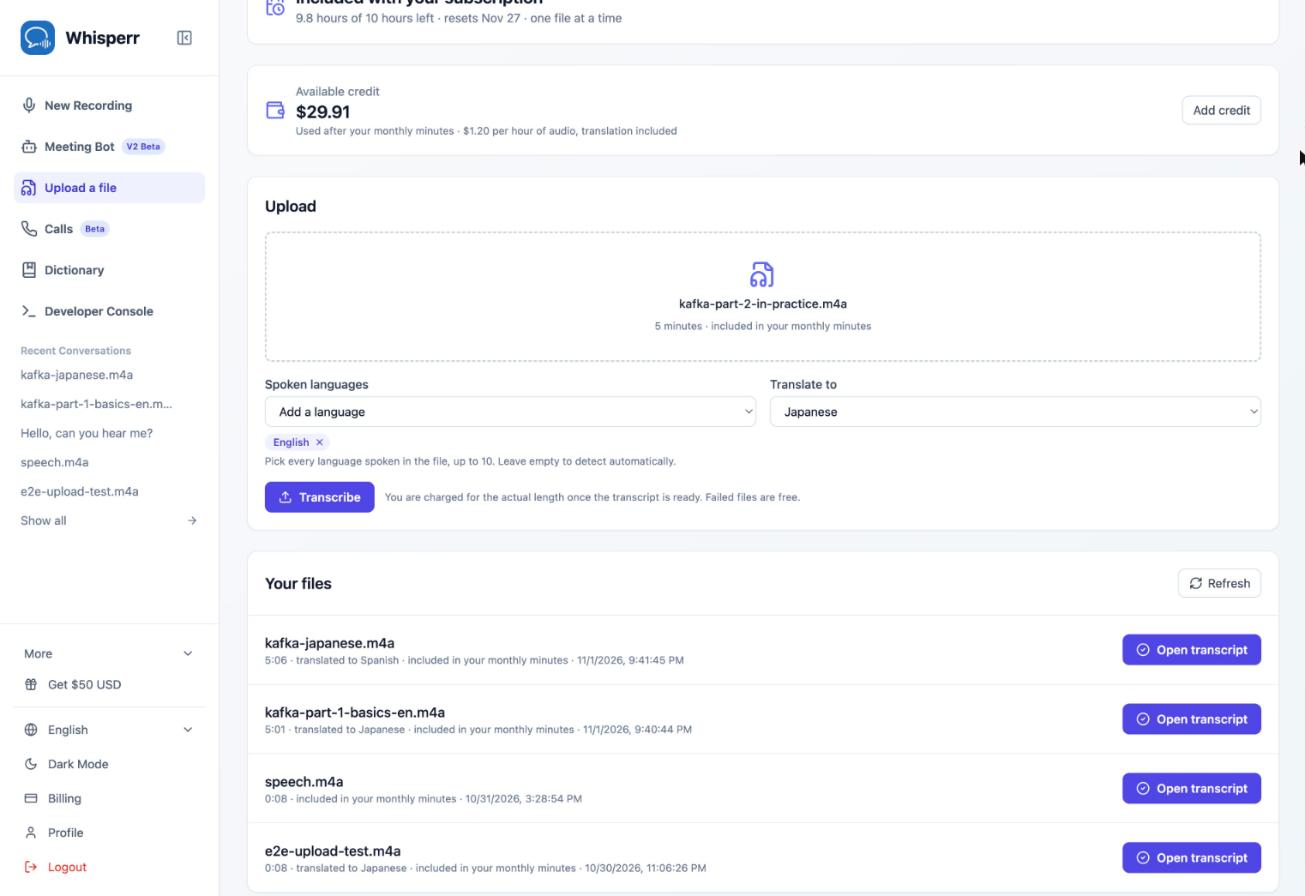
音声または動画ファイルをアップロードボックスにドロップするか、ボックスをクリックして選びます。Whisperr がファイルの長さと、毎月の無料時間に収まるかどうかを表示します
-
話されている言語で、ファイルの中で話されているすべての言語を追加するか(最大10個)、自動検出のままにします。翻訳先で文字起こしを翻訳したい言語を選ぶか、翻訳なしのままにします
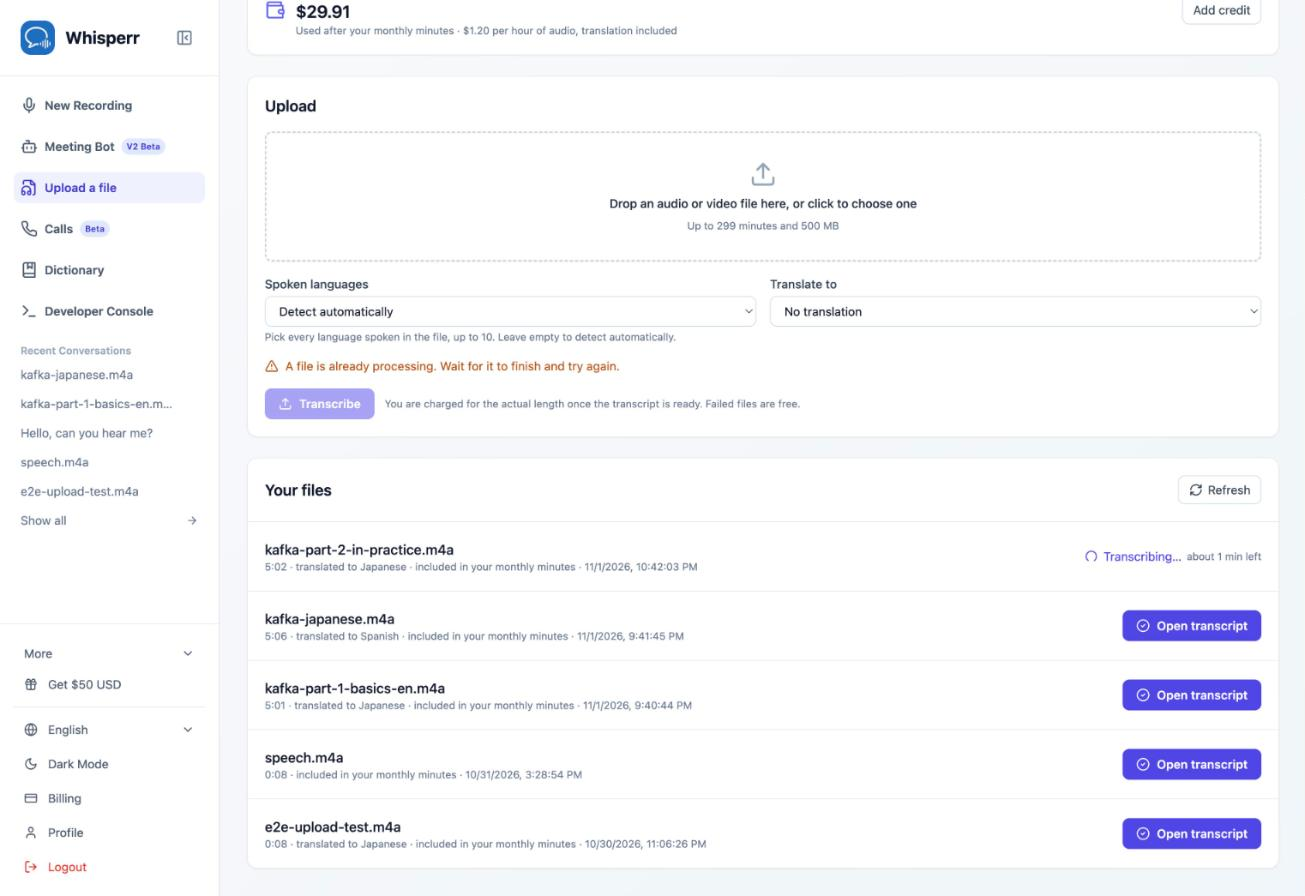
- 文字起こしをクリックします。ファイルがあなたのファイルの先頭に表示され、残り時間の目安が出ます。その間、ページを離れたりライブ録音を始めたりしても構いません。ファイルは1つずつ処理されるため、次のアップロードはこのファイルが終わるまで待機します
- 完了したら、文字起こしを開くをクリックします
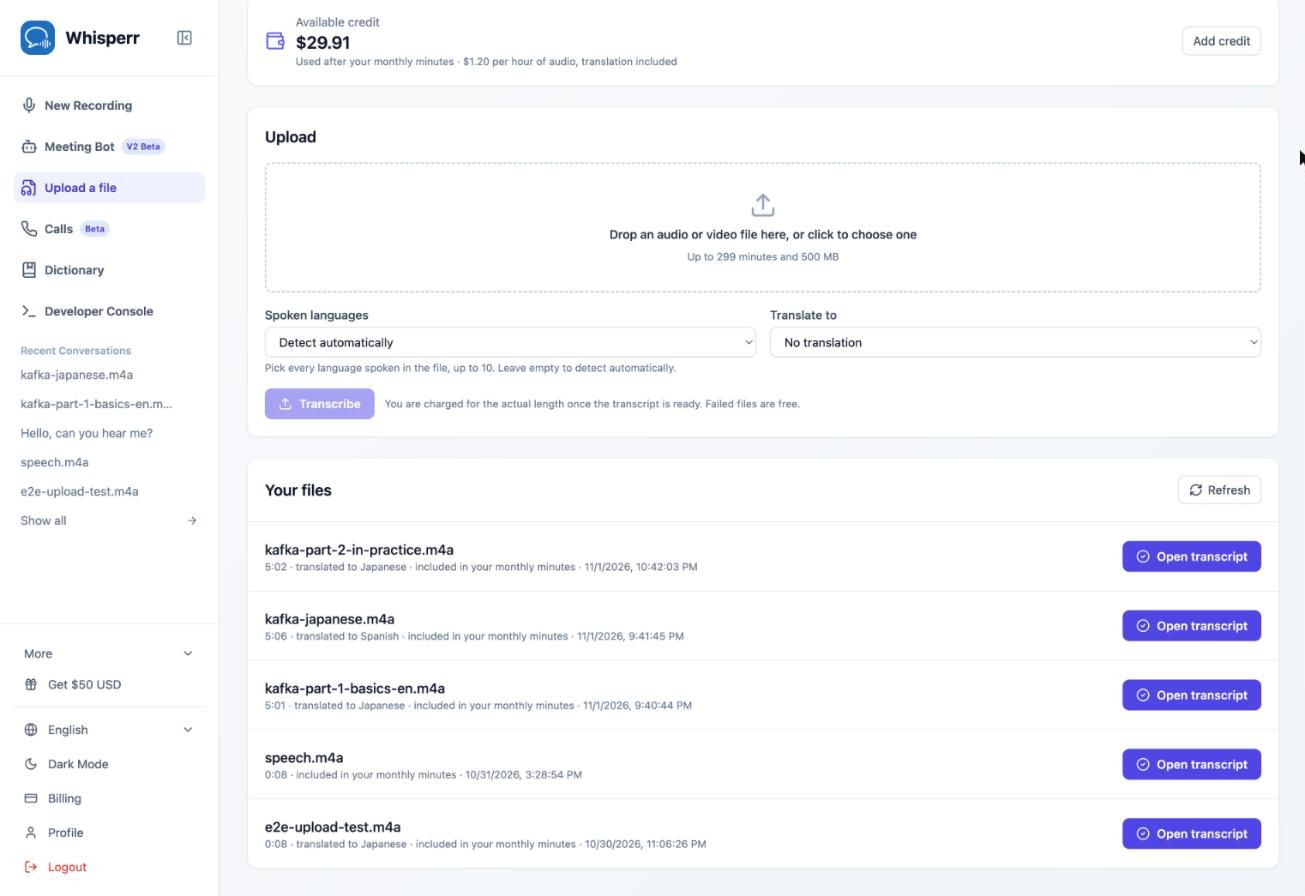
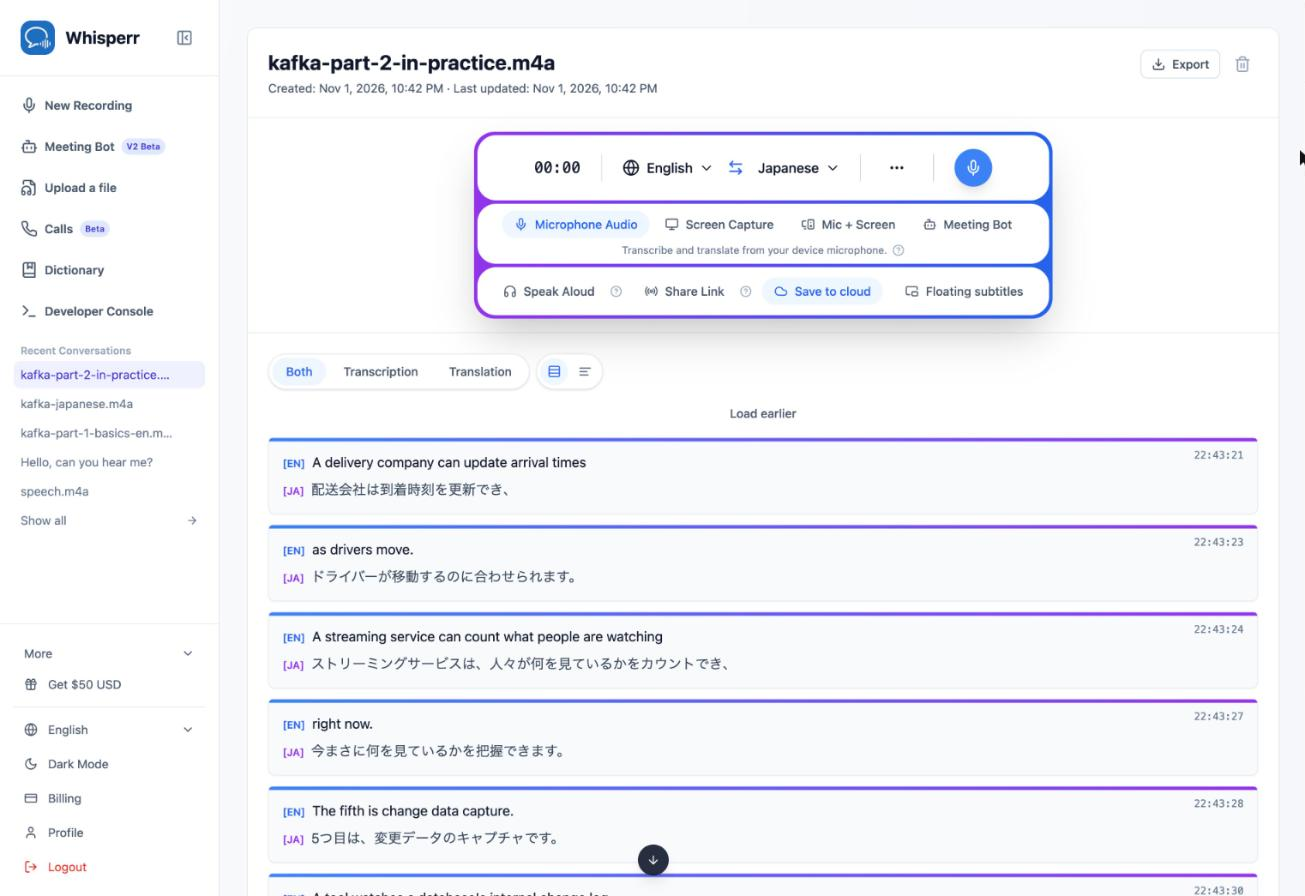
文字起こしは、保存済みのほかの会話と同じように開き、各行の隣に翻訳が表示されます。両方、文字起こし、翻訳を切り替えたり、エクスポートをクリックしてダウンロードしたりできます。サイドバーの最近の会話にも残ります。
アップロード前にページに表示される内容
ファイルを選ぶと、ファイル名の下の行に費用が表示されます。
- 「月間の無料時間に含まれます」: ファイル全体が今月の残り時間に収まります。無料です
- 「…は無料、残りは約$0.12」: ファイルの一部は残り時間に収まり、残りはクレジットから支払われます
- 「最初の…のみ文字起こしされます」: 残り時間が足りず、クレジットもありません。Whisperr は残り時間の分までファイルを文字起こしします。ファイル全体が必要な場合は、先にクレジットを追加をクリックしてください
Whisperr がファイルの長さを測定したあとは、常にその実際の長さの分だけ請求されます。失敗したファイルは無料です。
トラブルシューティング
「すでにファイルを処理中です。処理が終わってから再度お試しください。」
ファイルは1つずつ文字起こしされます。あなたのファイルにあるファイルが終わるのを待ってから、次のファイルをアップロードしてください。
「今月の20分を使い切りました。」
無料時間を使い切り、クレジットもありません。今すぐアップロードを続けるにはクレジットを追加するか、表示された日付に時間が更新されるのをお待ちください。サブスクリプションには毎月10時間が含まれます。
「このファイルの長さを読み取れませんでした。」
Whisperr が読み取れる音声または動画ファイルではありません。MP3、M4A、MP4 のいずれかで書き出し直してお試しください。
「ファイルの長さは最大299分です。」または「このファイルは大きすぎます。」
録音を299分未満かつ500 MB未満に分割して、それぞれをアップロードしてください。
「ファイルを文字起こしするには、正規アカウント(ゲストセッションではなく)でサインインしてください。」
アップロードには、サインイン済みの Whisperr アカウントが必要です。ゲストとして続けずに、アカウントにサインインしてください。