ಬಹು-ಪ್ಲಾಟ್ಫಾರ್ಮ್ ಲಾಗಿನ್
ನಿಮ್ಮ ಚಂದಾದಾರಿಕೆಯನ್ನು ಒಮ್ಮೆ ನಿಮ್ಮ ಖಾತೆಗೆ ಲಿಂಕ್ ಮಾಡಿ, ನಂತರ ನಿಮ್ಮ ಇತರ ಸಾಧನಗಳಲ್ಲಿ ಅದೇ ಖಾತೆಯಿಂದ ಸೈನ್ ಇನ್ ಮಾಡಿ — ನಿಮ್ಮ ಚಂದಾದಾರಿಕೆ ಎಲ್ಲೆಡೆ ಅನ್ಲಾಕ್ ಆಗುತ್ತದೆ:
- iPhone ಮತ್ತು iPad
- Android
- Mac ಮತ್ತು Windows
- ವೆಬ್ ಬ್ರೌಸರ್ (Chrome, Edge, Firefox)
ಇದು ಹೇಗೆ ಕೆಲಸ ಮಾಡುತ್ತದೆ
ನೀವು iOS ಅಥವಾ Android ನಲ್ಲಿ ಚಂದಾದಾರಿಕೆಯನ್ನು ಖರೀದಿಸಿದ್ದರೆ, ಆ ಖಾತೆಯಿಂದ ಸೈನ್ ಇನ್ ಮಾಡುವ ಮೂಲಕ ಅದನ್ನು ಲಾಗಿನ್ ಖಾತೆಗೆ ಲಿಂಕ್ ಮಾಡಬಹುದು — ನಂತರ ಅದನ್ನು Web, Windows ಅಥವಾ Mac ನಲ್ಲಿ ಬಳಸಬಹುದು. ನೀವು Web ನಲ್ಲಿ Stripe ಮೂಲಕ ಖರೀದಿಸಿದ್ದರೆ, ಆ ಖಾತೆಯಿಂದ iOS, Android, Windows ಅಥವಾ Mac ನಲ್ಲಿ ಲಾಗ್ ಇನ್ ಮಾಡಿ Stripe ನಲ್ಲಿ ಖರೀದಿಸಿದ ಚಂದಾದಾರಿಕೆಯನ್ನು ಬಳಸಬಹುದು.
ಅಗತ್ಯತೆಗಳು
ಕೆಳಗಿನವುಗಳಲ್ಲಿ ಒಂದರ ಮೂಲಕ ಖರೀದಿಸಿದ ಸಕ್ರಿಯ Whisperr ಚಂದಾದಾರಿಕೆ ನಿಮಗೆ ಬೇಕು:
- Apple App Store — iPhone ಅಥವಾ iPad ನಲ್ಲಿ Whisperr ಆ್ಯಪ್ನಲ್ಲಿ ಚಂದಾದಾರಿಕೆ ಪಡೆದದ್ದು
- Google Play Store — Android ನಲ್ಲಿ Whisperr ಆ್ಯಪ್ನಲ್ಲಿ ಚಂದಾದಾರಿಕೆ ಪಡೆದದ್ದು
- Stripe — Whisperr ವೆಬ್ ಆ್ಯಪ್ನ Billing ಪುಟದಿಂದ ಚಂದಾದಾರಿಕೆ ಪಡೆದದ್ದು (Mac ಮತ್ತು Windows ಆ್ಯಪ್ನಲ್ಲಿನ Upgrade ಬಟನ್ ಕೂಡ ನಿಮ್ಮನ್ನು ಈ ಪುಟಕ್ಕೆ ಕರೆದೊಯ್ಯುತ್ತದೆ)
ಹಂತ 1 — ನಿಮ್ಮ ಚಂದಾದಾರಿಕೆಯನ್ನು ನಿಮ್ಮ ಖಾತೆಗೆ ಲಿಂಕ್ ಮಾಡಿ
iPhone, iPad ಮತ್ತು Android (App Store / Google Play ಖರೀದಿಗಳು)
ನೀವು ಚಂದಾದಾರಿಕೆಯನ್ನು ಖರೀದಿಸಿದ ಸಾಧನದಲ್ಲಿ, ಸೈಡ್ ಮೆನುವಿನ Account ವಿಭಾಗದಿಂದ ಸೈನ್ ಇನ್ ಮಾಡಿ — ಅಥವಾ ಖಾತೆಯನ್ನು ರಚಿಸಿ. ನೀವು ಸೈನ್ ಇನ್ ಆಗಿರುವ ಖಾತೆಗೆ ನಿಮ್ಮ ಚಂದಾದಾರಿಕೆ ಸ್ವಯಂಚಾಲಿತವಾಗಿ ಜೋಡಣೆಯಾಗುತ್ತದೆ.
ನೀವು ಸೈನ್ ಇನ್ ಮಾಡುವ ಖಾತೆ ನೀವು Whisperr ನಲ್ಲಿ ರಚಿಸುವ ಖಾತೆಯಾಗಿದೆ — ಇದು ನಿಮ್ಮ Apple ID (iCloud) ಅಥವಾ ನಿಮ್ಮ Google Play Store ಖಾತೆಯಂತೆ ಅಲ್ಲ.
ನಿಮ್ಮ ಚಂದಾದಾರಿಕೆ ಈಗಾಗಲೇ ಬೇರೆ ಖಾತೆಗೆ ಜೋಡಣೆಯಾಗಿದ್ದರೆ, ಖರೀದಿ ಸಾಧನದಲ್ಲಿ ಇನ್ನೊಂದು ಖಾತೆಯಿಂದ ಸೈನ್ ಇನ್ ಮಾಡುವುದು ಹಿಂದಿನ ಲಿಂಕ್ ಅನ್ನು ನಿಷ್ಕ್ರಿಯಗೊಳಿಸುತ್ತದೆ — ಚಂದಾದಾರಿಕೆ ಈಗ ಸೈನ್ ಇನ್ ಆಗಿರುವ ಖಾತೆಗೆ ಜೋಡಣೆಯಾಗುತ್ತದೆ.
Web (Stripe ಖರೀದಿಗಳು)
ಇಲ್ಲಿ ಏನೂ ಮಾಡಬೇಕಿಲ್ಲ. ನೀವು ಸೈನ್ ಇನ್ ಆಗಿರುವಾಗಲೇ Billing ಪುಟದಿಂದ ಖರೀದಿಸುತ್ತೀರಿ, ಆದ್ದರಿಂದ ನಿಮ್ಮ ಚಂದಾದಾರಿಕೆ ಈಗಾಗಲೇ ನಿಮ್ಮ ಖಾತೆಗೆ ಜೋಡಣೆಯಾಗಿರುತ್ತದೆ.
ಹಂತ 2 — ನಿಮ್ಮ ಇತರ ಸಾಧನಗಳಲ್ಲಿ ಸೈನ್ ಇನ್ ಮಾಡಿ
ಬೇರೆ ಯಾವುದೇ ಪ್ಲಾಟ್ಫಾರ್ಮ್ನಲ್ಲಿ ಅದೇ ಖಾತೆಯಿಂದ ಸೈನ್ ಇನ್ ಮಾಡಿ, ಮತ್ತು Whisperr ಸ್ವಯಂಚಾಲಿತವಾಗಿ ಪ್ರೀಮಿಯಂ ವೈಶಿಷ್ಟ್ಯಗಳನ್ನು ಅನ್ಲಾಕ್ ಮಾಡುತ್ತದೆ. ಸೈನ್-ಇನ್ ಪರದೆ ಎಲ್ಲಿ ಸಿಗುತ್ತದೆ ಎಂಬುದು ಇಲ್ಲಿದೆ:
- iPhone ಮತ್ತು iPad — ಸೈಡ್ ಮೆನು ತೆರೆದು Account ಟ್ಯಾಪ್ ಮಾಡಿ, ನಂತರ Apple, Google ಅಥವಾ ನಿಮ್ಮ ಇಮೇಲ್ ಮತ್ತು ಪಾಸ್ವರ್ಡ್ನಿಂದ ಲಾಗ್ ಇನ್ ಮಾಡಿ.
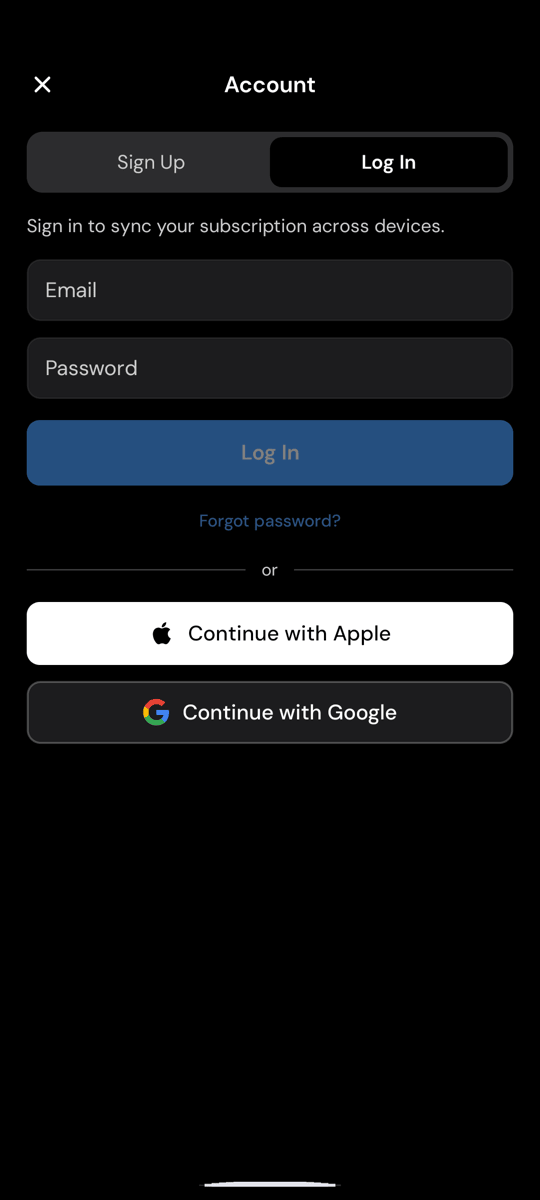
- Android — ಸೈಡ್ ನ್ಯಾವಿಗೇಷನ್ ತೆರೆದು Account ಟ್ಯಾಪ್ ಮಾಡಿ, ನಂತರ Google, Apple ಅಥವಾ ನಿಮ್ಮ ಇಮೇಲ್ ಮತ್ತು ಪಾಸ್ವರ್ಡ್ನಿಂದ ಲಾಗ್ ಇನ್ ಮಾಡಿ.
- Mac ಮತ್ತು Windows — ಮೆನುವಿನಲ್ಲಿ Log in ಕ್ಲಿಕ್ ಮಾಡಿ, ಅಥವಾ Settings ತೆರೆದು Account ವಿಭಾಗವನ್ನು ಬಳಸಿ. ನೀವು Google ಅಥವಾ ನಿಮ್ಮ ಇಮೇಲ್ ಮತ್ತು ಪಾಸ್ವರ್ಡ್ನಿಂದ ಸೈನ್ ಇನ್ ಮಾಡಬಹುದು.
- Web — Whisperr ವೆಬ್ ಆ್ಯಪ್ ತೆರೆದು Apple, Google ಅಥವಾ ನಿಮ್ಮ ಇಮೇಲ್ ಮತ್ತು ಪಾಸ್ವರ್ಡ್ನಿಂದ ಸೈನ್ ಇನ್ ಮಾಡಿ.
ಉದಾಹರಣೆಗೆ, Android ನಲ್ಲಿ ಸೈನ್-ಇನ್ ಪರದೆ ಹೀಗಿದೆ:
ಪ್ರೀಮಿಯಂ ತಕ್ಷಣ ಅನ್ಲಾಕ್ ಆಗದಿದ್ದರೆ:
- ನಿಮ್ಮ ಚಂದಾದಾರಿಕೆ ಲಿಂಕ್ ಆಗಿರುವ ಅದೇ ಖಾತೆಯಿಂದ ನೀವು ಸೈನ್ ಇನ್ ಆಗಿದ್ದೀರಿ ಎಂದು ಖಚಿತಪಡಿಸಿಕೊಳ್ಳಿ.
- iPhone, iPad ಅಥವಾ Android ನಲ್ಲಿ, ಚಂದಾದಾರಿಕೆ ಪರದೆಯಲ್ಲಿ Restore Purchases ಟ್ಯಾಪ್ ಮಾಡಿ.
- ನಿಮ್ಮ ಚಂದಾದಾರಿಕೆ ಸ್ಥಿತಿಯನ್ನು ರಿಫ್ರೆಶ್ ಮಾಡಲು ಲಾಗ್ ಔಟ್ ಮಾಡಿ ಮತ್ತೆ ಲಾಗ್ ಇನ್ ಮಾಡಿ.
ತಿಳಿದಿರಬೇಕಾದದ್ದು
- ಒಂದು ಚಂದಾದಾರಿಕೆ ಸಾಕು. ಪ್ರತಿ ಪ್ಲಾಟ್ಫಾರ್ಮ್ನಲ್ಲಿ ಮತ್ತೆ ಖರೀದಿಸುವ ಅಗತ್ಯವಿಲ್ಲ — ಮತ್ತು ನಿಮ್ಮ ಖಾತೆಯಲ್ಲಿ ಒಂದು ಚಂದಾದಾರಿಕೆ ಈಗಾಗಲೇ ಸಕ್ರಿಯವಾಗಿರುವಾಗ Whisperr ಎರಡನೇ ಚಂದಾದಾರಿಕೆಯನ್ನು ತಡೆಯುತ್ತದೆ.
- ಎಲ್ಲಿ ಖರೀದಿಸಿದ್ದೀರೋ ಅಲ್ಲಿಯೇ ನಿರ್ವಹಿಸಿ ಮತ್ತು ರದ್ದು ಮಾಡಿ. App Store ಚಂದಾದಾರಿಕೆಯನ್ನು Apple ಮೂಲಕ, Google Play ಚಂದಾದಾರಿಕೆಯನ್ನು Google ಮೂಲಕ, ಮತ್ತು Web ಚಂದಾದಾರಿಕೆಯನ್ನು Billing ಪುಟದಿಂದ ನಿರ್ವಹಿಸಲಾಗುತ್ತದೆ. ನಿಖರ ಹಂತಗಳಿಗಾಗಿ ರದ್ದತಿಗಳು ನೋಡಿ.
- ಖಾತೆಗಳ ನಡುವೆ ಚಂದಾದಾರಿಕೆ ವರ್ಗಾವಣೆ ಬೆಂಬಲಿತವಲ್ಲ. Web (Stripe) ಚಂದಾದಾರಿಕೆ ಯಾವಾಗಲೂ ಅದನ್ನು ಖರೀದಿಸಿದ ಖಾತೆಯೊಂದಿಗೇ ಇರುತ್ತದೆ. ಏಕೈಕ ಅಪವಾದವೆಂದರೆ iPhone, iPad ಅಥವಾ Android ನಲ್ಲಿ ಖರೀದಿಸಿದ ಚಂದಾದಾರಿಕೆ: ನೀವು ಖರೀದಿಸಿದ ಸಾಧನದಲ್ಲಿ ಬೇರೆ ಖಾತೆಯಿಂದ ಸೈನ್ ಇನ್ ಮಾಡುವುದು ಚಂದಾದಾರಿಕೆಯನ್ನು ಆ ಖಾತೆಗೆ ವರ್ಗಾಯಿಸುತ್ತದೆ (ಮೇಲಿನ ಎಚ್ಚರಿಕೆ ನೋಡಿ).
ಸಹಾಯ ಬೇಕೇ?
ನಿಮ್ಮ ಚಂದಾದಾರಿಕೆ ಇನ್ನೊಂದು ಸಾಧನದಲ್ಲಿ ಕಾಣಿಸದಿದ್ದರೆ, ಲೈವ್ ಚಾಟ್ ಮೂಲಕ ನಮ್ಮ ಬೆಂಬಲ ತಂಡವನ್ನು ಸಂಪರ್ಕಿಸಿ ಮತ್ತು ನಾವು ಸಹಾಯ ಮಾಡಲು ಸಂತೋಷಿಸುತ್ತೇವೆ.