iPhone ಮತ್ತು iPad ನಲ್ಲಿ ಬ್ರಾಡ್ಕಾಸ್ಟ್ ಮೋಡ್
ಈ ಪುಟವು ನಿಮ್ಮ iPhone ಅಥವಾ iPad ನಿಂದ ಸ್ಪೀಕರ್ ಆಗಿ ಬ್ರಾಡ್ಕಾಸ್ಟ್ ನಡೆಸುವ ವಿಷಯವನ್ನು ಒಳಗೊಂಡಿದೆ. ಬ್ರಾಡ್ಕಾಸ್ಟ್ ಮೋಡ್ ಹೇಗೆ ಕಾರ್ಯನಿರ್ವಹಿಸುತ್ತದೆ ಮತ್ತು ವೀಕ್ಷಕರ ಅನುಭವದ ಬಗ್ಗೆ ತಿಳಿಯಲು, ಬ್ರಾಡ್ಕಾಸ್ಟ್ ಮೋಡ್ ಅವಲೋಕನ ನೋಡಿ.
ಭಾಷಣಕಾರರಾಗಿ ಪ್ರಸಾರ ಮಾಡಿ (iPhone/iPad)
- Whisperr ಆ್ಯಪ್ ತೆರೆಯಿರಿ

- ಕೆಳಗಿನ ಬಾರ್ನಲ್ಲಿ ಮೂಲ ಭಾಷೆ (ನೀವು ಮಾತನಾಡುವ ಭಾಷೆ) ಮತ್ತು ಗುರಿ ಭಾಷೆ (ವೀಕ್ಷಕರು ಓದುವ ಭಾಷೆ) ಆಯ್ಕೆಮಾಡಿ

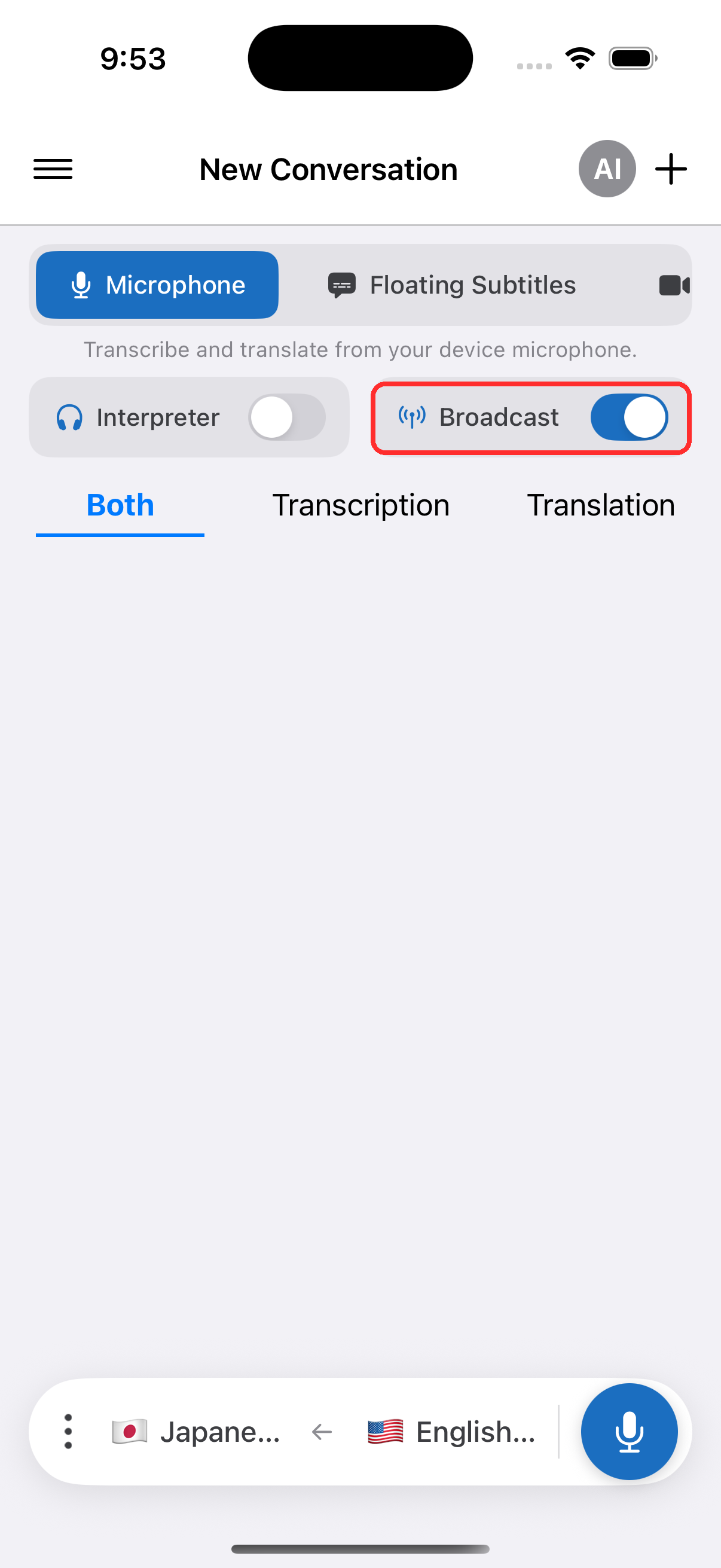
- Broadcast ಟಾಗಲ್ ಆನ್ ಮಾಡಿ
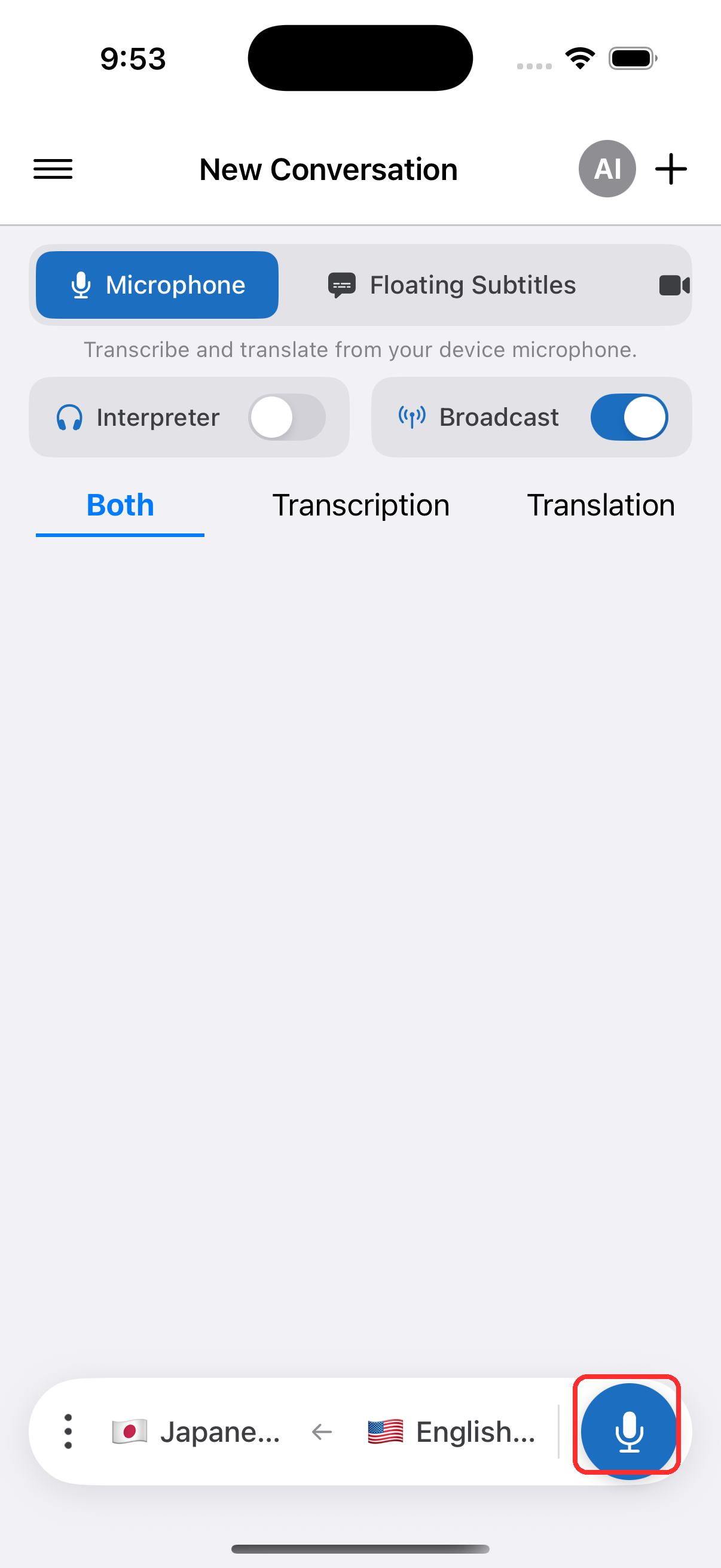
- ಪ್ರಾರಂಭಿಸಲು ರೆಕಾರ್ಡ್ ಬಟನ್ ಟ್ಯಾಪ್ ಮಾಡಿ — Whisperr ಆಡಿಯೊ ಸೆರೆಹಿಡಿಯಲು ಪ್ರಾರಂಭಿಸುತ್ತದೆ ಮತ್ತು ಹಂಚಿಕೊಳ್ಳಬಹುದಾದ ರೂಮ್ ಲಿಂಕ್ ಕಾಣಿಸಿಕೊಳ್ಳುತ್ತದೆ
- ನಿಮ್ಮ ವೀಕ್ಷಕರೊಂದಿಗೆ ರೂಮ್ ಲಿಂಕ್ ಹಂಚಿಕೊಳ್ಳಿ — ಅವರು ನಿಮ್ಮ ನೇರ ಪ್ರತಿಲೇಖನ ಮತ್ತು ಅನುವಾದವನ್ನು ಅನುಸರಿಸಲು ಅದನ್ನು ಯಾವುದೇ ಬ್ರೌಸರ್ನಲ್ಲಿ ತೆರೆಯುತ್ತಾರೆ
ನಿಮ್ಮ ವೀಕ್ಷಕರಿಗೆ ಏನು ಕಾಣಿಸುತ್ತದೆ
ರೂಮ್ ಲಿಂಕ್ ತೆರೆಯುವ ಯಾರಿಗಾದರೂ ಬ್ರೌಸರ್ನಲ್ಲಿ ಇದೇ ಪುಟ ಸಿಗುತ್ತದೆ — ಆ್ಯಪ್ ಇಲ್ಲ, ಖಾತೆ ಇಲ್ಲ, ಸೈನ್-ಅಪ್ ಇಲ್ಲ. ನಿಮ್ಮ ಹೆಚ್ಚಿನ ಪ್ರೇಕ್ಷಕರು ಫೋನ್ನಲ್ಲಿ ಇರುತ್ತಾರೆ, ಅಲ್ಲಿ ಅದು ಹೀಗೆ ಕಾಣಿಸುತ್ತದೆ, ಮತ್ತು ನೀವು ಮಾತನಾಡುತ್ತಿದ್ದಂತೆ ಪ್ರತಿಲೇಖನ ಹಾಗೂ ಅನುವಾದದ ಪ್ರತಿ ಸಾಲೂ ಕಾಣಿಸುತ್ತಾ ಹೋಗುತ್ತದೆ.
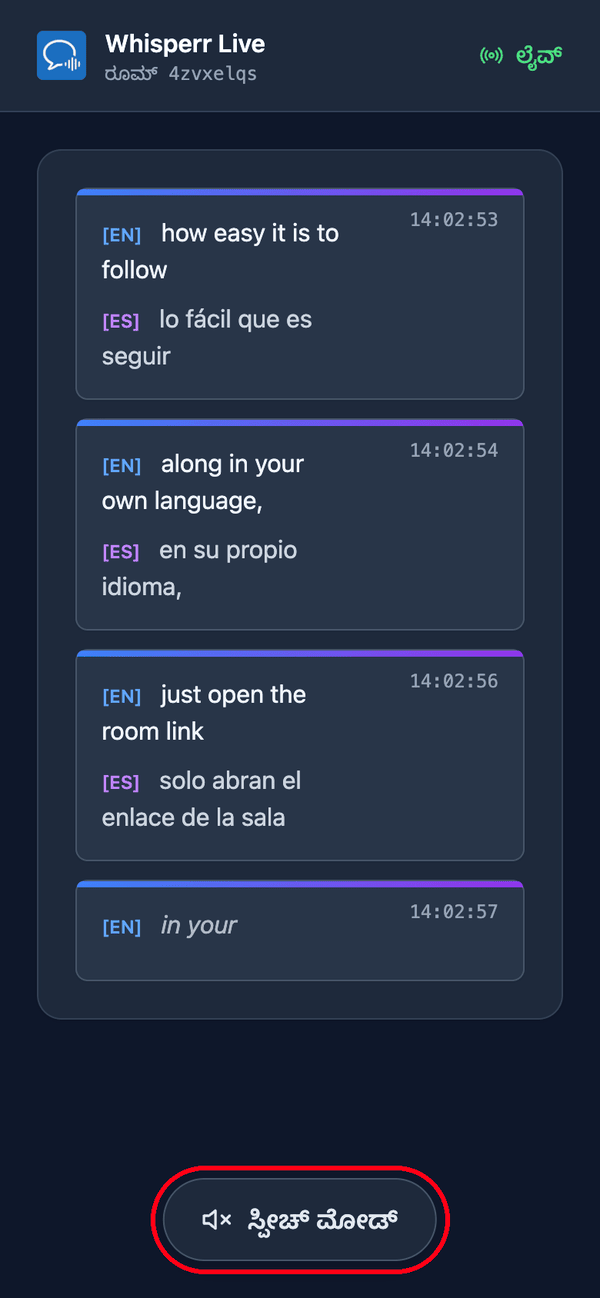
ಓದುವ ಬದಲು ಕೇಳಲು ಬಯಸಿದರೆ ಅವರು ಪುಟದ ಕೆಳಗಿನ ಸ್ಪೀಚ್ ಮೋಡ್ ಅನ್ನು ಟ್ಯಾಪ್ ಮಾಡುತ್ತಾರೆ. ಬಟನ್ ನೀಲಿಯಾಗುತ್ತದೆ, ಮೇಲ್ಭಾಗದಲ್ಲಿ ಮಾತನಾಡುವ ವೇಗ ಸ್ಲೈಡರ್ ಕಾಣಿಸುತ್ತದೆ, ಮತ್ತು ಪ್ರತಿ ಅನುವಾದ ಅಂತಿಮಗೊಂಡ ಕೂಡಲೇ Whisperr ಅದನ್ನು ಅವರದೇ ಸಾಧನದಲ್ಲಿ ಓದಿ ಕೇಳಿಸುತ್ತದೆ.
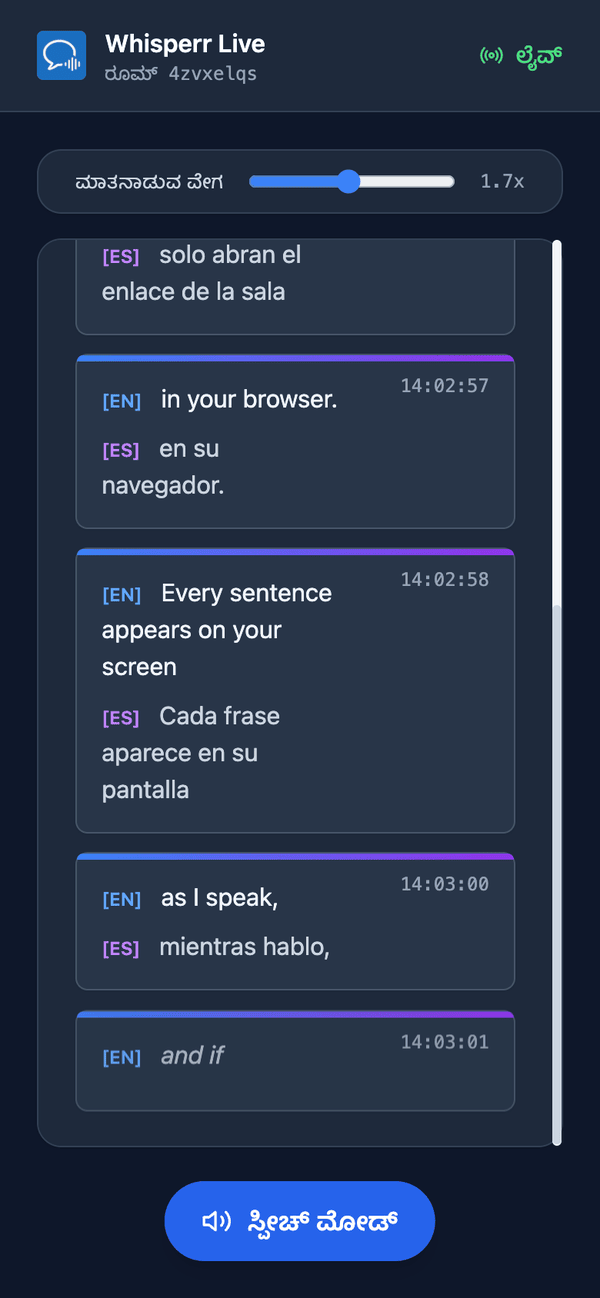
ಸ್ಪೀಚ್ ಮೋಡ್ ಎಲ್ಲರಿಗೂ ಆಫ್ ಸ್ಥಿತಿಯಲ್ಲೇ ಆರಂಭವಾಗುತ್ತದೆ — ಆ ಮೊದಲ ಟ್ಯಾಪ್ ಆಡಿಯೊ ಪ್ಲೇ ಮಾಡುವ ಮೊದಲು ಬ್ರೌಸರ್ಗಳು ಕೇಳುವ ಕ್ರಿಯೆಯೇ ಆಗಿದೆ. ಇದು ಪ್ರತಿ ವೀಕ್ಷಕರ ಸ್ವಂತ ಆಯ್ಕೆ, ಆದ್ದರಿಂದ ನಿಮ್ಮ ಕೆಲವು ಪ್ರೇಕ್ಷಕರು ಕೇಳಬಹುದು, ಉಳಿದವರು ಕೇವಲ ಓದಬಹುದು. ಹೆಚ್ಚಿನ ವಿವರ ವೀಕ್ಷಕರ ಅನುಭವ ನಲ್ಲಿ.
ಸಂಬಂಧಿತ
- ಬ್ರಾಡ್ಕಾಸ್ಟ್ ಮೋಡ್ (ಅವಲೋಕನ) — ಇದು ಹೇಗೆ ಕಾರ್ಯನಿರ್ವಹಿಸುತ್ತದೆ, ಬೆಂಬಲಿತ ಪ್ಲಾಟ್ಫಾರ್ಮ್ಗಳು ಮತ್ತು ವೀಕ್ಷಕರ ಅನುಭವ
- ವೆಬ್ ಆ್ಯಪ್ನಲ್ಲಿ — ವೆಬ್ ಆ್ಯಪ್ನಿಂದ ಬ್ರಾಡ್ಕಾಸ್ಟ್ ಪ್ರಸ್ತುತಪಡಿಸಿ
- ಬ್ರಾಡ್ಕಾಸ್ಟ್ ಮೋಡ್ FAQ — ರೂಮ್ಗಳು, ಲಿಂಕ್ಗಳು ಮತ್ತು ವೀಕ್ಷಕರ ಬಗ್ಗೆ ಸಾಮಾನ್ಯ ಪ್ರಶ್ನೆಗಳು