iPhone, iPad ಮತ್ತು Android ನಲ್ಲಿ ಬ್ರಾಡ್ಕಾಸ್ಟ್ ಮೋಡ್
ಈ ಪುಟವು Whisperr ಮೊಬೈಲ್ ಆ್ಯಪ್ಗಳಿಂದ ಸ್ಪೀಕರ್ ಆಗಿ ಬ್ರಾಡ್ಕಾಸ್ಟ್ ನಡೆಸುವ ಬಗ್ಗೆ ವಿವರಿಸುತ್ತದೆ. iPhone, iPad ಮತ್ತು Android ಆ್ಯಪ್ಗಳು ಒಂದೇ ರೆಕಾರ್ಡಿಂಗ್ ಸ್ಕ್ರೀನ್ ಹಂಚಿಕೊಳ್ಳುತ್ತವೆ, ಆದ್ದರಿಂದ ಕೆಳಗಿನ ಹಂತಗಳು ಮೂರರಲ್ಲೂ ಒಂದೇ. ಬ್ರಾಡ್ಕಾಸ್ಟ್ ಮೋಡ್ ಹೇಗೆ ಕಾರ್ಯನಿರ್ವಹಿಸುತ್ತದೆ ಮತ್ತು ವೀಕ್ಷಕರ ಅನುಭವದ ಬಗ್ಗೆ ತಿಳಿಯಲು, ಬ್ರಾಡ್ಕಾಸ್ಟ್ ಮೋಡ್ ಅವಲೋಕನ ನೋಡಿ.
ಸ್ಪೀಕರ್ ಆಗಿ ಬ್ರಾಡ್ಕಾಸ್ಟ್ ಮಾಡಿ
-
Whisperr ಆ್ಯಪ್ ತೆರೆಯಿರಿ — iPhone ಮತ್ತು iPad · Android
-
ಕೆಳಗಿನ ಬಾರ್ನಲ್ಲಿ ನಿಮ್ಮ ಮೂಲ ಭಾಷೆ (ನೀವು ಮಾತನಾಡುವ ಭಾಷೆ) ಮತ್ತು ಗುರಿ ಭಾಷೆ (ವೀಕ್ಷಕರು ಇಳಿಯುವ ಭಾಷೆ) ಆಯ್ಕೆಮಾಡಿ

-
Whisperr ನಿಮ್ಮ ಧ್ವನಿ ಸೆರೆಹಿಡಿಯಲು ಆಡಿಯೊ ಮೂಲವಾಗಿ Microphone ಆಯ್ಕೆಯನ್ನೇ ಇರಿಸಿ
-
ಆರಂಭಿಸಲು ರೆಕಾರ್ಡ್ ಬಟನ್ ಟ್ಯಾಪ್ ಮಾಡಿ. ಪ್ರತಿಲೇಖನದ ಮೇಲ್ಭಾಗದಲ್ಲಿ ಮೂರು ನಿಯಂತ್ರಣಗಳ ಸಾಲು ಕಾಣಿಸುತ್ತದೆ — Speak Aloud, Share Link ಮತ್ತು View Settings
-
Share Link ಟ್ಯಾಪ್ ಮಾಡಿ ಸ್ವಿಚ್ ಆನ್ ಮಾಡಿ. Whisperr ಸರ್ವರ್ಗೆ ಒಂದು ರೂಮ್ ತೆರೆಯಲು ಕೇಳುತ್ತದೆ, ಮತ್ತು ಅದು ಉತ್ತರಿಸಿದ ಕ್ಷಣ, ಸ್ವಿಚ್ನ ಕೆಳಗೆ ಲಿಂಕ್ ಮತ್ತು ಒಂದು copy ಬಟನ್ ಕಾಣಿಸಿಕೊಳ್ಳುತ್ತದೆ
-
copy ಟ್ಯಾಪ್ ಮಾಡಿ ನಿಮ್ಮ ವೀಕ್ಷಕರೊಂದಿಗೆ ಲಿಂಕ್ ಹಂಚಿಕೊಳ್ಳಿ — ಅವರು ನಿಮ್ಮ ನೇರ ಪ್ರತಿಲೇಖನ ಮತ್ತು ಅನುವಾದವನ್ನು ಅನುಸರಿಸಲು ಅದನ್ನು ಯಾವುದೇ ಬ್ರೌಸರ್ನಲ್ಲಿ ತೆರೆಯುತ್ತಾರೆ
ನೀವು ರೆಕಾರ್ಡ್ ಮಾಡುತ್ತಿರುವವರೆಗೂ ರೂಮ್ ಸಕ್ರಿಯವಾಗಿ ಉಳಿಯುತ್ತದೆ. ನಿಲ್ಲಿಸಲು ರೆಕಾರ್ಡ್ ಬಟನ್ ಅನ್ನು ಮತ್ತೆ ಟ್ಯಾಪ್ ಮಾಡಿ.
Share Link ರೆಕಾರ್ಡ್ ಮಾಡುತ್ತಿರುವಾಗ ಮಾತ್ರ ಕಾಣಿಸುತ್ತದೆ
ಮೂರು-ನಿಯಂತ್ರಣಗಳ ಸಾಲು ರೆಕಾರ್ಡಿಂಗ್ ಸ್ಕ್ರೀನ್ನ ಭಾಗ: ನೀವು ಆರಂಭಿಸುವ ಮೊದಲು, ಸ್ಕ್ರೀನ್ ಆಡಿಯೊ-ಮೂಲ ಆಯ್ಕೆಗಾರವನ್ನು ಮಾತ್ರ ತೋರಿಸುತ್ತದೆ, ಆದ್ದರಿಂದ ಮುಂಚಿತವಾಗಿ ಆನ್ ಮಾಡಲು ಏನೂ ಇಲ್ಲ. ಇದು ಉದ್ದೇಶಪೂರ್ವಕ — ಸ್ವಿಚ್ ಚಾಲನೆಯಲ್ಲಿರುವ ಸೆಷನ್ಗೆ ಅದರ ಈಗಿರುವ ಸಂಪರ್ಕದ ಮೂಲಕ ರೂಮ್ ತೆರೆಯಲು ಕೇಳುತ್ತದೆ, ಇದೇ ಕಾರಣಕ್ಕೆ ಭಾಷಣದ ಮಧ್ಯದಲ್ಲೇ ನೀವು Share Link ಆನ್ ಮಾಡಿ ಆಗ ಲಿಂಕ್ ಹಂಚಬಹುದು. ನೀವು ಈಗಾಗಲೇ ಹೇಳಿದ್ದೆಲ್ಲ ನಿಮ್ಮ ಪ್ರತಿಲೇಖನದಲ್ಲಿ ಉಳಿಯುತ್ತದೆ; ವೀಕ್ಷಕರು ಆ ಕ್ಷಣದಿಂದಲೇ ಸೇರಿಕೊಳ್ಳುತ್ತಾರೆ.
ರೂಮ್ ಸಿದ್ಧವಾಗುವವರೆಗೆ, ಲಿಂಕ್ ಇರಬೇಕಾದ ಜಾಗದಲ್ಲಿ ಒಂದು ಸಣ್ಣ ಶೀರ್ಷಿಕೆ ಇರುತ್ತದೆ; ಸರ್ವರ್ ರೂಮ್ ಅನ್ನು ದೃಢಪಡಿಸಿದ ಕೂಡಲೇ ಅದರ ಬದಲಿಗೆ ಲಿಂಕ್ ಕಾಣಿಸುತ್ತದೆ. ಅದಕ್ಕೂ ಮೊದಲು ಏನೂ ತೋರಿಸುವುದಿಲ್ಲ, ಆದ್ದರಿಂದ ನೀವು ಕಾಪಿ ಮಾಡುವ ಲಿಂಕ್ ಯಾವಾಗಲೂ ವೀಕ್ಷಕರು ನಿಜವಾಗಿ ತೆರೆಯಬಹುದಾದ ರೂಮ್ ಆಗಿರುತ್ತದೆ.
ನಿಮ್ಮ ವೀಕ್ಷಕರಿಗೆ ಏನು ಕಾಣಿಸುತ್ತದೆ
ರೂಮ್ ಲಿಂಕ್ ತೆರೆಯುವ ಯಾರಿಗಾದರೂ ಬ್ರೌಸರ್ನಲ್ಲಿ ಇದೇ ಪುಟ ಸಿಗುತ್ತದೆ — ಆ್ಯಪ್ ಇಲ್ಲ, ಖಾತೆ ಇಲ್ಲ, ಸೈನ್-ಅಪ್ ಇಲ್ಲ. ನಿಮ್ಮ ಹೆಚ್ಚಿನ ಪ್ರೇಕ್ಷಕರು ಫೋನ್ನಲ್ಲಿ ಇರುತ್ತಾರೆ, ಅಲ್ಲಿ ಅದು ಹೀಗೆ ಕಾಣಿಸುತ್ತದೆ, ಮತ್ತು ನೀವು ಮಾತನಾಡುತ್ತಿದ್ದಂತೆ ಪ್ರತಿಲೇಖನ ಹಾಗೂ ಅನುವಾದದ ಪ್ರತಿ ಸಾಲೂ ಕಾಣಿಸುತ್ತಾ ಹೋಗುತ್ತದೆ.
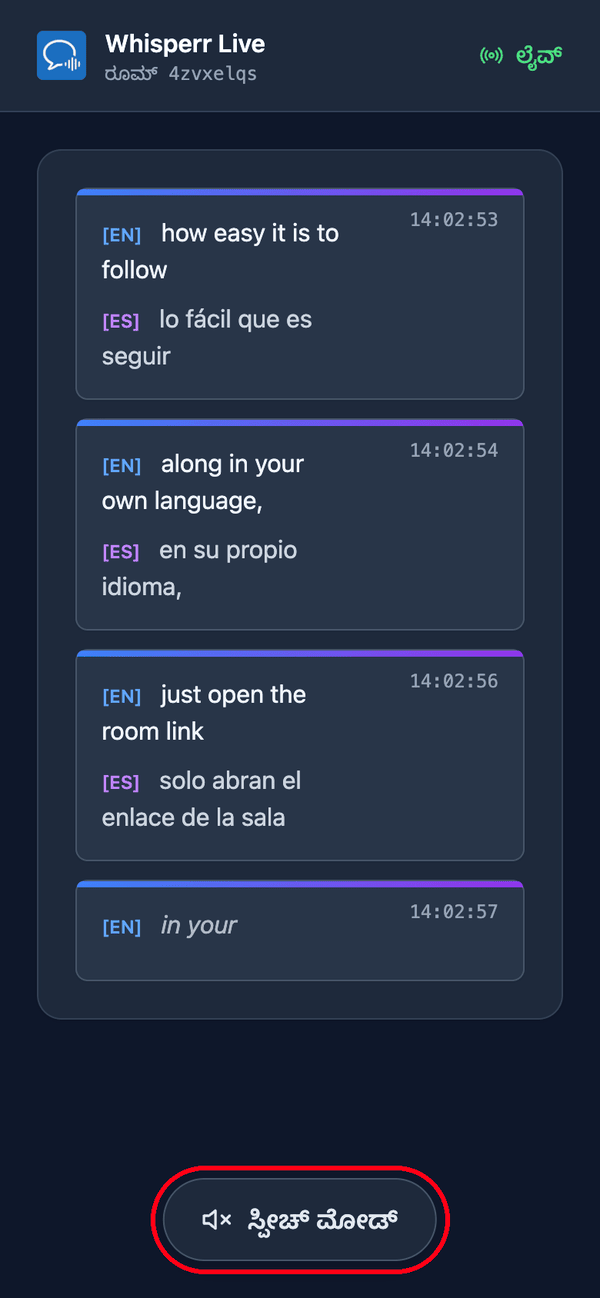
ಅವರು ತಮ್ಮದೇ ಭಾಷೆಯನ್ನು ಆರಿಸುತ್ತಾರೆ. ನೀವು ರೂಮ್ ರಚಿಸುವಾಗ ಡೀಫಾಲ್ಟ್ ಗುರಿ ಭಾಷೆಯನ್ನು ಹೊಂದಿಸುತ್ತೀರಿ, ಮತ್ತು ವೀಕ್ಷಕರು ಬದಲಾಯಿಸಬಹುದಾದ ಇನ್ನೂ 5 ಭಾಷೆಗಳವರೆಗೆ ಸೇರಿಸಬಹುದು (ಪ್ರತಿ ರೂಮ್ಗೆ ಒಟ್ಟು 6 ಭಾಷೆಗಳು) ಪುಟದ ಮೇಲ್ಭಾಗದಲ್ಲಿರುವ ಅನುವಾದ ಭಾಷೆ ಮೆನುವಿನ ಮೂಲಕ. ನಿಮ್ಮ ರೂಮ್ ಈಗಾಗಲೇ ಪ್ರಸಾರ ಮಾಡುತ್ತಿರುವ ಭಾಷೆಗಳು ಹಸಿರು ಚುಕ್ಕೆಯೊಂದಿಗೆ ಮೊದಲು ಪಟ್ಟಿಯಾಗಿ ನಿಮ್ಮ ಮುಂದಿನ ಸಾಲಿನಲ್ಲಿ ಬದಲಾಗುತ್ತವೆ; ಹೊಸ ಭಾಷೆ (ರೂಮ್ ಇನ್ನೂ ಅದರ ಮಿತಿಯನ್ನು ತಲುಪದಿದ್ದರೆ) ವಿನಂತಿಯ ಮೇರೆಗೆ ಉತ್ಪಾದಿಸಲಾಗುತ್ತದೆ, ಆದ್ದರಿಂದ ಅವರು ಸಂಕ್ಷಿಪ್ತವಾಗಿ ನಿಮ್ಮ ಭಾಷೆಯನ್ನು ಸಿದ್ಧಪಡಿಸಲಾಗುತ್ತಿದೆ… ಎಂದು ನೋಡುತ್ತಾರೆ. ಹೀಗಾಗಿ ಒಂದು ರೂಮ್ ಮತ್ತು ಒಂದು ಲಿಂಕ್ 6 ಭಾಷೆಗಳವರೆಗೆ ಪ್ರೇಕ್ಷಕರನ್ನು ಒಳಗೊಳ್ಳುತ್ತದೆ — ನಿಮಗೆ 6ಕ್ಕಿಂತ ಹೆಚ್ಚು ಭಾಷೆಗಳು ಬೇಕಿದ್ದರೆ ಅಥವಾ ಸಂಪೂರ್ಣವಾಗಿ ಪ್ರತ್ಯೇಕ ಪ್ರೇಕ್ಷಕರು/ಲಿಂಕ್ ಬೇಕಿದ್ದರೆ ಮಾತ್ರ ಪ್ರತ್ಯೇಕ ರೂಮ್ ರಚಿಸಿ.
ಅವರು ಓದುವ ಬದಲು ಕೇಳಬಹುದು. ಪುಟದ ಕೆಳಭಾಗದಲ್ಲಿ ಸ್ಪೀಚ್ ಮೋಡ್ ಟ್ಯಾಪ್ ಮಾಡಿದರೆ ಬಟನ್ ನೀಲಿಯಾಗುತ್ತದೆ ಮತ್ತು ಮೇಲ್ಭಾಗದಲ್ಲಿ ಸ್ಪೀಚ್ ನಿಯಂತ್ರಣಗಳು ಕಾಣಿಸಿಕೊಳ್ಳುತ್ತವೆ, ಮತ್ತು ಪ್ರತಿ ಅನುವಾದ ಅಂತಿಮಗೊಂಡ ಕೂಡಲೇ Whisperr ಅದನ್ನು ಅವರದೇ ಸಾಧನದಲ್ಲಿ ಓದುತ್ತದೆ — ಅವರು ಆರಿಸಿದ ಭಾಷೆಯಲ್ಲಿ.
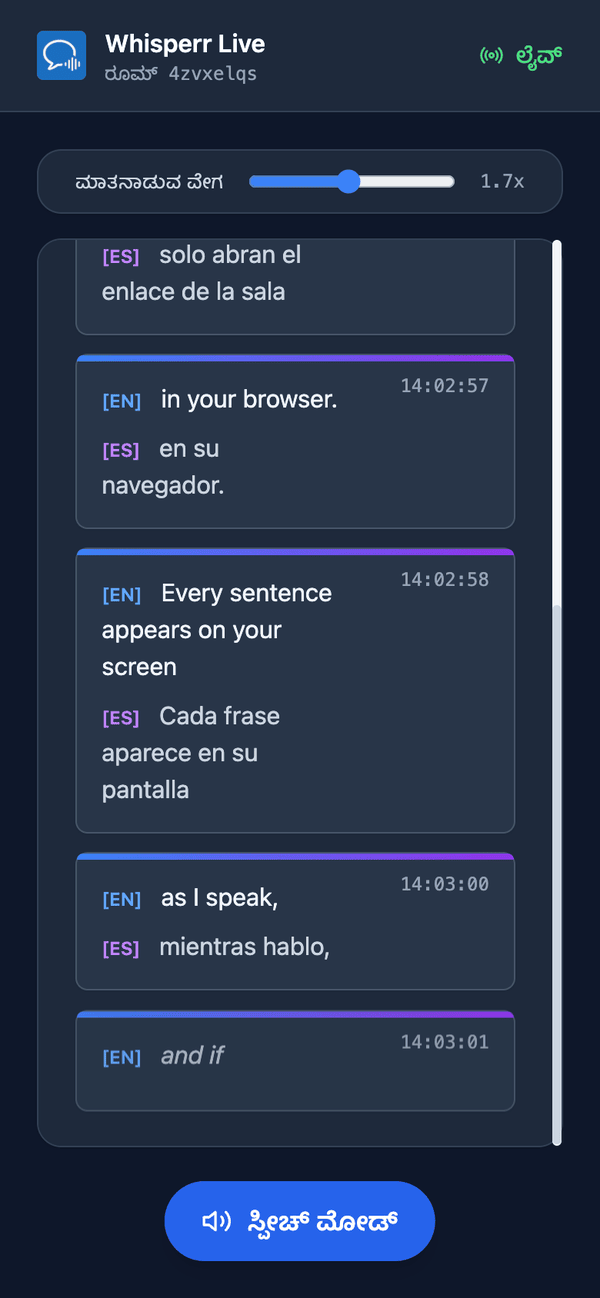
ಅವರು ಧ್ವನಿ ಮತ್ತು ವೇಗ ಆರಿಸುತ್ತಾರೆ. ಧ್ವನಿ ಡೀಫಾಲ್ಟ್ ಆಗಿ ಸ್ವಯಂ, ಇದು ಓದುವ ಧ್ವನಿಯನ್ನು ನಿಜವಾಗಿ ಮಾತನಾಡುತ್ತಿರುವವರಿಗೆ ಹೊಂದಿಸುತ್ತದೆ — ನೀವು ಪ್ರೇಕ್ಷಕರಿಂದ ಪ್ರಶ್ನೆ ಸ್ವೀಕರಿಸುವಾಗ ಉಪಯುಕ್ತ. ಪುರುಷ ಮತ್ತು ಮಹಿಳೆ ಬದಲಿಗೆ ಒಂದು ಸ್ಥಿರ ನಿರೂಪಕ ಇರಿಸುತ್ತವೆ. ಮಾತನಾಡುವ ವೇಗ 0.5x ನಿಂದ 3.0x ವರೆಗೆ ಇದ್ದು ಡೀಫಾಲ್ಟ್ 1.7x, ಆಡಿಯೊ ನೈಜ ಸಮಯಕ್ಕೆ ಹತ್ತಿರ ಇರುವಷ್ಟು ವೇಗ.
ಸ್ಪೀಚ್ ಮೋಡ್ ಎಲ್ಲರಿಗೂ ಆಫ್ ಸ್ಥಿತಿಯಲ್ಲೇ ಆರಂಭವಾಗುತ್ತದೆ — ಆ ಮೊದಲ ಟ್ಯಾಪ್, ಆಡಿಯೊ ಪ್ಲೇ ಮಾಡುವ ಮೊದಲು ಬ್ರೌಸರ್ಗಳಿಗೆ ಬೇಕಾದ ಕ್ರಿಯೆಯನ್ನೂ ಪೂರೈಸುತ್ತದೆ. ಈ ಎಲ್ಲಾ ಸೆಟ್ಟಿಂಗ್ಗಳೂ ಪ್ರತಿ-ವೀಕ್ಷಕ, ಆದ್ದರಿಂದ ನಿಮ್ಮ ಪ್ರೇಕ್ಷಕರಲ್ಲಿ ಕೆಲವರು ಸ್ಪ್ಯಾನಿಷ್ನಲ್ಲಿ ಕೇಳುತ್ತಿರುವಾಗ ಉಳಿದವರು ಹಿಂದಿಯಲ್ಲಿ ಓದುತ್ತಿರಬಹುದು. ಹೆಚ್ಚಿನ ವಿವರಗಳಿಗೆ ವೀಕ್ಷಕರ ಅನುಭವ ನೋಡಿ.
ಸಾಮಾನ್ಯ ಸಮಸ್ಯೆಗಳು
ಸ್ಕ್ರೀನ್ನಲ್ಲಿ Share Link ನಿಯಂತ್ರಣ ಕಾಣಿಸುತ್ತಿಲ್ಲ
ಮೂರು-ನಿಯಂತ್ರಣಗಳ ಸಾಲು ನೀವು ರೆಕಾರ್ಡ್ ಮಾಡುತ್ತಿರುವಾಗ ಮಾತ್ರ ಇರುತ್ತದೆ. ಮೊದಲು ರೆಕಾರ್ಡಿಂಗ್ ಆರಂಭಿಸಿ, ನಂತರ Share Link ಟ್ಯಾಪ್ ಮಾಡಿ.
"Share Link isn't available for this recording"
ಶೇರಿಂಗ್ಗೆ ನಿಮ್ಮ ಆಡಿಯೊವನ್ನು ಪ್ರತಿಲೇಖನಕ್ಕಾಗಿ ಸ್ಟ್ರೀಮ್ ಮಾಡುವ ಸರ್ವರ್ ಸಂಪರ್ಕ ಬೇಕು, ಮತ್ತು ಎರಡು ಸೆಟಪ್ಗಳಿಗೆ ಅದು ಇರುವುದಿಲ್ಲ: ಎಂದಿಗೂ ಫೋನ್ ಬಿಟ್ಟು ಹೋಗದ on-device transcription, ಮತ್ತು ನಿಮ್ಮ ಮೈಕ್ರೋಫೋನ್ ಕೇಳುವ ಬದಲು ಒಂದು ಕರೆಗೆ ಸೇರುವ Meeting Bot ಮೂಲ. ಮೂಲವನ್ನು ಸರ್ವರ್ ಪ್ರತಿಲೇಖನ ಇರುವ Microphone ಗೆ ಬದಲಿಸಿ ಹೊಸ ರೆಕಾರ್ಡಿಂಗ್ ಆರಂಭಿಸಿ.
ವೀಕ್ಷಕರಿಗೆ ಏನೂ ಕಾಣಿಸುತ್ತಿಲ್ಲ
ನೀವು ಇನ್ನೂ ರೆಕಾರ್ಡ್ ಮಾಡುತ್ತಿದ್ದೀರಾ ಎಂದು ಖಚಿತಪಡಿಸಿಕೊಳ್ಳಿ — ಸಕ್ರಿಯ ರೆಕಾರ್ಡಿಂಗ್ ಇರುವಾಗ ಮಾತ್ರ ರೂಮ್ ಲೈವ್ ಆಗಿರುತ್ತದೆ. ನೀವು ಆರಂಭಿಸುವ ಮೊದಲೇ ಲಿಂಕ್ ತೆರೆದ ವೀಕ್ಷಕರು ಅದನ್ನು ಮರುಲೋಡ್ ಮಾಡಬೇಕು.
ವೀಕ್ಷಕರಿಗೆ ತಪ್ಪು ಅನುವಾದ ಭಾಷೆ
ರೆಕಾರ್ಡ್ ಮಾಡುವ ಮೊದಲು ನೀವು ಆರಿಸಿದ ಗುರಿ ಭಾಷೆ ಕೇವಲ ಡೀಫಾಲ್ಟ್. ಬೇರೆ ಏನನ್ನಾದರೂ ಬಯಸುವ ವೀಕ್ಷಕರು ರೂಮ್ ಪುಟದ ಮೇಲ್ಭಾಗದಲ್ಲಿರುವ ಅನುವಾದ ಭಾಷೆ ಮೆನು ತೆರೆದು ತಮಗಾಗಿ ಬದಲಿಸಿಕೊಳ್ಳಬಹುದು — ನೀವು ಮತ್ತೆ ಆರಂಭಿಸುವ ಅಗತ್ಯವಿಲ್ಲ. ಎಲ್ಲರೂ ಇಳಿಯುವ ಡೀಫಾಲ್ಟ್ ಭಾಷೆ ಬದಲಿಸಲು, ನಿಲ್ಲಿಸಿ, ಗುರಿ ಭಾಷೆ ಬದಲಿಸಿ, ಹೊಸ ರೆಕಾರ್ಡಿಂಗ್ ಆರಂಭಿಸಿ.
ಇನ್ನೂ ಕೆಲಸ ಆಗುತ್ತಿಲ್ಲವೇ? ಬೆಂಬಲ ಸಂಪರ್ಕಿಸಿ
ಸಂಬಂಧಿತ
- ಬ್ರಾಡ್ಕಾಸ್ಟ್ ಮೋಡ್ (ಅವಲೋಕನ) — ಇದು ಹೇಗೆ ಕಾರ್ಯನಿರ್ವಹಿಸುತ್ತದೆ, ಬೆಂಬಲಿತ ಪ್ಲಾಟ್ಫಾರ್ಮ್ಗಳು, ಮತ್ತು ವೀಕ್ಷಕರ ಅನುಭವ
- Mac ಮತ್ತು Windows ನಲ್ಲಿ — ಡೆಸ್ಕ್ಟಾಪ್ ಆ್ಯಪ್ನಿಂದ ಬ್ರಾಡ್ಕಾಸ್ಟ್ ಪ್ರಸ್ತುತಪಡಿಸಿ
- ವೆಬ್ ಆ್ಯಪ್ನಲ್ಲಿ — ನಿಮ್ಮ ರೂಮ್ಗೆ ಕ್ಯೂಆರ್ ಕೋಡ್ ತೋರಿಸಬಹುದಾದ ಏಕೈಕ ಸ್ಥಳ
- ಬ್ರಾಡ್ಕಾಸ್ಟ್ ಮೋಡ್ FAQ — ರೂಮ್ಗಳು, ಲಿಂಕ್ಗಳು ಮತ್ತು ವೀಕ್ಷಕರ ಬಗ್ಗೆ ಸಾಮಾನ್ಯ ಪ್ರಶ್ನೆಗಳು