ವೆಬ್ ಆ್ಯಪ್ನಲ್ಲಿ ಬ್ರಾಡ್ಕಾಸ್ಟ್ ಮೋಡ್
ಈ ಪುಟವು ವೆಬ್ ಆ್ಯಪ್ನಿಂದ ಸ್ಪೀಕರ್ ಆಗಿ ಬ್ರಾಡ್ಕಾಸ್ಟ್ ನಡೆಸುವ ಬಗ್ಗೆ ವಿವರಿಸುತ್ತದೆ. ಬ್ರಾಡ್ಕಾಸ್ಟ್ ಮೋಡ್ ಹೇಗೆ ಕಾರ್ಯನಿರ್ವಹಿಸುತ್ತದೆ ಮತ್ತು ವೀಕ್ಷಕರ ಅನುಭವದ ಬಗ್ಗೆ ತಿಳಿಯಲು, ಬ್ರಾಡ್ಕಾಸ್ಟ್ ಮೋಡ್ ಅವಲೋಕನ ನೋಡಿ.
ಸ್ಪೀಕರ್ ಆಗಿ ಬ್ರಾಡ್ಕಾಸ್ಟ್ ಮಾಡಿ (ವೆಬ್ ಆ್ಯಪ್)
- whisperr.co/app ಗೆ ಹೋಗಿ
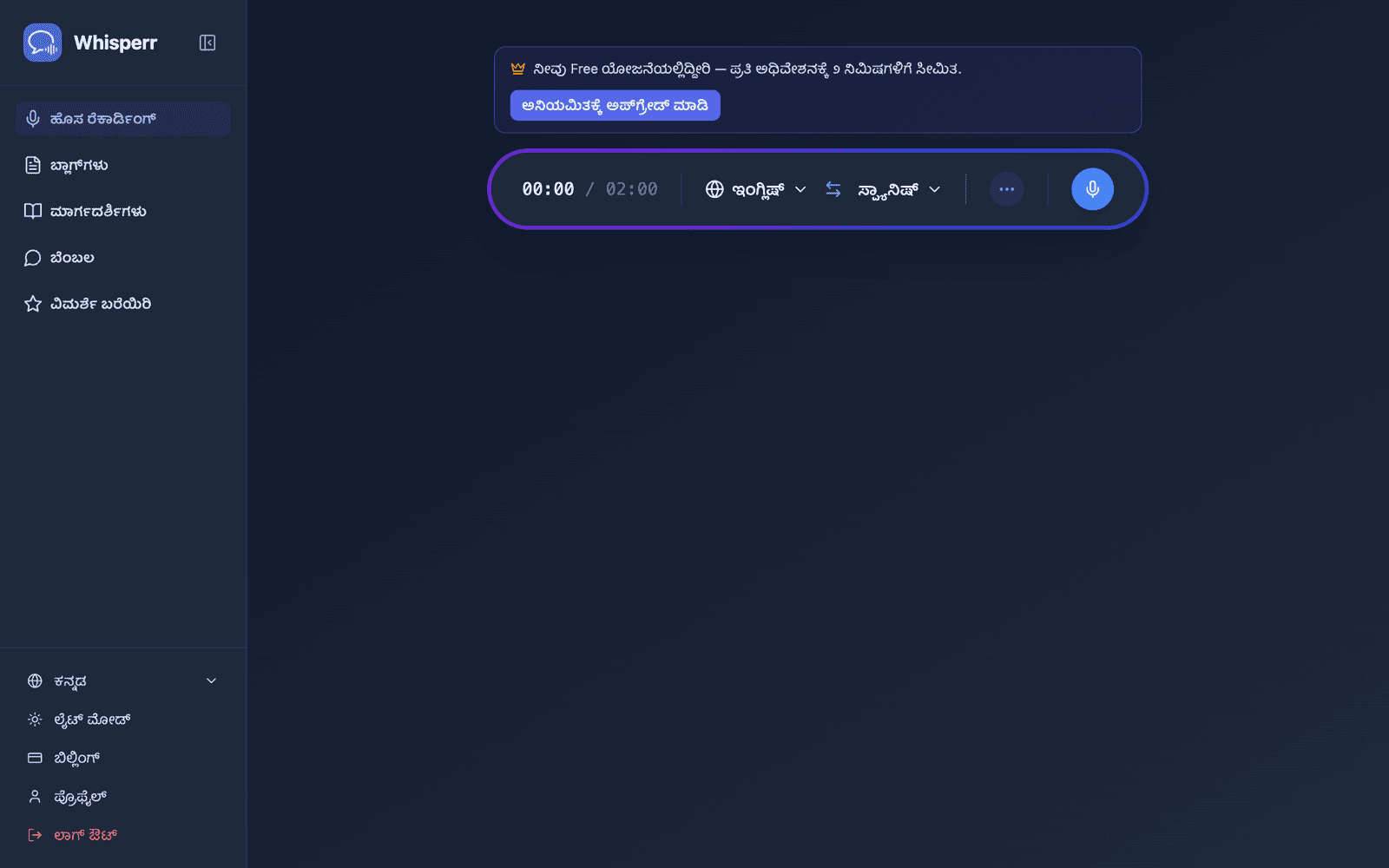
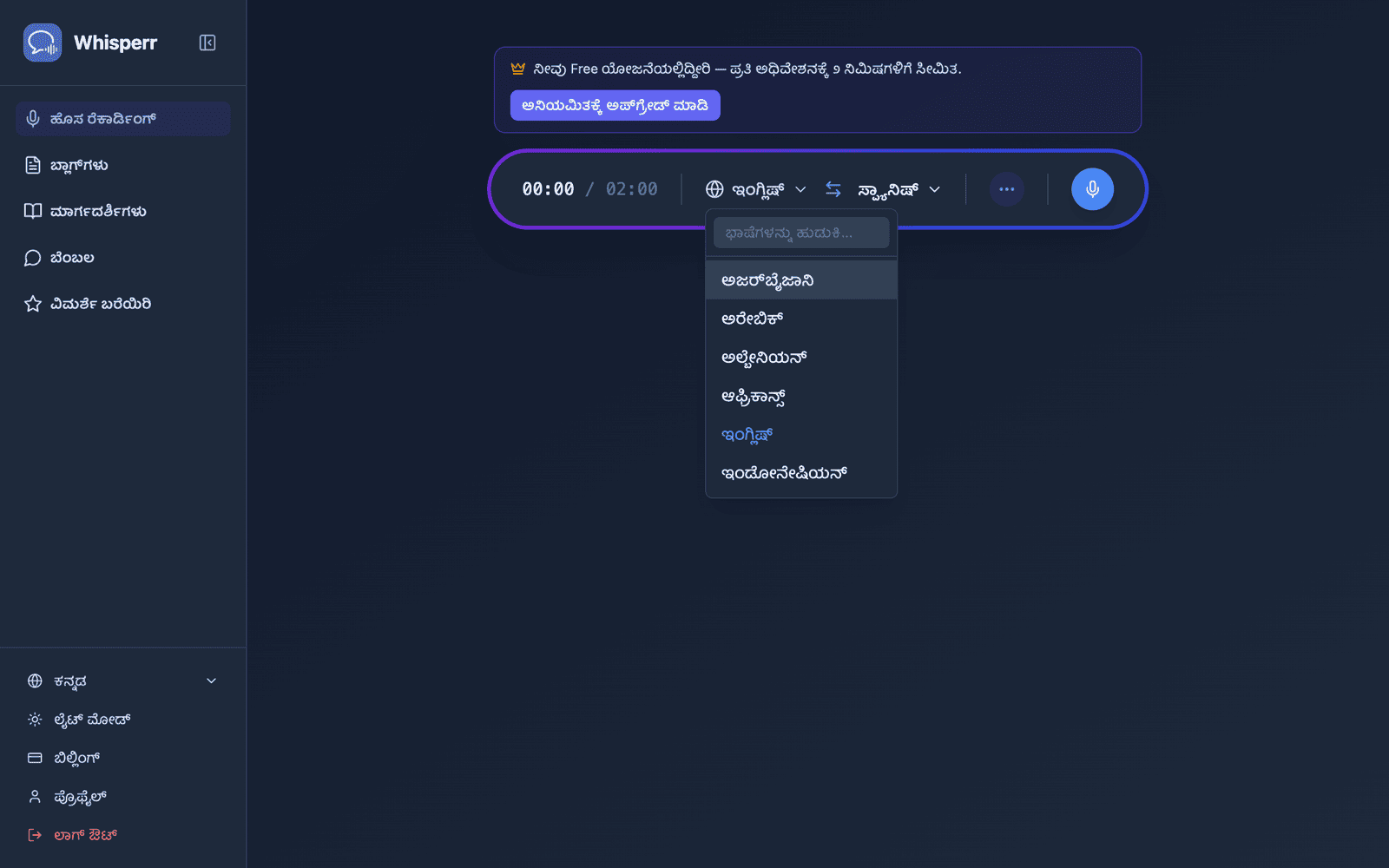
- ನಿಮ್ಮ ಮೂಲ ಭಾಷೆ (ನೀವು ಮಾತನಾಡುವ ಭಾಷೆ) ಮತ್ತು ಗುರಿ ಭಾಷೆ (ವೀಕ್ಷಕರು ಓದುವ ಭಾಷೆ) ಆಯ್ಕೆ ಮಾಡಿ
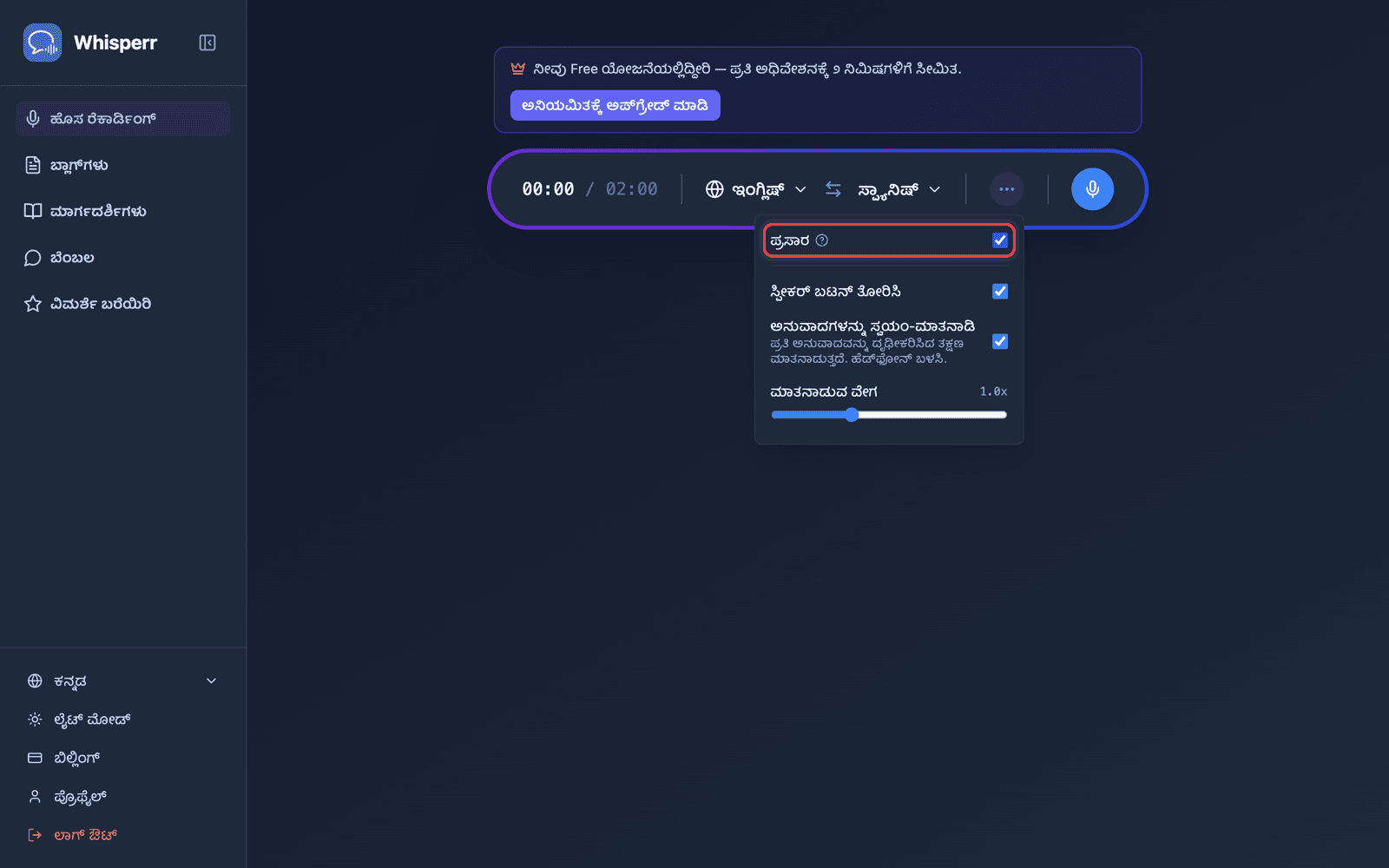
- ರೆಕಾರ್ಡಿಂಗ್ ಬಾರ್ನಲ್ಲಿ ••• ಆಯ್ಕೆಗಳ ಮೆನು ತೆರೆಯಿರಿ ಮತ್ತು ಲಿಂಕ್ ಹಂಚಿಕೊ ಆನ್ ಮಾಡಿ (ಹಿಂದಿನ ಆವೃತ್ತಿಗಳಲ್ಲಿ ಈ ಟಾಗಲ್ಗೆ ಪ್ರಸಾರ ಎಂದು ಹೆಸರಿತ್ತು)
- Record ಕ್ಲಿಕ್ ಮಾಡಿ — Whisperr ನಿಮ್ಮ ಸಾಧನದ ಮೈಕ್ರೋಫೋನ್ ಮೂಲಕ ಆಡಿಯೊ ಸೆರೆಹಿಡಿಯಲು ಪ್ರಾರಂಭಿಸುತ್ತದೆ ಮತ್ತು ಅದೇ ವ್ಯೂನಲ್ಲಿ ಹಂಚಿಕೊಳ್ಳಬಹುದಾದ ರೂಮ್ URL ಕಾಣಿಸಿಕೊಳ್ಳುತ್ತದೆ
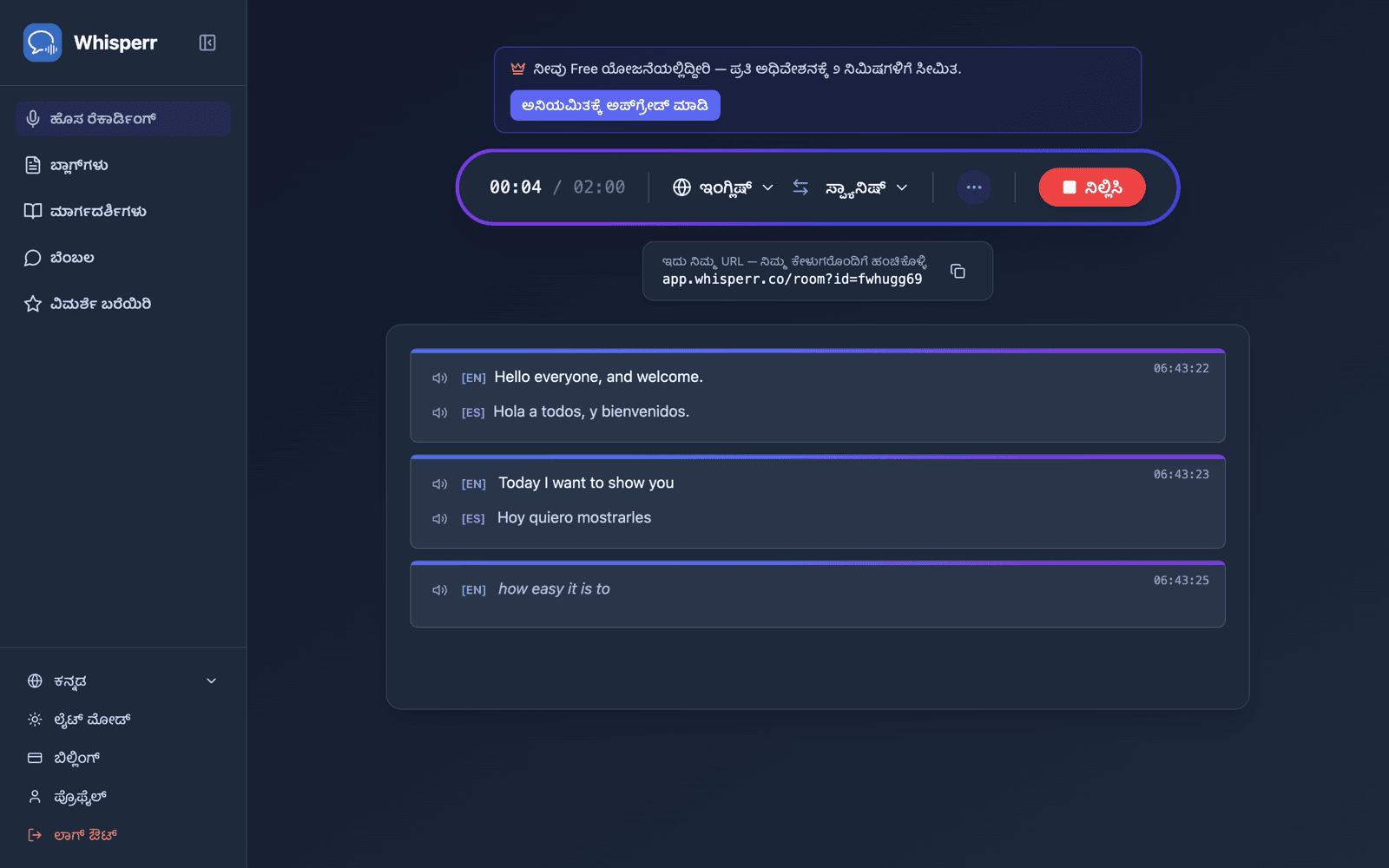
- ರೂಮ್ ಹಂಚಿಕೊಳ್ಳಿ — URL ಪಕ್ಕದ ಕಾಪಿ ಬಟನ್ ಕ್ಲಿಕ್ ಮಾಡಿ, ಅಥವಾ ಪ್ರೇಕ್ಷಕರು ಎದುರಿಗೇ ಇದ್ದರೆ ಪಕ್ಕದ ಕ್ಯೂಆರ್ ಕೋಡ್ ಬಟನ್ ಕ್ಲಿಕ್ ಮಾಡಿ
ನೀವು ರೆಕಾರ್ಡ್ ಮಾಡುತ್ತಿರುವವರೆಗೂ ರೂಮ್ ಸಕ್ರಿಯವಾಗಿ ಉಳಿಯುತ್ತದೆ. Stop ಕ್ಲಿಕ್ ಮಾಡುವ ಮೂಲಕ ಸೆಶನ್ ಅನ್ನು ಮುಕ್ತಾಯಗೊಳಿಸಿ.
ಕ್ಯೂಆರ್ ಕೋಡ್ ಮೂಲಕ ರೂಮ್ ಹಂಚಿಕೊಳ್ಳಿ
ರೆಕಾರ್ಡಿಂಗ್ ಬಾರ್ನ ಕೆಳಗಿನ ಶೇರ್ ಪಿಲ್ನಲ್ಲಿ ರೂಮ್ URL ಪಕ್ಕದಲ್ಲಿ ಎರಡು ಬಟನ್ಗಳಿವೆ: ಕಾಪಿ, ಮತ್ತು ಒಂದು ಕ್ಯೂಆರ್ ಕೋಡ್ ಬಟನ್. ಕ್ಯೂಆರ್ ಕೋಡ್ ಅದೇ whisperr.co/app/room?id=… ಲಿಂಕ್ ಅನ್ನು ಎನ್ಕೋಡ್ ಮಾಡುತ್ತದೆ, ಆದ್ದರಿಂದ ಫೋನ್ ಹಿಡಿದ ಪ್ರೇಕ್ಷಕ ಗುಂಪು ರೂಮ್ ಐಡಿ ಟೈಪ್ ಮಾಡುವ ಬದಲು ನಿಮ್ಮ ಪರದೆಯತ್ತ ಕ್ಯಾಮೆರಾ ತೋರಿಸಬಹುದು.
ಅದನ್ನು ಕ್ಲಿಕ್ ಮಾಡಿದರೆ ಒಂದು ಕೇಳಲು ಸ್ಕ್ಯಾನ್ ಮಾಡಿ ಪ್ಯಾನಲ್ ತೆರೆಯುತ್ತದೆ, ಕೋಡ್ ಮತ್ತು ಕೆಳಗೆ ಬರೆದ URL ಜೊತೆ. PNG ಡೌನ್ಲೋಡ್ ಮಾಡಿ ಕೋಡ್ ಅನ್ನು ಮುದ್ರಣ ರೆಸಲ್ಯೂಶನ್ನಲ್ಲಿ (1024px ಅಥವಾ ಹೆಚ್ಚು) ಉಳಿಸುತ್ತದೆ — ಶೀರ್ಷಿಕೆ ಸ್ಲೈಡ್ಗೆ ಹಾಕಲು, ಬಾಗಿಲ ಬಳಿ ಪೋಸ್ಟರ್ ಆಗಿ ಮುದ್ರಿಸಲು, ಅಥವಾ ಕಾಗದದಲ್ಲಿ ಹಂಚಲು ಸಾಕಷ್ಟು ದೊಡ್ಡದು.
ಕ್ಯೂಆರ್ ಕೋಡ್ ಬಟನ್ ನೀವು Broadcast ಆನ್ ಮಾಡಿ ರೆಕಾರ್ಡ್ ಮಾಡುತ್ತಿರುವಾಗ ಮಾತ್ರ ಕಾಣಿಸುತ್ತದೆ. ಆದರೆ ನಿಮ್ಮ ರೂಮ್ ಲಿಂಕ್ ಪ್ರತ್ಯೇಕ ರೆಕಾರ್ಡಿಂಗ್ಗೆ ಅಲ್ಲ, ನಿಮ್ಮ ಖಾತೆಗೆ ಸೇರಿದ್ದು — ವೆಬ್ ಆ್ಯಪ್ ನೀವು ಪ್ರಸಾರ ಮಾಡುವಾಗಲೆಲ್ಲಾ ಅದೇ ಸ್ಥಿರ ಲಿಂಕ್ ನೀಡುತ್ತದೆ, ಆದ್ದರಿಂದ ಒಮ್ಮೆ ಮುದ್ರಿಸಿದ ಕೋಡ್ ನಂತರದ ಪ್ರತಿ ಭಾಷಣಕ್ಕೂ ಕೆಲಸ ಮಾಡುತ್ತಲೇ ಇರುತ್ತದೆ. ಇದು ಪ್ರಸ್ತುತ ವೆಬ್ ಆ್ಯಪ್ಗೆ ಮಾತ್ರ ಸೀಮಿತವಾದ ಸಾಮರ್ಥ್ಯ: iPhone/iPad, Android, Mac ಮತ್ತು Windows ನಲ್ಲಿ ಪ್ರತಿ ಪ್ರಸಾರವೂ ಇನ್ನೂ ಹೊಸ, ಒಂದು-ಬಾರಿಯ ರೂಮ್ ಲಿಂಕ್ ಪಡೆಯುತ್ತದೆ ಮತ್ತು ಆ ರೆಕಾರ್ಡಿಂಗ್ ನಿಲ್ಲಿಸಿದ ಕೂಡಲೇ ಅದು ಕೆಲಸ ಮಾಡುವುದನ್ನು ನಿಲ್ಲಿಸುತ್ತದೆ — ನೋಡಿ ಬ್ರಾಡ್ಕಾಸ್ಟ್ ಮೋಡ್: ಬೆಂಬಲಿತ ಪ್ಲಾಟ್ಫಾರ್ಮ್ಗಳು. ಸ್ಲೈಡ್ ಅಥವಾ ಹ್ಯಾಂಡ್ಔಟ್ ಮುಂಚಿತವಾಗಿ ಸಿದ್ಧಪಡಿಸಲು, ಒಂದು ಸಣ್ಣ ಪರೀಕ್ಷಾ ಬ್ರಾಡ್ಕಾಸ್ಟ್ ಆರಂಭಿಸಿ, PNG ಡೌನ್ಲೋಡ್ ಮಾಡಿ, ಮತ್ತು ನಿಲ್ಲಿಸಿ; ಆ ದಿನ ಕೋಡ್ ಇನ್ನೂ ಮಾನ್ಯವಾಗಿರುತ್ತದೆ.
ಶೇರ್ ಪಿಲ್ನಲ್ಲಿರುವ ರೂಮ್ ಮತ್ತು OBS ಟ್ಯಾಬ್ಗಳು ಪ್ರತ್ಯೇಕ: ರೂಮ್ ನಿಮ್ಮ ಪ್ರೇಕ್ಷಕರಿಗಾಗಿನ ಲಿಂಕ್, OBS OBS ಅಥವಾ Streamlabs ನಲ್ಲಿ Browser Source ಆಗಿ ಸೇರಿಸಬಹುದಾದ ಪಾರದರ್ಶಕ ಉಪಶೀರ್ಷಿಕೆ URL. ಮೇಲೆ ವಿವರಿಸಿದ ಸ್ಥಿರ, ಖಾತೆಗೆ ಸಂಬಂಧಿಸಿದ ಲಿಂಕ್ ರೂಮ್ ಟ್ಯಾಬ್ಗೆ ಮಾತ್ರ ಅನ್ವಯಿಸುತ್ತದೆ — OBS URL ಪ್ರತ್ಯೇಕ ರೆಕಾರ್ಡಿಂಗ್ಗೆ ಸಂಬಂಧಿಸಿದ್ದು ಮತ್ತು ನೀವು ಹೊಸದನ್ನು ಆರಂಭಿಸಿದಾಗಲೆಲ್ಲಾ ಬದಲಾಗುತ್ತದೆ, ಆದ್ದರಿಂದ ಹಳೆಯ URL ಅನ್ನೇ ಮತ್ತೆ ಬಳಸುವ ಬದಲು ಪ್ರತಿ ಹೊಸ ಪ್ರಸಾರದ ನಂತರ ನಿಮ್ಮ Browser Source URL ಅನ್ನು ನವೀಕರಿಸಿ.
ನಿಮ್ಮ ವೀಕ್ಷಕರಿಗೆ ಏನು ಕಾಣಿಸುತ್ತದೆ
ರೂಮ್ ಲಿಂಕ್ ತೆರೆಯುವ ಯಾರಿಗಾದರೂ ಬ್ರೌಸರ್ನಲ್ಲಿ ಇದೇ ಪುಟ ಸಿಗುತ್ತದೆ — ಆ್ಯಪ್ ಇಲ್ಲ, ಖಾತೆ ಇಲ್ಲ, ಸೈನ್-ಅಪ್ ಇಲ್ಲ. ನೀವು ಮಾತನಾಡುತ್ತಿದ್ದಂತೆ ಪ್ರತಿಲೇಖನ ಮತ್ತು ಅನುವಾದದ ಪ್ರತಿ ಸಾಲೂ ಕಾಣಿಸುತ್ತಾ ಹೋಗುತ್ತದೆ.
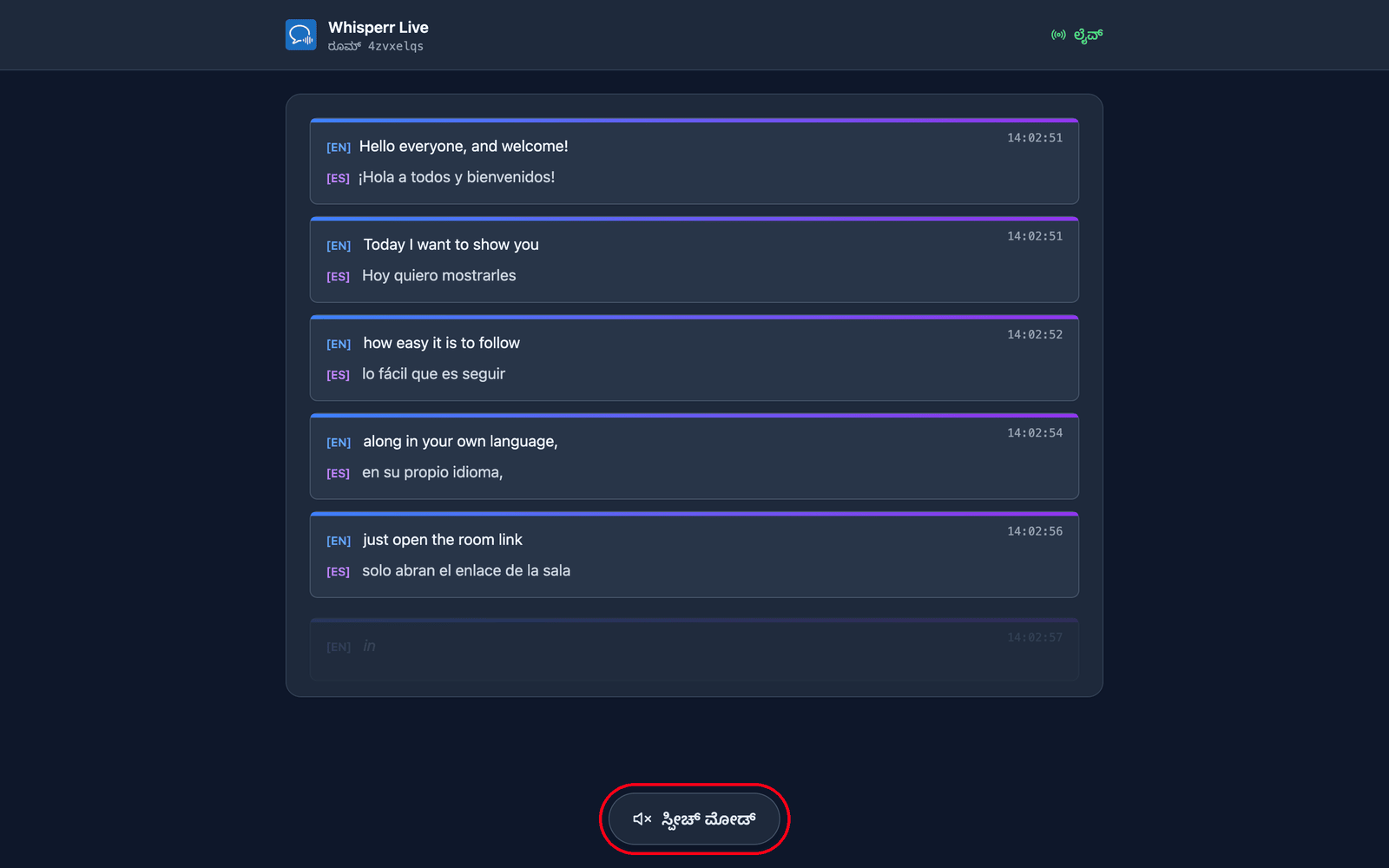
ಅವರು ತಮ್ಮದೇ ಭಾಷೆಯನ್ನು ಆರಿಸುತ್ತಾರೆ. ನೀವು ರೂಮ್ ರಚಿಸುವಾಗ ಡೀಫಾಲ್ಟ್ ಗುರಿ ಭಾಷೆಯನ್ನು ಹೊಂದಿಸುತ್ತೀರಿ, ಮತ್ತು ವೀಕ್ಷಕರು ಬದಲಾಯಿಸಬಹುದಾದ ಇನ್ನೂ 5 ಭಾಷೆಗಳವರೆಗೆ ಸೇರಿಸಬಹುದು (ಪ್ರತಿ ರೂಮ್ಗೆ ಒಟ್ಟು 6 ಭಾಷೆಗಳು) ಪುಟದ ಮೇಲ್ಭಾಗದಲ್ಲಿರುವ ಅನುವಾದ ಭಾಷೆ ಮೆನುವಿನ ಮೂಲಕ. ನಿಮ್ಮ ರೂಮ್ ಈಗಾಗಲೇ ಪ್ರಸಾರ ಮಾಡುತ್ತಿರುವ ಭಾಷೆಗಳು ಹಸಿರು ಚುಕ್ಕೆಯೊಂದಿಗೆ ಮೊದಲು ಪಟ್ಟಿಯಾಗಿ ನಿಮ್ಮ ಮುಂದಿನ ಸಾಲಿನಲ್ಲಿ ಬದಲಾಗುತ್ತವೆ; ಹೊಸ ಭಾಷೆ (ರೂಮ್ ಇನ್ನೂ ಅದರ ಮಿತಿಯನ್ನು ತಲುಪದಿದ್ದರೆ) ವಿನಂತಿಯ ಮೇರೆಗೆ ಉತ್ಪಾದಿಸಲಾಗುತ್ತದೆ, ಆದ್ದರಿಂದ ಅವರು ಸಂಕ್ಷಿಪ್ತವಾಗಿ ನಿಮ್ಮ ಭಾಷೆಯನ್ನು ಸಿದ್ಧಪಡಿಸಲಾಗುತ್ತಿದೆ… ಎಂದು ನೋಡುತ್ತಾರೆ. ಹೀಗಾಗಿ ಒಂದು ರೂಮ್ ಮತ್ತು ಒಂದು ಲಿಂಕ್ 6 ಭಾಷೆಗಳವರೆಗೆ ಪ್ರೇಕ್ಷಕರನ್ನು ಒಳಗೊಳ್ಳುತ್ತದೆ — ನಿಮಗೆ 6ಕ್ಕಿಂತ ಹೆಚ್ಚು ಭಾಷೆಗಳು ಬೇಕಿದ್ದರೆ ಅಥವಾ ಸಂಪೂರ್ಣವಾಗಿ ಪ್ರತ್ಯೇಕ ಪ್ರೇಕ್ಷಕರು/ಲಿಂಕ್ ಬೇಕಿದ್ದರೆ ಮಾತ್ರ ಪ್ರತ್ಯೇಕ ರೂಮ್ ರಚಿಸಿ.
ಅವರು ಓದುವ ಬದಲು ಕೇಳಬಹುದು. ಪುಟದ ಕೆಳಭಾಗದಲ್ಲಿ ಸ್ಪೀಚ್ ಮೋಡ್ ಟ್ಯಾಪ್ ಮಾಡಿದರೆ ಬಟನ್ ನೀಲಿಯಾಗುತ್ತದೆ ಮತ್ತು ಮೇಲ್ಭಾಗದಲ್ಲಿ ಸ್ಪೀಚ್ ನಿಯಂತ್ರಣಗಳು ಕಾಣಿಸಿಕೊಳ್ಳುತ್ತವೆ, ಮತ್ತು ಪ್ರತಿ ಅನುವಾದ ಅಂತಿಮಗೊಂಡ ಕೂಡಲೇ Whisperr ಅದನ್ನು ಅವರದೇ ಸಾಧನದಲ್ಲಿ ಓದುತ್ತದೆ — ಅವರು ಆರಿಸಿದ ಭಾಷೆಯಲ್ಲಿ.
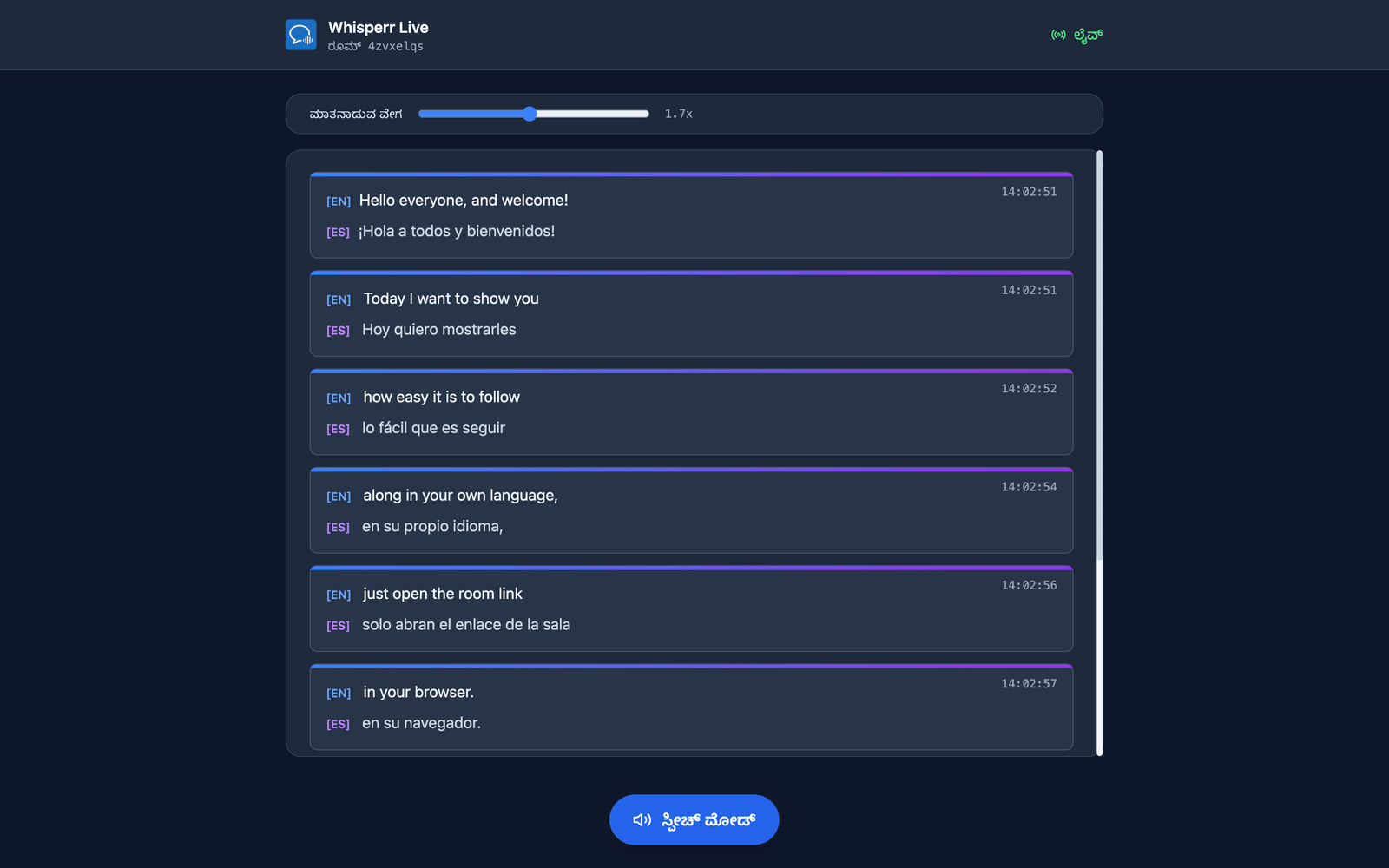
ಅವರು ಧ್ವನಿ ಮತ್ತು ವೇಗ ಆರಿಸುತ್ತಾರೆ. ಧ್ವನಿ ಡೀಫಾಲ್ಟ್ ಆಗಿ ಸ್ವಯಂ, ಇದು ಓದುವ ಧ್ವನಿಯನ್ನು ನಿಜವಾಗಿ ಮಾತನಾಡುತ್ತಿರುವವರಿಗೆ ಹೊಂದಿಸುತ್ತದೆ — ನೀವು ಪ್ರೇಕ್ಷಕರಿಂದ ಪ್ರಶ್ನೆ ಸ್ವೀಕರಿಸುವಾಗ ಉಪಯುಕ್ತ. ಪುರುಷ ಮತ್ತು ಮಹಿಳೆ ಬದಲಿಗೆ ಒಂದು ಸ್ಥಿರ ನಿರೂಪಕ ಇರಿಸುತ್ತವೆ. ಮಾತನಾಡುವ ವೇಗ 0.5x ನಿಂದ 3.0x ವರೆಗೆ ಇದ್ದು ಡೀಫಾಲ್ಟ್ 1.7x, ಆಡಿಯೊ ನೈಜ ಸಮಯಕ್ಕೆ ಹತ್ತಿರ ಇರುವಷ್ಟು ವೇಗ.
ಸ್ಪೀಚ್ ಮೋಡ್ ಎಲ್ಲರಿಗೂ ಆಫ್ ಸ್ಥಿತಿಯಲ್ಲೇ ಆರಂಭವಾಗುತ್ತದೆ — ಆ ಮೊದಲ ಟ್ಯಾಪ್, ಆಡಿಯೊ ಪ್ಲೇ ಮಾಡುವ ಮೊದಲು ಬ್ರೌಸರ್ಗಳಿಗೆ ಬೇಕಾದ ಕ್ರಿಯೆಯನ್ನೂ ಪೂರೈಸುತ್ತದೆ. ಈ ಎಲ್ಲಾ ಸೆಟ್ಟಿಂಗ್ಗಳೂ ಪ್ರತಿ-ವೀಕ್ಷಕ, ಆದ್ದರಿಂದ ನಿಮ್ಮ ಪ್ರೇಕ್ಷಕರಲ್ಲಿ ಕೆಲವರು ಸ್ಪ್ಯಾನಿಷ್ನಲ್ಲಿ ಕೇಳುತ್ತಿರುವಾಗ ಉಳಿದವರು ಹಿಂದಿಯಲ್ಲಿ ಓದುತ್ತಿರಬಹುದು. ಹೆಚ್ಚಿನ ವಿವರಗಳಿಗೆ ವೀಕ್ಷಕರ ಅನುಭವ ನೋಡಿ.
ಸಂಬಂಧಿತ
- ಬ್ರಾಡ್ಕಾಸ್ಟ್ ಮೋಡ್ (ಅವಲೋಕನ) — ಇದು ಹೇಗೆ ಕಾರ್ಯನಿರ್ವಹಿಸುತ್ತದೆ, ಬೆಂಬಲಿತ ಪ್ಲಾಟ್ಫಾರ್ಮ್ಗಳು, ಮತ್ತು ವೀಕ್ಷಕರ ಅನುಭವ
- iPhone/iPad ನಲ್ಲಿ — ನಿಮ್ಮ iPhone ಅಥವಾ iPad ನಿಂದ ಬ್ರಾಡ್ಕಾಸ್ಟ್ ಪ್ರಸ್ತುತಪಡಿಸಿ
- ಬ್ರಾಡ್ಕಾಸ್ಟ್ ಮೋಡ್ FAQ — ರೂಮ್ಗಳು, ಲಿಂಕ್ಗಳು ಮತ್ತು ವೀಕ್ಷಕರ ಬಗ್ಗೆ ಸಾಮಾನ್ಯ ಪ್ರಶ್ನೆಗಳು