Mac ನಲ್ಲಿ ತೇಲುವ ಉಪಶೀರ್ಷಿಕೆಗಳು
ಈ ಪುಟವು ತೇಲುವ ಉಪಶೀರ್ಷಿಕೆಗಳಿಗಾಗಿ Mac ಸೆಟಪ್ ಅನ್ನು ವಿವರಿಸುತ್ತದೆ. ಇದು ಹೇಗೆ ಕಾರ್ಯನಿರ್ವಹಿಸುತ್ತದೆ ಮತ್ತು ಬೆಂಬಲಿತ ಪ್ಲಾಟ್ಫಾರ್ಮ್ಗಳಿಗಾಗಿ, ತೇಲುವ ಉಪಶೀರ್ಷಿಕೆಗಳ ಅವಲೋಕನ ನೋಡಿ.
Mac ನಲ್ಲಿ, Whisperr ತನ್ನದೇ ವಿಂಡೋದಲ್ಲಿ ಚಲಿಸುತ್ತದೆ ಮತ್ತು ಸಿಸ್ಟಮ್ ಆಡಿಯೊ ಸೆರೆಹಿಡಿಯುತ್ತದೆ — ವಿಡಿಯೋ, ಕರೆ ಅಥವಾ ಇತರ ಯಾವುದೇ ಆ್ಯಪ್ನಿಂದ ನೀವು ಕೇಳುತ್ತಿರುವುದೆಲ್ಲವನ್ನೂ — ಆದ್ದರಿಂದ ಲೈವ್ ಉಪಶೀರ್ಷಿಕೆಗಳು ನಿಮ್ಮ ವಿಷಯದ ಪಕ್ಕದಲ್ಲಿ ನೈಜ ಸಮಯದಲ್ಲಿ ಕಾಣಿಸುತ್ತವೆ. Whisperr ವಿಂಡೋವನ್ನು ನೀವು ವೀಕ್ಷಿಸುತ್ತಿರುವುದರ ಪಕ್ಕದಲ್ಲಿ ಗೋಚರವಾಗಿಡಿ (ಉದಾಹರಣೆಗೆ, ಪರದೆಯ ಒಂದು ಬದಿಗೆ ಸ್ನ್ಯಾಪ್ ಮಾಡಿ).
Mac ನಲ್ಲಿ ತೇಲುವ ಉಪಶೀರ್ಷಿಕೆಗಳನ್ನು ಬಳಸುವ ವಿಧಾನ
- Mac ಗಾಗಿ Whisperr ಡೌನ್ಲೋಡ್ ಮಾಡಿ (ಒಂದು Apple Silicon
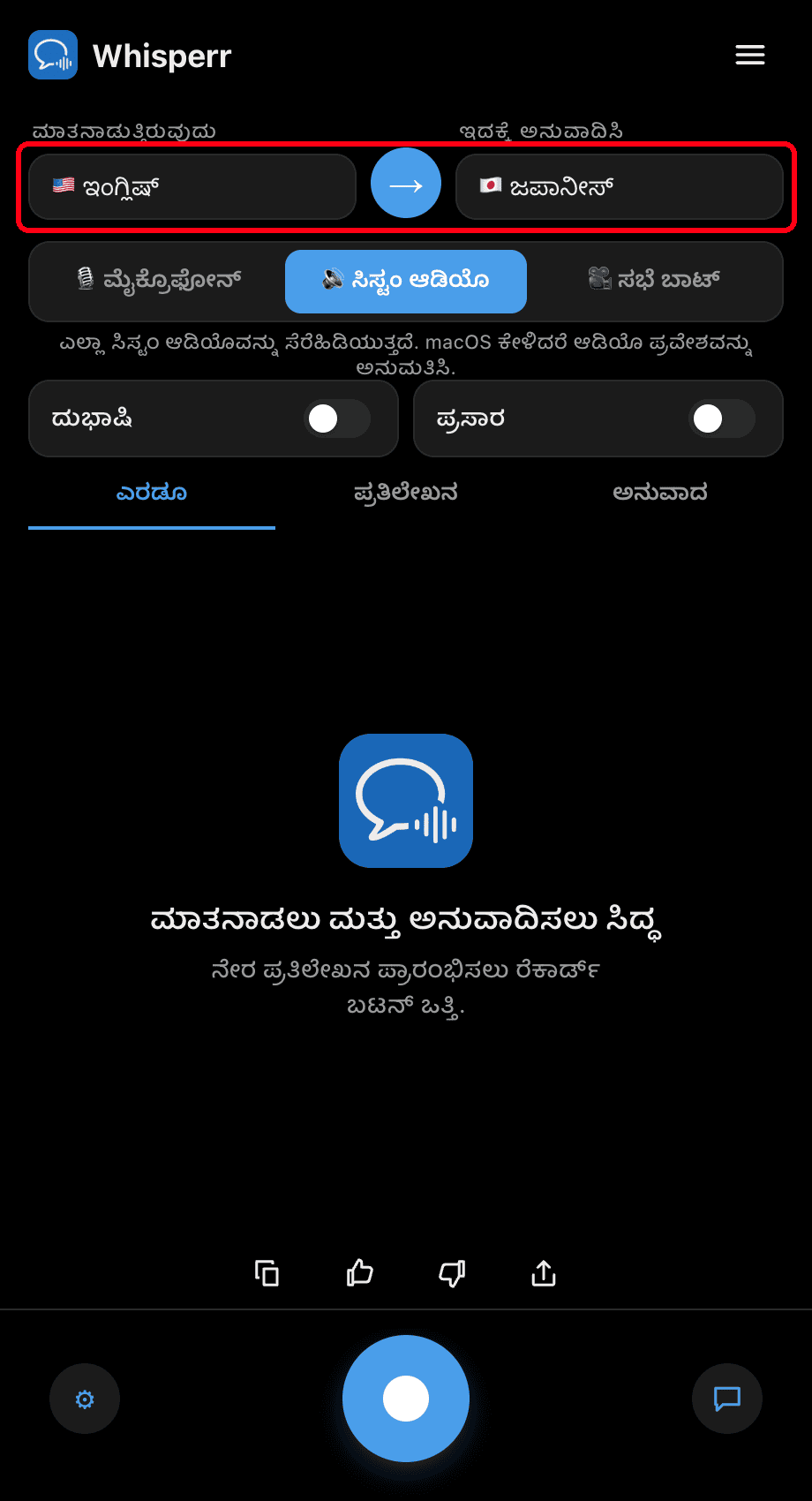
.dmg), ಡೌನ್ಲೋಡ್ ಆದ ಫೈಲ್ ತೆರೆಯಿರಿ, ಮತ್ತು Whisperr ಅನ್ನು ನಿಮ್ಮ Applications ಫೋಲ್ಡರ್ಗೆ ಎಳೆಯಿರಿ - Whisperr ಪ್ರಾರಂಭಿಸಿ ಮತ್ತು ನಿಮ್ಮ ಭಾಷೆಗಳನ್ನು ಹೊಂದಿಸಿ: ನೀವು ಕೇಳುತ್ತಿರುವ ಭಾಷೆಯನ್ನು Speaking ಅಡಿಯಲ್ಲಿ ಆಯ್ಕೆ ಮಾಡಿ ಮತ್ತು ಅನುವಾದಿಸಬೇಕಾದ ಭಾಷೆಯನ್ನು ಆಯ್ಕೆ ಮಾಡಿ
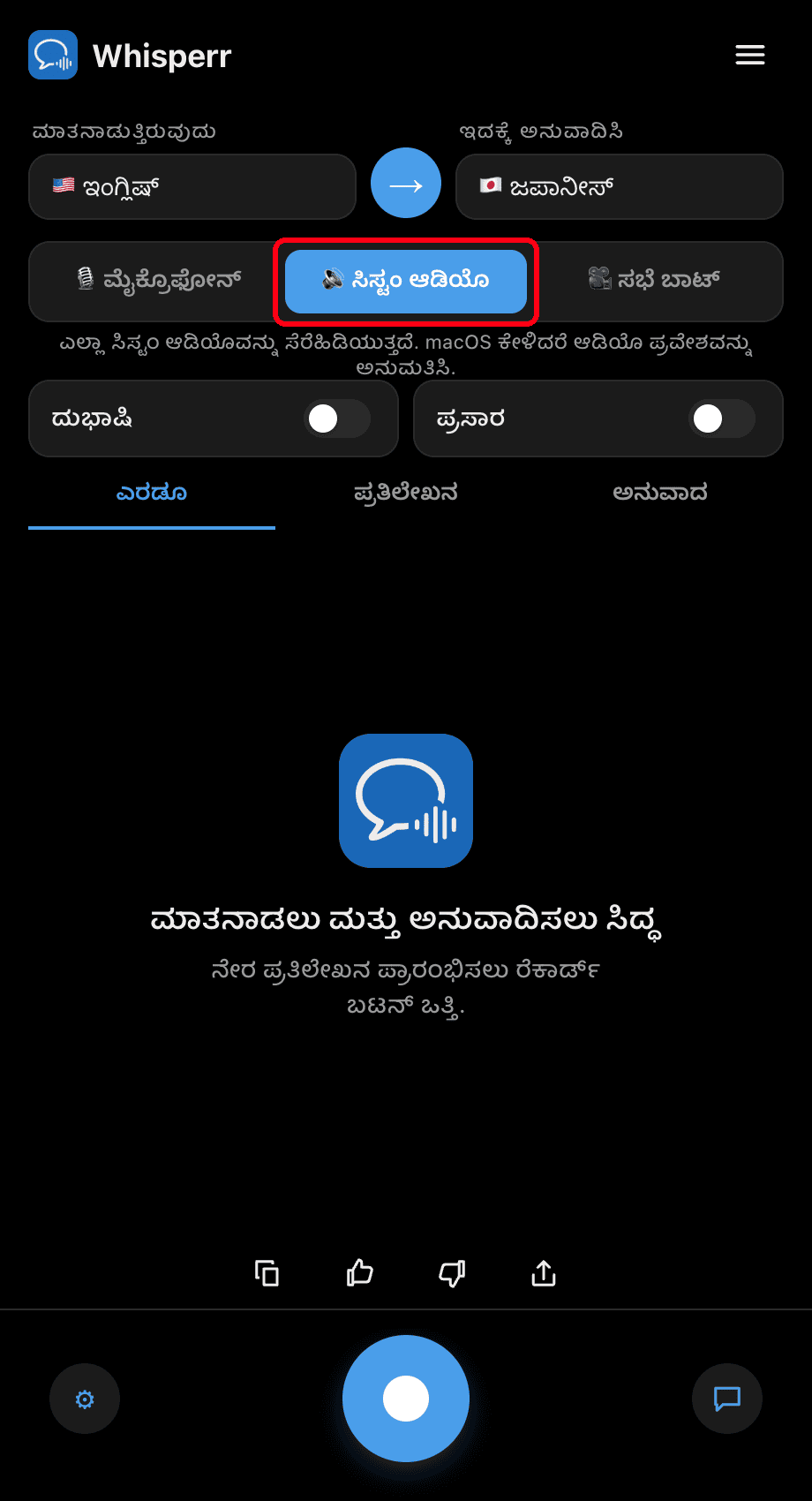
- ಮೂಲ ಟಾಗಲ್ ಅನ್ನು 🔊 System audio ಗೆ ಬದಲಾಯಿಸಿ — macOS ಕೇಳಿದಾಗ, ಆಡಿಯೊ ಪ್ರವೇಶ ಅನುಮತಿಸಿ
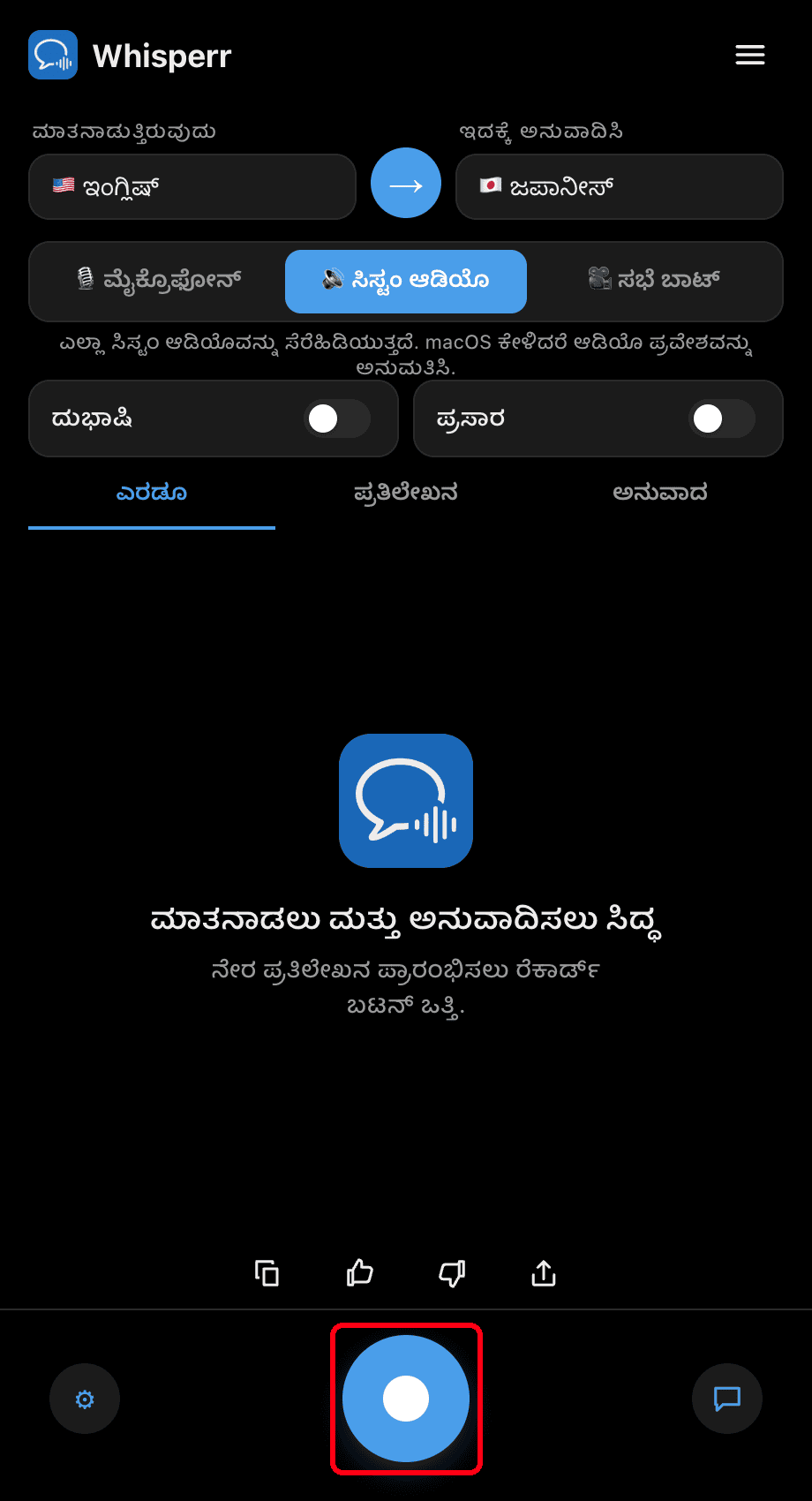
- ಸುತ್ತಿನ ರೆಕಾರ್ಡ್ ಬಟನ್ ಕ್ಲಿಕ್ ಮಾಡಿ — ನಿಮ್ಮ Mac ನಲ್ಲಿ ಪ್ಲೇ ಆಗುವ ಎಲ್ಲವನ್ನೂ Whisperr ಟ್ರಾನ್ಸ್ಕ್ರೈಬ್ ಮಾಡಿ, ಅನುವಾದವನ್ನು ಲೈವ್ ಆಗಿ ತೋರಿಸುತ್ತದೆ
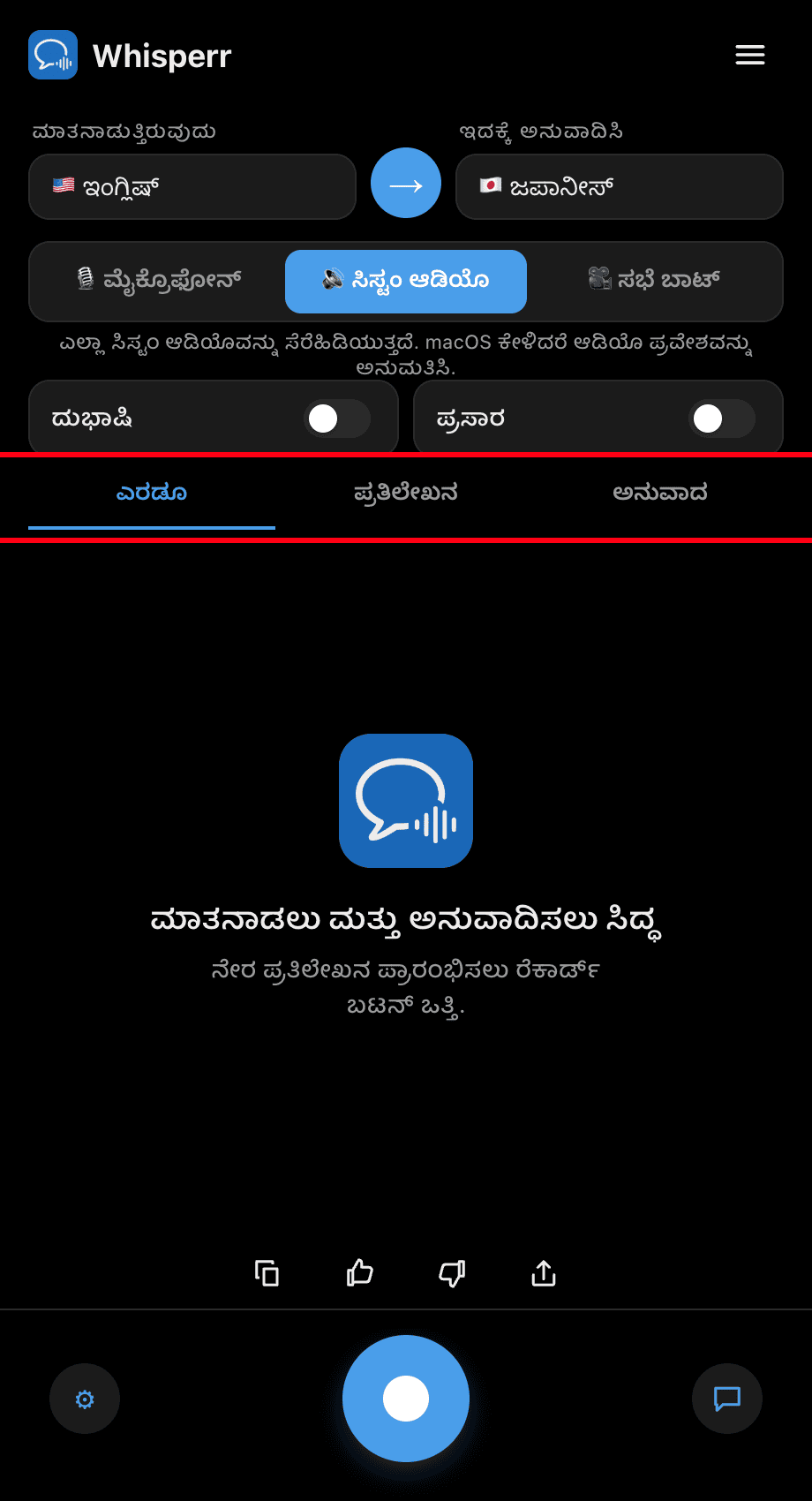
- ನಿಮ್ಮ ವಿಡಿಯೋ ಪ್ಲೇ ಮಾಡಿ ಅಥವಾ ಕರೆಗೆ ಸೇರಿ, ನಂತರ Whisperr ವಿಂಡೋವನ್ನು ಅದರ ಪಕ್ಕದಲ್ಲಿ ಇಟ್ಟುಕೊಳ್ಳಿ — ಆಡಿಯೊ ಪ್ಲೇ ಆಗುತ್ತಿದ್ದಂತೆ ಉಪಶೀರ್ಷಿಕೆಗಳು ನೈಜ ಸಮಯದಲ್ಲಿ ನವೀಕರಣಗೊಳ್ಳುತ್ತವೆ. ಏನನ್ನು ತೋರಿಸಬೇಕೆಂದು ಆಯ್ಕೆ ಮಾಡಲು Both / Transcription / Translation ಟ್ಯಾಬ್ಗಳನ್ನು ಬಳಸಿ

ಸಾಮಾನ್ಯ ಸಮಸ್ಯೆಗಳು (Mac)
ಯಾವುದೇ ಆಡಿಯೊ ಸೆರೆಹಿಡಿಯಲಾಗುತ್ತಿಲ್ಲ
ನಿಮ್ಮ ಸಿಸ್ಟಮ್ ಆಡಿಯೊವನ್ನು ಕೇಳಲು Whisperr ಗೆ ಆಡಿಯೊ-ಕ್ಯಾಪ್ಚರ್ ಪ್ರವೇಶ ಅಗತ್ಯ. ಏನೂ ಟ್ರಾನ್ಸ್ಕ್ರೈಬ್ ಆಗದಿದ್ದರೆ:
- System Settings ತೆರೆಯಿರಿ
- Privacy & Security > Screen & System Audio Recording ಗೆ ಹೋಗಿ (ಅಥವಾ ನೀವು ಆ್ಯಪ್ ಅನ್ನು ಮೊದಲ ಬಾರಿ ಪ್ರಾರಂಭಿಸಿದಾಗ ತೋರಿಸುವ ಆಡಿಯೊ-ಪ್ರವೇಶ ಪ್ರಾಂಪ್ಟ್)
- Whisperr ಆನ್ ಮಾಡಿ, ನಂತರ ಆ್ಯಪ್ ಮರುಪ್ರಾರಂಭಿಸಿ
System audio ಬದಲಿಗೆ Microphone ಆಯ್ಕೆಯಾಗಿದೆ
ನೀವು ಕೇಳುತ್ತಿರುವುದನ್ನು (ನೀವು ಹೇಳುವುದನ್ನಲ್ಲ) ಉಪಶೀರ್ಷಿಕೆ ಮಾಡಲು, ಮೂಲ ಟಾಗಲ್ 🔊 System audio ಎಂದು ತೋರಿಸುತ್ತಿದೆಯೇ ಹೊರತು 🎙️ Microphone ಅಲ್ಲ ಎಂದು ಖಚಿತಪಡಿಸಿಕೊಳ್ಳಿ.
ಆಡಿಯೊ ಪ್ಲೇ ಆಗುತ್ತಿದ್ದರೂ ಉಪಶೀರ್ಷಿಕೆಗಳು ಖಾಲಿ ಇವೆ
ಆಡಿಯೊ ನಿಜವಾಗಿಯೂ ನಿಮ್ಮ Mac ನ ಔಟ್ಪುಟ್ ಮೂಲಕ System Settings > Sound > Output ಅಡಿಯಲ್ಲಿ ಪ್ಲೇ ಆಗುತ್ತಿದೆ ಎಂದು ದೃಢೀಕರಿಸಿ, ಮತ್ತು ಆ್ಯಪ್ ಅಥವಾ ಟ್ಯಾಬ್ ಮ್ಯೂಟ್ ಆಗಿಲ್ಲ ಎಂದು ಖಚಿತಪಡಿಸಿಕೊಳ್ಳಿ.
ಇನ್ನೂ ಏನೂ ಇಲ್ಲ
ಅಪ್ಲಿಕೇಶನ್ ಅನ್ನು ಮರುಪ್ರಾರಂಭಿಸಿ ಮತ್ತು ಮತ್ತೆ ಪ್ರಯತ್ನಿಸಿ.
ಇನ್ನೂ ಕೆಲಸ ಮಾಡುತ್ತಿಲ್ಲವೇ? ಬೆಂಬಲವನ್ನು ಸಂಪರ್ಕಿಸಿ
ಸಂಬಂಧಿತ
- ತೇಲುವ ಉಪಶೀರ್ಷಿಕೆಗಳು (ಅವಲೋಕನ) — ಇದು ಹೇಗೆ ಕಾರ್ಯನಿರ್ವಹಿಸುತ್ತದೆ, ಬೆಂಬಲಿತ ಪ್ಲಾಟ್ಫಾರ್ಮ್ಗಳು ಮತ್ತು ಸಾಮಾನ್ಯ ಸಲಹೆಗಳು
- Windows ನಲ್ಲಿ · iPhone/iPad ನಲ್ಲಿ · Android ನಲ್ಲಿ · ವೆಬ್ ಆ್ಯಪ್ನಲ್ಲಿ
- Mac ನಲ್ಲಿ ಮೈಕ್ರೋಫೋನ್ ಆಡಿಯೊ ಕ್ಯಾಪ್ಚರ್ — ಬದಲಿಗೆ ನಿಮ್ಮ ಸ್ವಂತ ಧ್ವನಿ ಅಥವಾ ಬಾಹ್ಯ ಸ್ಪೀಕರ್ ಟ್ರಾನ್ಸ್ಕ್ರೈಬ್ ಮಾಡಿ
- ಆನ್ಲೈನ್ ಮೀಟಿಂಗ್ಗಳು — ವಿಡಿಯೋ ಕರೆಗಳ ಸಮಯದಲ್ಲಿ ಉಪಶೀರ್ಷಿಕೆಗಳ ಬಳಕೆ