iPhone ಮತ್ತು iPad ನಲ್ಲಿ ಮೀಟಿಂಗ್ ಬಾಟ್
ಈ ಪುಟವು ಮೀಟಿಂಗ್ ಬಾಟ್ನ iPhone/iPad ಸೆಟಪ್ ಅನ್ನು ಒಳಗೊಂಡಿದೆ. ಇದು ಹೇಗೆ ಕಾರ್ಯನಿರ್ವಹಿಸುತ್ತದೆ ಮತ್ತು ಯಾವ ಮೀಟಿಂಗ್ ಪ್ಲಾಟ್ಫಾರ್ಮ್ಗಳನ್ನು ಬೆಂಬಲಿಸಲಾಗಿದೆ ಎಂಬ ಮಾಹಿತಿಗಾಗಿ, ಮೀಟಿಂಗ್ ಬಾಟ್ ಅವಲೋಕನ ನೋಡಿ.
iPhone ಮತ್ತು iPad ನಲ್ಲಿ ಮೀಟಿಂಗ್ ಬಾಟ್ ಬಳಸುವ ವಿಧಾನ
- Whisperr ಆ್ಯಪ್ ತೆರೆಯಿರಿ

- ಕೆಳಗಿನ ಬಾರ್ನಲ್ಲಿ ಮೂಲ ಭಾಷೆ ಮತ್ತು ಗುರಿ ಭಾಷೆಯನ್ನು ಆಯ್ಕೆಮಾಡಿ

- ಮೇಲಿನ ಮೆನುವಿನಲ್ಲಿ ಬದಿಗೆ ಸ್ವೈಪ್ ಮಾಡಿ ಮತ್ತು Meeting Bot ಟ್ಯಾಪ್ ಮಾಡಿ
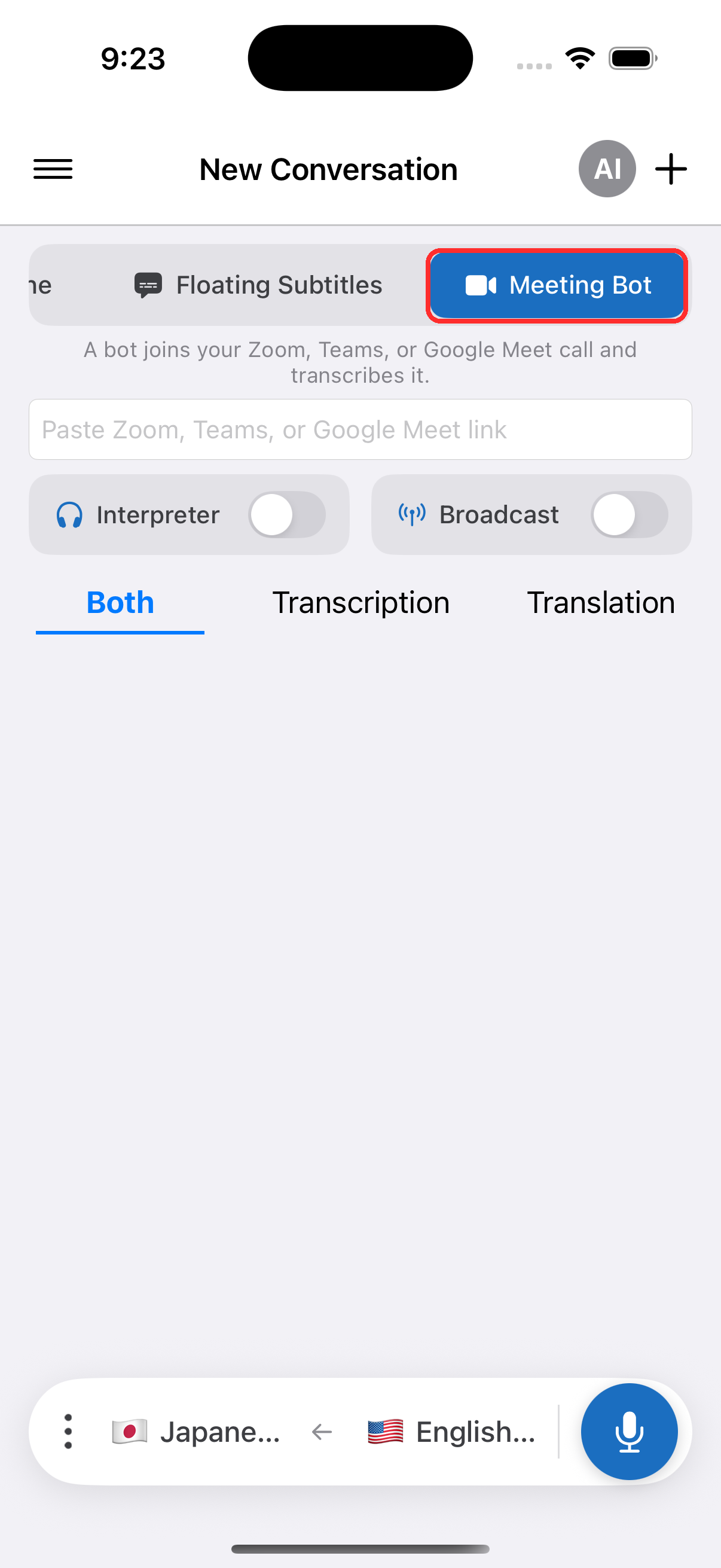
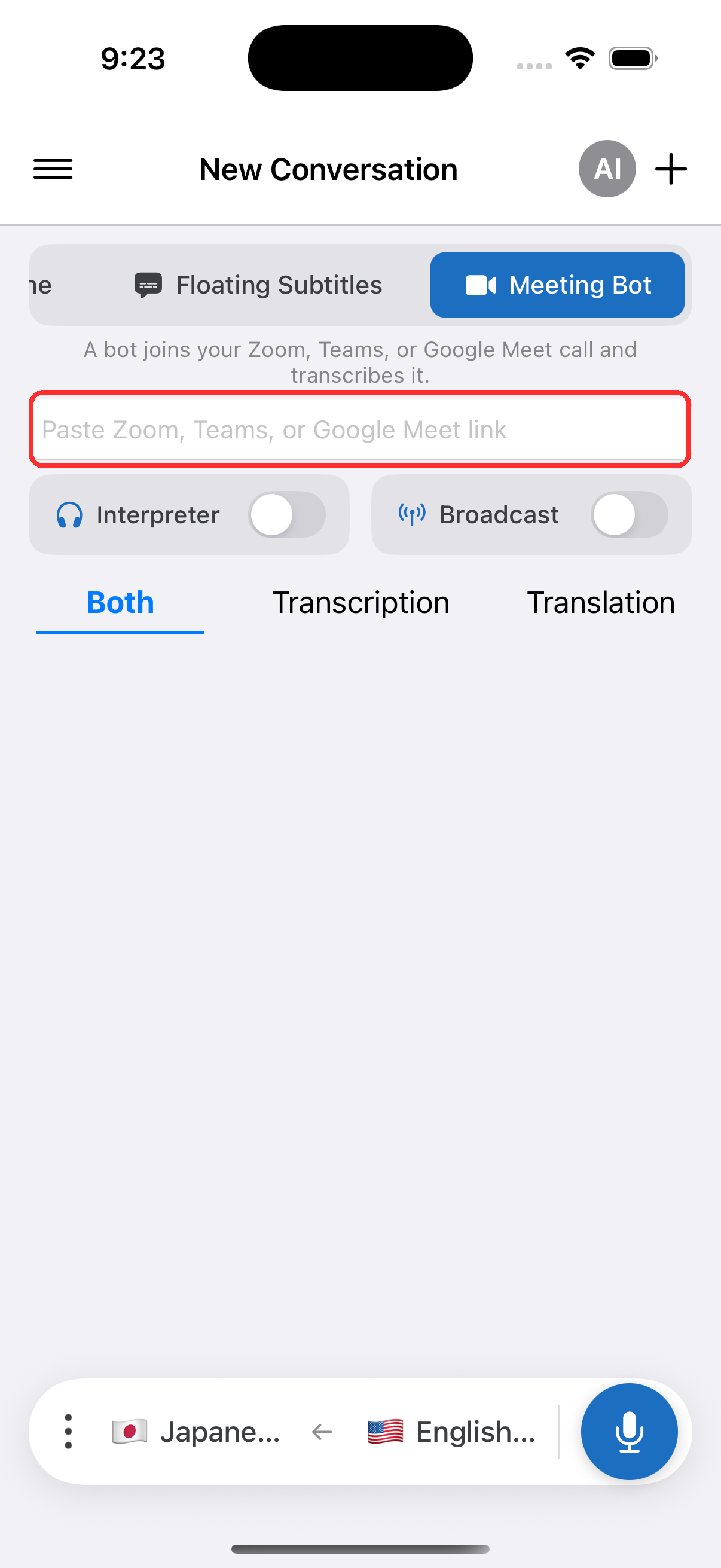
- ಕಾಣಿಸಿಕೊಳ್ಳುವ ಕ್ಷೇತ್ರದಲ್ಲಿ ಸಭೆಯ ಲಿಂಕ್ (Zoom, Teams ಅಥವಾ Meet) ಅಂಟಿಸಿ
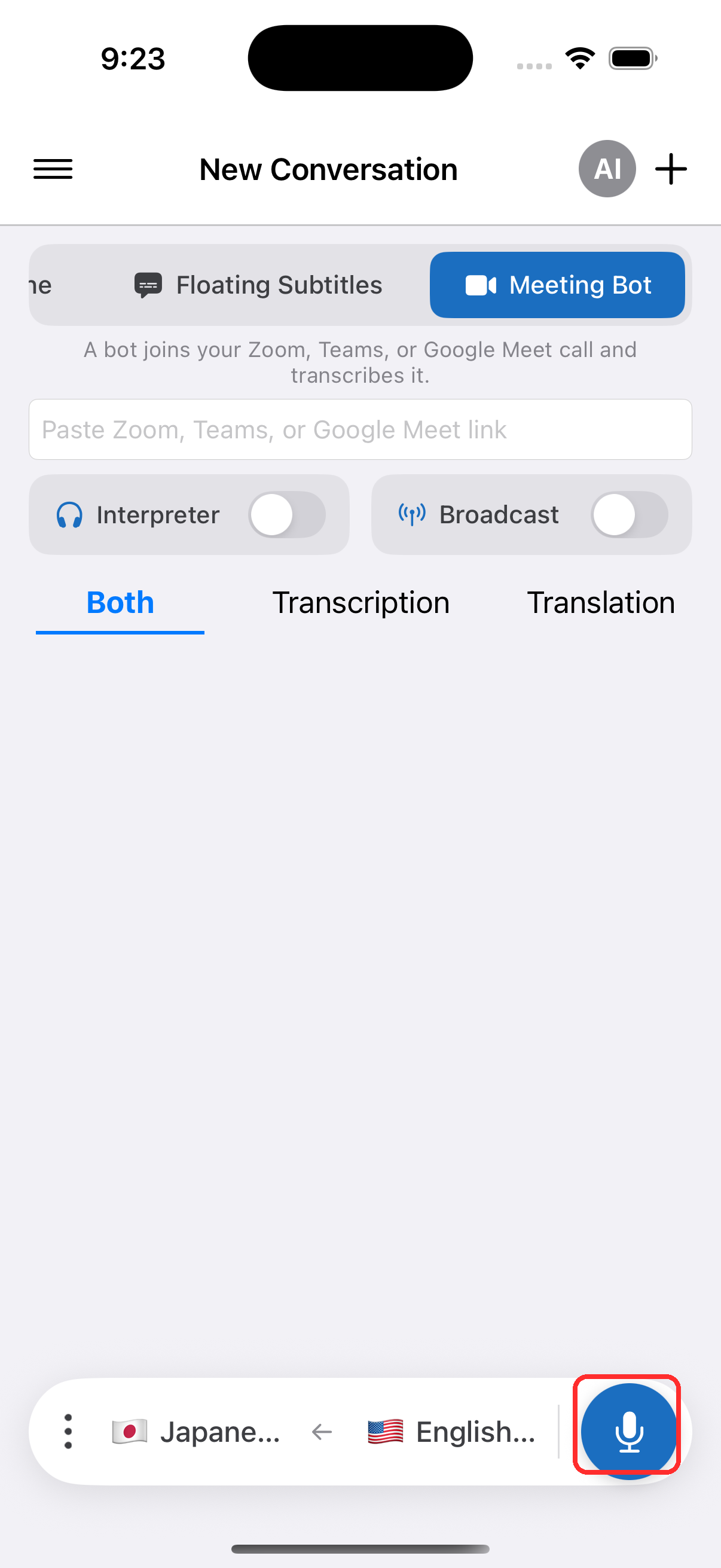
- ರೆಕಾರ್ಡ್ ಬಟನ್ ಟ್ಯಾಪ್ ಮಾಡಿ — ಬಾಟ್ ಸಭೆಗೆ ಸೇರುತ್ತದೆ ಮತ್ತು ಪ್ರತಿಲೇಖನವು ನಿಮ್ಮ ಸಾಧನದಲ್ಲಿ ಕಾಣಿಸಿಕೊಳ್ಳುತ್ತದೆ
ಸಾಮಾನ್ಯ ಸಮಸ್ಯೆಗಳು (iPhone/iPad)
ಬಾಟ್ ಮೀಟಿಂಗ್ಗೆ ಸೇರುತ್ತಿಲ್ಲ
- ಮೀಟಿಂಗ್ ಲಿಂಕ್ ಪರಿಶೀಲಿಸಿ — ನೀವು ಸಂಪೂರ್ಣ ಮತ್ತು ಮಾನ್ಯ ಮೀಟಿಂಗ್ ಲಿಂಕ್ ಅಂಟಿಸಿದ್ದೀರಿ ಎಂದು ಖಚಿತಪಡಿಸಿಕೊಳ್ಳಿ
- ಬಾಟ್ಗೆ ಅನುಮತಿ ನೀಡಿ — ವೇಟಿಂಗ್ ರೂಮ್ನಿಂದ Whisperr ಬಾಟ್ಗೆ ಹೋಸ್ಟ್ ಪ್ರವೇಶ ನೀಡಬೇಕಾಗಬಹುದು
- ನಿಮ್ಮ ಇಂಟರ್ನೆಟ್ ಸಂಪರ್ಕ ಪರಿಶೀಲಿಸಿ — ಬಾಟ್ ಸೇರಲು ಮತ್ತು ಸ್ಟ್ರೀಮ್ ಮಾಡಲು ಸ್ಥಿರ ಸಂಪರ್ಕ ಅಗತ್ಯ
ಬಾಟ್ ಸೇರಿದ ನಂತರ ಯಾವುದೇ ಲಿಪ್ಯಂತರಣ ಕಾಣಿಸುತ್ತಿಲ್ಲ
- ಯಾರಾದರೂ ಮಾತನಾಡುತ್ತಿದ್ದಾರೆ ಎಂದು ಖಚಿತಪಡಿಸಿಕೊಳ್ಳಿ — ಬಾಟ್ ಮಾತು ಪತ್ತೆಯಾದಾಗ ಮಾತ್ರ ಲಿಪ್ಯಂತರಣ ಮಾಡುತ್ತದೆ
- ನಿಮ್ಮ ಭಾಷೆಗಳನ್ನು ಪರಿಶೀಲಿಸಿ — ನೀವು ಸರಿಯಾದ ಮೂಲ ಮತ್ತು ಗುರಿ ಭಾಷೆಗಳನ್ನು ಆಯ್ಕೆ ಮಾಡಿದ್ದೀರಿ ಎಂದು ಖಾತರಿಪಡಿಸಿ
- ಸೆಷನ್ ಮರುಪ್ರಾರಂಭಿಸಿ — ಮೀಟಿಂಗ್ ಬಾಟ್ ನಿಲ್ಲಿಸಿ ಮತ್ತು ಮತ್ತೆ ಪ್ರಾರಂಭಿಸಿ
ಇನ್ನೂ ಕೆಲಸ ಮಾಡುತ್ತಿಲ್ಲವೇ? ಬೆಂಬಲವನ್ನು ಸಂಪರ್ಕಿಸಿ
ಸಂಬಂಧಿತ
- ಮೀಟಿಂಗ್ ಬಾಟ್ (ಅವಲೋಕನ) — ಇದು ಹೇಗೆ ಕಾರ್ಯನಿರ್ವಹಿಸುತ್ತದೆ ಮತ್ತು ಬೆಂಬಲಿತ ಮೀಟಿಂಗ್ ಪ್ಲಾಟ್ಫಾರ್ಮ್ಗಳು
- ಮೈಕ್ರೊಫೋನ್ ಆಡಿಯೊ ಕ್ಯಾಪ್ಚರ್ — ನಿಮ್ಮ ಸಾಧನದ ಮೈಕ್ರೊಫೋನ್ ಮೂಲಕ ಆಡಿಯೊ ಕ್ಯಾಪ್ಚರ್ ಮಾಡಿ
- ಫ್ಲೋಟಿಂಗ್ ಸಬ್ಟೈಟಲ್ಗಳು — ಇತರ ಆ್ಯಪ್ಗಳ ಮೇಲೆ ಸಬ್ಟೈಟಲ್ಗಳನ್ನು ಓವರ್ಲೇ ಮಾಡಿ
- ಆನ್ಲೈನ್ ಮೀಟಿಂಗ್ಗಳು — ಕರೆಗಳ ಸಮಯದಲ್ಲಿ ಸಬ್ಟೈಟಲ್ಗಳು ಪಡೆಯಲು ಇತರ ವಿಧಾನಗಳು