iPhone ಮತ್ತು iPad ನಲ್ಲಿ ಮೈಕ್ರೊಫೋನ್ ಆಡಿಯೋ ಕ್ಯಾಪ್ಚರ್
ಈ ಪುಟವು ಮೈಕ್ರೊಫೋನ್ ಕ್ಯಾಪ್ಚರ್ಗಾಗಿ iPhone/iPad ಸೆಟಪ್ ಅನ್ನು ಒಳಗೊಂಡಿದೆ. ಇದು ಹೇಗೆ ಕಾರ್ಯನಿರ್ವಹಿಸುತ್ತದೆ ಮತ್ತು ಎಲ್ಲಾ ಪ್ಲಾಟ್ಫಾರ್ಮ್ಗಳಿಗೆ ಅನ್ವಯಿಸುವ ಸಲಹೆಗಳಿಗಾಗಿ, ಮೈಕ್ರೊಫೋನ್ ಆಡಿಯೋ ಕ್ಯಾಪ್ಚರ್ ಅವಲೋಕನ ವನ್ನು ನೋಡಿ.
iPhone/iPad ನಲ್ಲಿ ಮೈಕ್ರೊಫೋನ್ ಆಡಿಯೋ ಹೇಗೆ ಕ್ಯಾಪ್ಚರ್ ಮಾಡಬೇಕು
- Whisperr ಆ್ಯಪ್ ತೆರೆಯಿರಿ

- ಕೆಳಗಿನ ಬಾರ್ನಲ್ಲಿ ಮೂಲ ಭಾಷೆ ಮತ್ತು ಗುರಿ ಭಾಷೆಯನ್ನು ಆಯ್ಕೆಮಾಡಿ

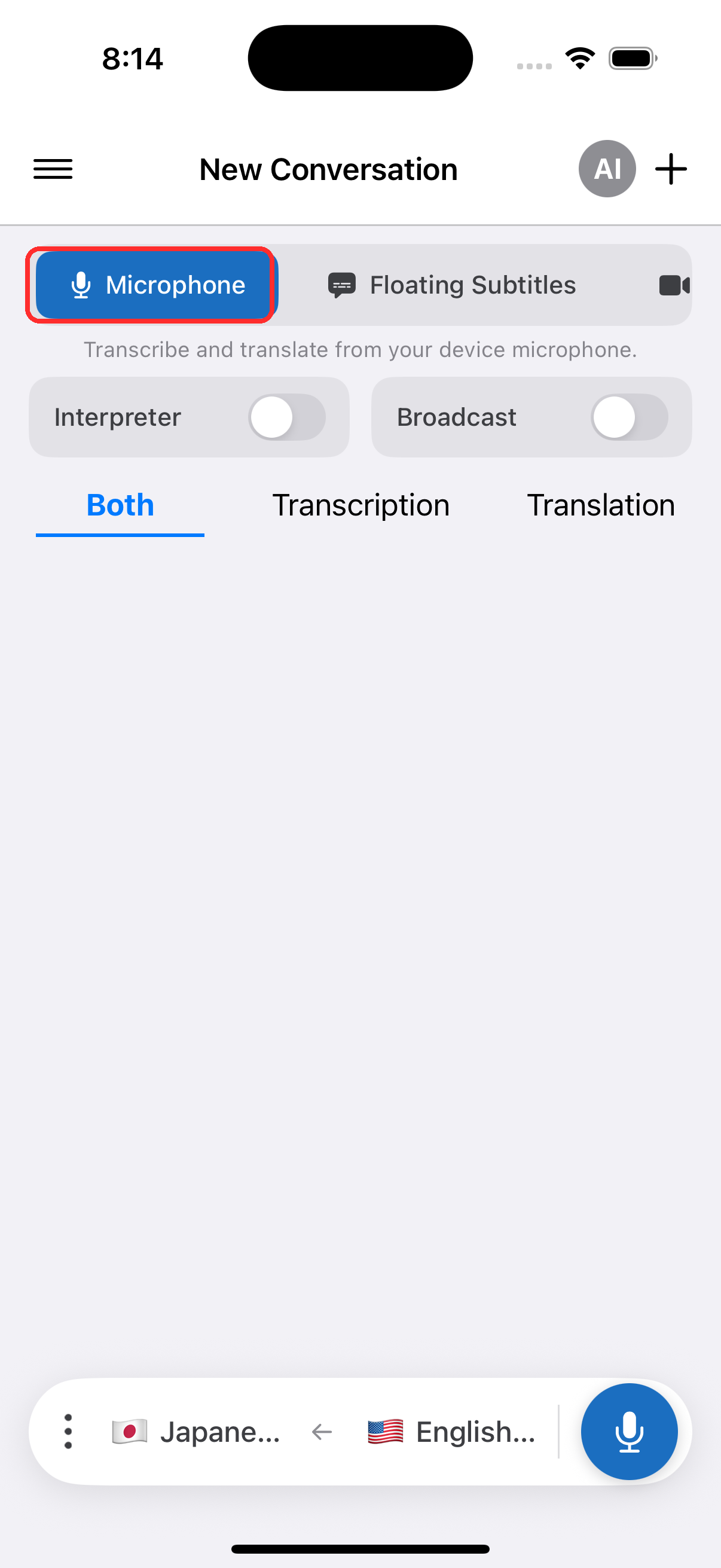
- ಮೇಲಿನ ಮೆನುವಿನಲ್ಲಿ Microphone ಆಯ್ಕೆಯಾಗಿದೆ ಎಂದು ಖಚಿತಪಡಿಸಿಕೊಳ್ಳಿ
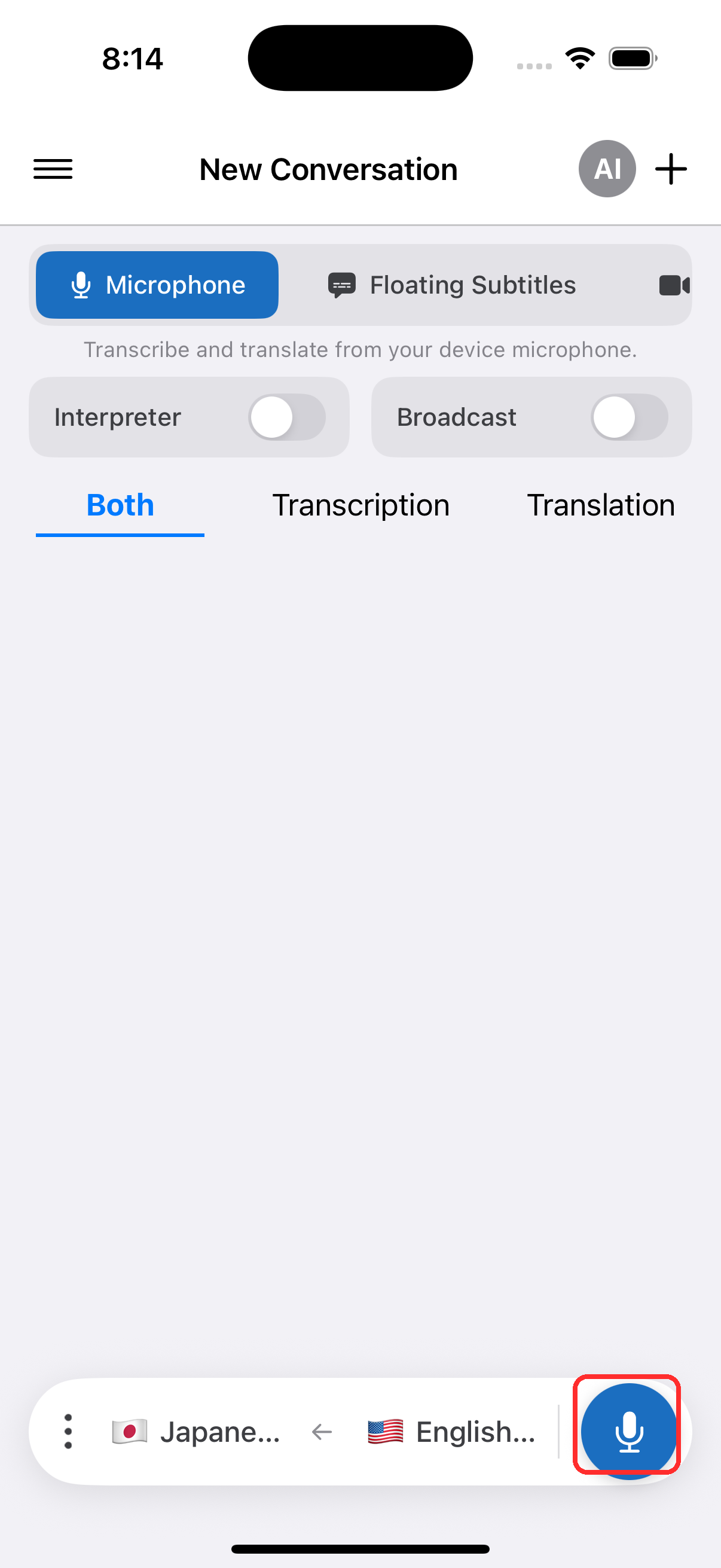
- ರೆಕಾರ್ಡ್ ಬಟನ್ ಟ್ಯಾಪ್ ಮಾಡಿ, ನಂತರ ಕೇಳಿದಾಗ ಮೈಕ್ರೊಫೋನ್ ಪ್ರವೇಶ ನೀಡಲು ಅನುಮತಿಸಿ ಟ್ಯಾಪ್ ಮಾಡಿ
- ಮಾತನಾಡಲು ಪ್ರಾರಂಭಿಸಿ, ಅಥವಾ ಸಾಧನವನ್ನು ಮಾತನಾಡುವವರ ಕಡೆಗೆ ತೋರಿಸಿ — ನೇರ ಪ್ರತಿಲೇಖನವು ನಿಮ್ಮ ಗುರಿ ಭಾಷೆಗೆ ಅನುವಾದದೊಂದಿಗೆ ಪರದೆಯ ಮೇಲೆ ಕಾಣಿಸಿಕೊಳ್ಳುತ್ತದೆ
ಸಾಮಾನ್ಯ ಸಮಸ್ಯೆಗಳು (iPhone/iPad)
ಮೈಕ್ರೊಫೋನ್ ಅನುಮತಿ ನಿಷ್ಕ್ರಿಯಗೊಳಿಸಲಾಗಿದೆ
ಟ್ರಾನ್ಸ್ಕ್ರೈಬ್ ಮಾಡಲು Whisperr ಗೆ ಮೈಕ್ರೊಫೋನ್ ಪ್ರವೇಶ ಅಗತ್ಯವಿದೆ. ಯಾವುದೇ ಟ್ರಾನ್ಸ್ಕ್ರಿಪ್ಷನ್ ಕಾಣಿಸದಿದ್ದರೆ, ಅನುಮತಿ ಆಫ್ ಆಗಿರಬಹುದು — ಸಿಸ್ಟಮ್ ಸೆಟ್ಟಿಂಗ್ಗಳಿಂದ ಅದನ್ನು ಸಕ್ರಿಯಗೊಳಿಸಿ:
- Settings ತೆರೆಯಿರಿ
- Privacy & Security > Microphone ಅನ್ನು ಟ್ಯಾಪ್ ಮಾಡಿ
- Whisperr ಅನ್ನು ಆನ್ ಮಾಡಿ
ಆಡಿಯೋ ಮೈಕ್ ತಲುಪುತ್ತಿಲ್ಲ
ಸ್ಪೀಕರ್ ಹತ್ತಿರ ಹೋಗಿ, ಅಥವಾ ಬಾಹ್ಯ ಮೈಕ್ರೊಫೋನ್ ಬಳಸಿ.
ಇನ್ನೂ ಏನೂ ಕಾಣಿಸುತ್ತಿಲ್ಲ
ಅಪ್ಲಿಕೇಶನ್ ಅನ್ನು ಮರುಪ್ರಾರಂಭಿಸಿ ಮತ್ತು ಮತ್ತೆ ಪ್ರಯತ್ನಿಸಿ.
ಇನ್ನೂ ಕಾರ್ಯನಿರ್ವಹಿಸುತ್ತಿಲ್ಲವೇ? ಬೆಂಬಲವನ್ನು ಸಂಪರ್ಕಿಸಿ
ಸಂಬಂಧಿತ
- ಮೈಕ್ರೊಫೋನ್ ಆಡಿಯೋ ಕ್ಯಾಪ್ಚರ್ (ಅವಲೋಕನ) — ಇದು ಹೇಗೆ ಕಾರ್ಯನಿರ್ವಹಿಸುತ್ತದೆ, ಬೆಂಬಲಿತ ಪ್ಲಾಟ್ಫಾರ್ಮ್ಗಳು ಮತ್ತು ಸಾಮಾನ್ಯ ಸಲಹೆಗಳು
- Android ನಲ್ಲಿ · ವೆಬ್ ಅಪ್ಲಿಕೇಶನ್ನಲ್ಲಿ · Mac ನಲ್ಲಿ
- ಫ್ಲೋಟಿಂಗ್ ಸಬ್ಟೈಟಲ್ಗಳು — ಇತರ ಅಪ್ಲಿಕೇಶನ್ಗಳ ಮೇಲೆ ಟ್ರಾನ್ಸ್ಕ್ರಿಪ್ಷನ್ ನೋಡಿ
- ಮುಖಾಮುಖಿ ಸಭೆಗಳು — ನೇರ ಸಂಭಾಷಣೆಗಳಿಗೆ ಉತ್ತಮ ಸೆಟಪ್