Mac ನಲ್ಲಿ ಮೈಕ್ರೋಫೋನ್ ಆಡಿಯೊ ಕ್ಯಾಪ್ಚರ್
ಈ ಪುಟವು ಮೈಕ್ರೋಫೋನ್ ಕ್ಯಾಪ್ಚರ್ಗಾಗಿ Mac ಸೆಟಪ್ ಅನ್ನು ವಿವರಿಸುತ್ತದೆ. ಇದು ಒಳಗೆ ಹೇಗೆ ಕಾರ್ಯನಿರ್ವಹಿಸುತ್ತದೆ ಮತ್ತು ಎಲ್ಲಾ ಪ್ಲಾಟ್ಫಾರ್ಮ್ಗಳಿಗೆ ಅನ್ವಯಿಸುವ ಸಲಹೆಗಳಿಗಾಗಿ, ಮೈಕ್ರೋಫೋನ್ ಆಡಿಯೊ ಕ್ಯಾಪ್ಚರ್ ಅವಲೋಕನ ನೋಡಿ.
Mac ನಲ್ಲಿ ಮೈಕ್ರೋಫೋನ್ ಆಡಿಯೊ ಕ್ಯಾಪ್ಚರ್ ಮಾಡುವ ವಿಧಾನ
- Mac ಗಾಗಿ Whisperr ಡೌನ್ಲೋಡ್ ಮಾಡಿ (ಒಂದು Apple Silicon
.dmg), ಡೌನ್ಲೋಡ್ ಆದ ಫೈಲ್ ತೆರೆಯಿರಿ, ಮತ್ತು Whisperr ಅನ್ನು ನಿಮ್ಮ Applications ಫೋಲ್ಡರ್ಗೆ ಎಳೆಯಿರಿ - Whisperr ಪ್ರಾರಂಭಿಸಿ, ನಂತರ ಮೈಕ್ರೋಫೋನ್ ಪ್ರವೇಶ ನೀಡಲು Allow ಕ್ಲಿಕ್ ಮಾಡಿ (ಅಥವಾ System Settings > Privacy & Security > Microphone ನಲ್ಲಿ ಅದನ್ನು ಸಕ್ರಿಯಗೊಳಿಸಿ)
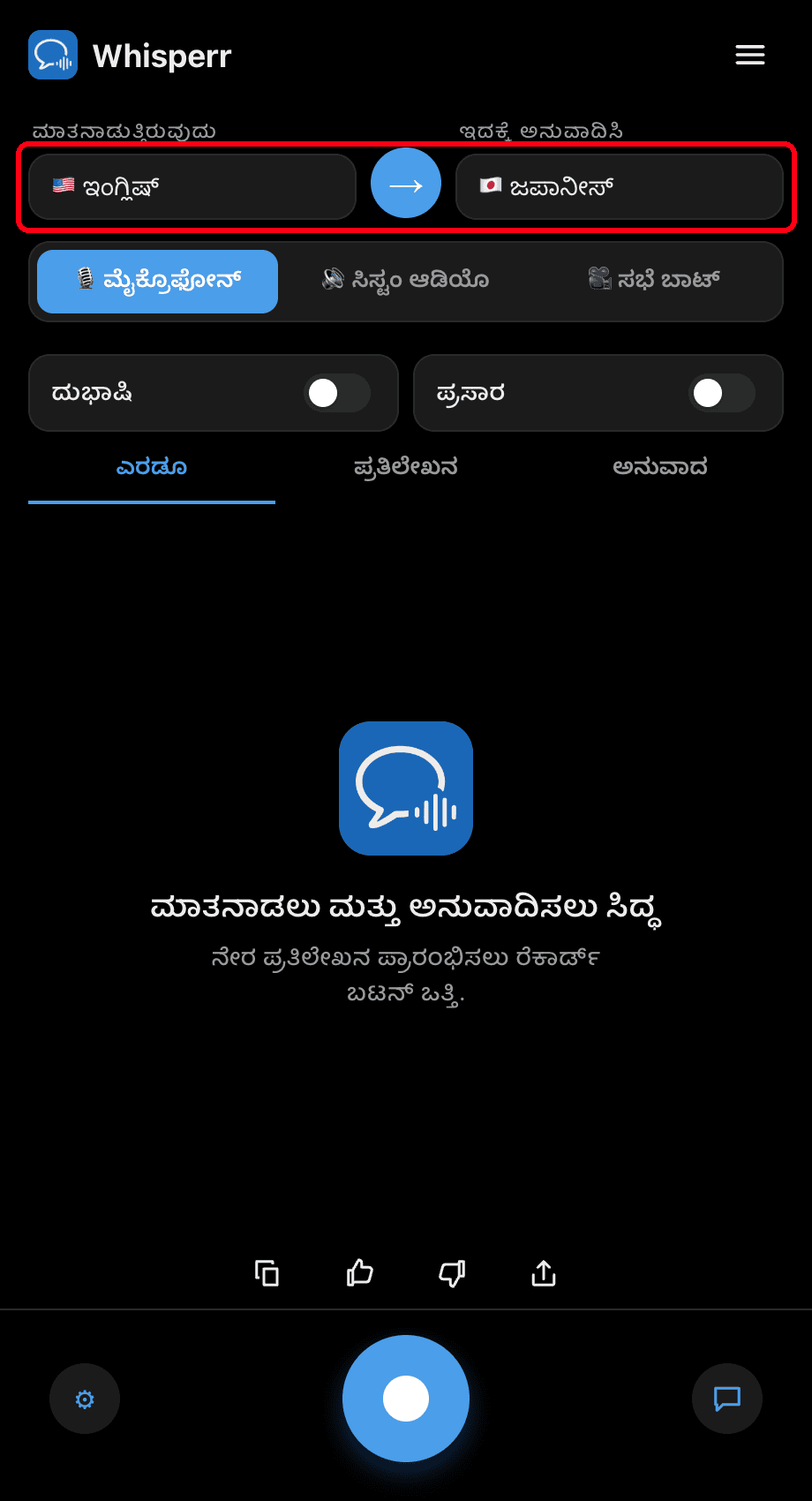
- ಮೇಲ್ಭಾಗದಲ್ಲಿ ನಿಮ್ಮ ಭಾಷೆಗಳನ್ನು ಹೊಂದಿಸಿ: ನೀವು ಮಾತನಾಡುತ್ತಿರುವ ಭಾಷೆ ಮತ್ತು ಅನುವಾದಿಸಬೇಕಾದ ಭಾಷೆಯನ್ನು ಆಯ್ಕೆ ಮಾಡಿ. ದಿಕ್ಕನ್ನು ಬದಲಾಯಿಸಲು → ಬಟನ್ ಬಳಸಿ
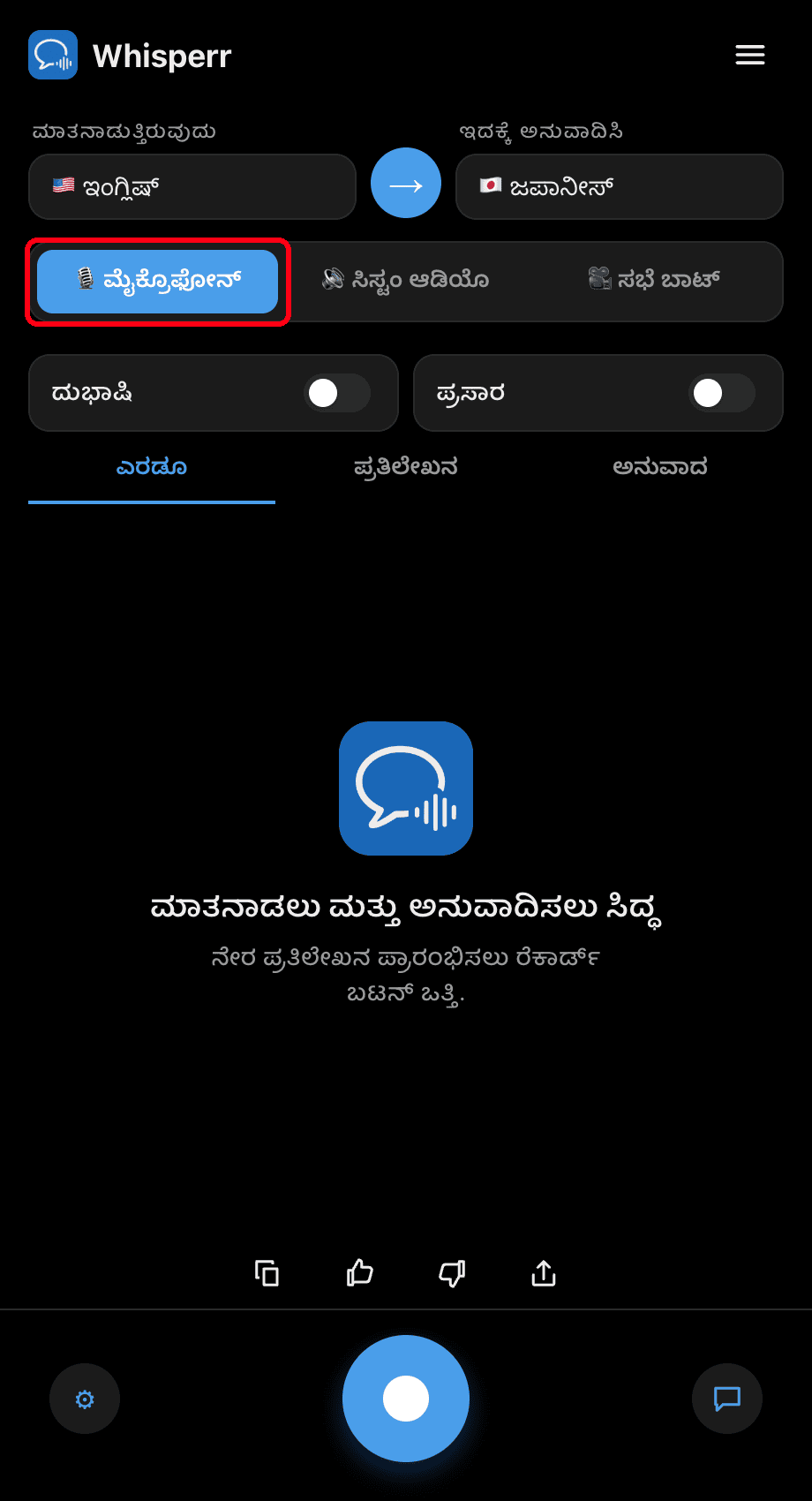
- 🎙️ Microphone ಮೂಲ ಆಯ್ಕೆಯಾಗಿದೆ ಎಂದು ಖಚಿತಪಡಿಸಿಕೊಳ್ಳಿ (ಇದು ಡೀಫಾಲ್ಟ್ — ಇನ್ನೊಂದು ಆಯ್ಕೆಯಾದ System audio ಬದಲಿಗೆ ನೀವು ಕೇಳುವ ಆಡಿಯೊವನ್ನು ಸೆರೆಹಿಡಿಯುತ್ತದೆ)
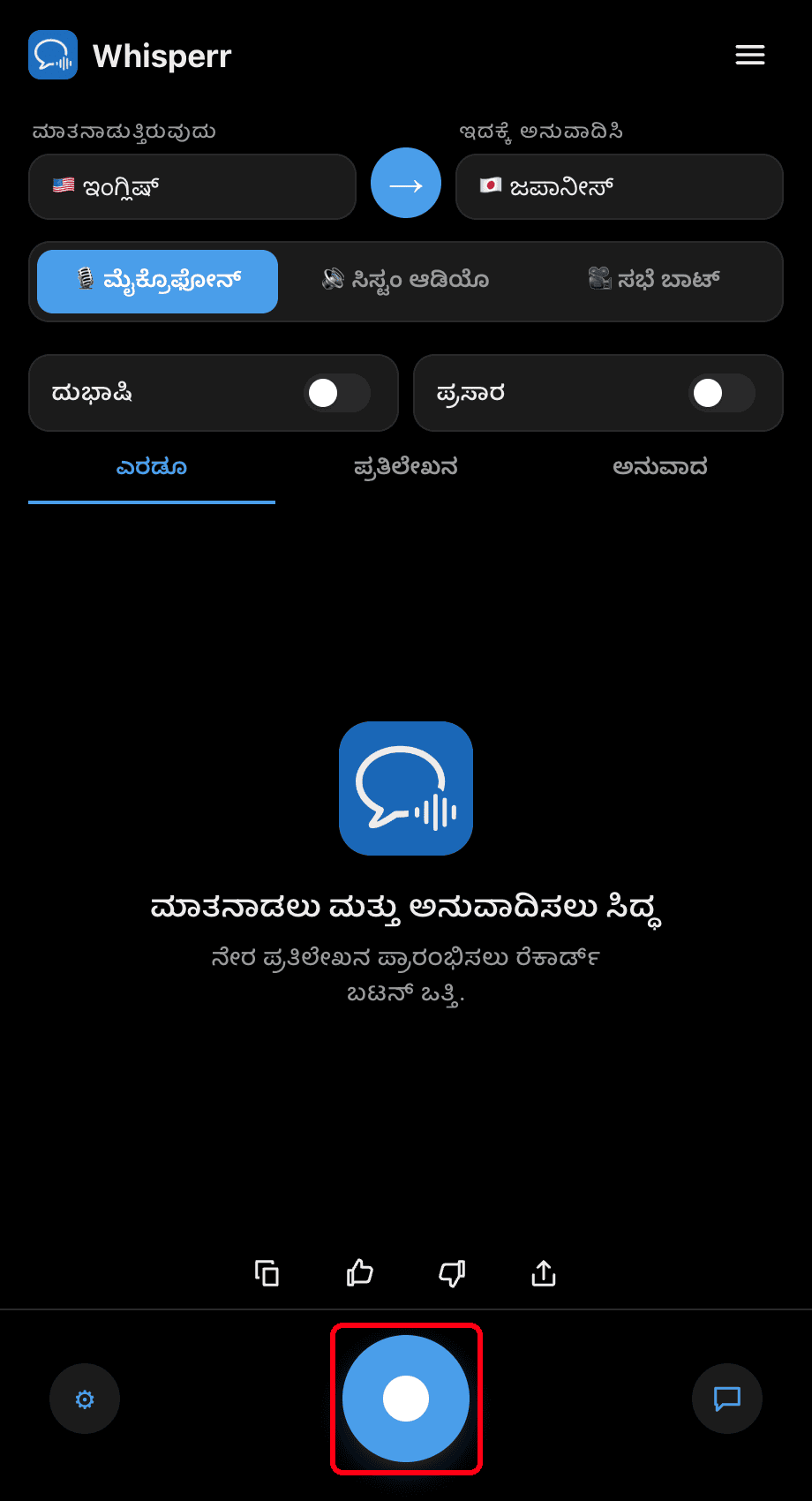
- ಕೆಳಭಾಗದಲ್ಲಿರುವ ಸುತ್ತಿನ ರೆಕಾರ್ಡ್ ಬಟನ್ ಕ್ಲಿಕ್ ಮಾಡಿ — ಸ್ಥಿತಿ Listening… ಎಂದು ತೋರಿಸುತ್ತದೆ ಮತ್ತು ಲೈವ್ ಟ್ರಾನ್ಸ್ಕ್ರಿಪ್ಷನ್ ಪರದೆಯ ಮೇಲೆ ಕಾಣಿಸುತ್ತದೆ, ನಿಮ್ಮ ಗುರಿ ಭಾಷೆಗೆ ಅನುವಾದದೊಂದಿಗೆ
ಮಾತನಾಡಿ (ಅಥವಾ ನಿಮ್ಮ Mac ಅನ್ನು ಸ್ಪೀಕರ್ ಕಡೆಗೆ ತೋರಿಸಿ) ಮತ್ತು ನಿಮ್ಮ ಮಾತುಗಳು ಟ್ರಾನ್ಸ್ಕ್ರಿಪ್ಷನ್ ಬಬಲ್ಗಳಾಗಿ ಕಾಣಿಸುತ್ತವೆ, ಪ್ರತಿಯೊಂದರ ನಂತರ ಅದರ ಅನುವಾದ ಬರುತ್ತದೆ. ಏನನ್ನು ತೋರಿಸಬೇಕೆಂದು ಆಯ್ಕೆ ಮಾಡಲು Both / Transcription / Translation ಟ್ಯಾಬ್ಗಳನ್ನು ಬಳಸಿ, ಮತ್ತು ನಿಲ್ಲಿಸಲು ರೆಕಾರ್ಡ್ ಬಟನ್ ಅನ್ನು ಮತ್ತೆ ಕ್ಲಿಕ್ ಮಾಡಿ.

ಸಾಮಾನ್ಯ ಸಮಸ್ಯೆಗಳು (Mac)
ಮೈಕ್ರೋಫೋನ್ ಅನುಮತಿ ನಿಷ್ಕ್ರಿಯಗೊಂಡಿದೆ
Whisperr ಗೆ ಟ್ರಾನ್ಸ್ಕ್ರೈಬ್ ಮಾಡಲು ಮೈಕ್ರೋಫೋನ್ ಪ್ರವೇಶ ಅಗತ್ಯ. ಯಾವುದೇ ಟ್ರಾನ್ಸ್ಕ್ರಿಪ್ಷನ್ ಕಾಣಿಸದಿದ್ದರೆ, ಸಿಸ್ಟಮ್ ಸೆಟ್ಟಿಂಗ್ಗಳಿಂದ ಅದನ್ನು ಸಕ್ರಿಯಗೊಳಿಸಿ:
- System Settings ತೆರೆಯಿರಿ
- Privacy & Security > Microphone ಗೆ ಹೋಗಿ
- Whisperr ಆನ್ ಮಾಡಿ
ತಪ್ಪಾದ ಇನ್ಪುಟ್ ಸಾಧನ
System Settings > Sound > Input ಅಡಿಯಲ್ಲಿ ಸರಿಯಾದ ಇನ್ಪುಟ್ ಸಾಧನವನ್ನು ದೃಢೀಕರಿಸಿ.
Microphone ಬದಲಿಗೆ System audio ಆಯ್ಕೆಯಾಗಿದೆ
ನಿಮ್ಮ ಧ್ವನಿಯಿಂದ ಏನೂ ಟ್ರಾನ್ಸ್ಕ್ರೈಬ್ ಆಗದಿದ್ದರೆ, ಟ್ರಾನ್ಸ್ಕ್ರಿಪ್ಟ್ನ ಮೇಲ್ಭಾಗದಲ್ಲಿರುವ ಮೂಲ ಟಾಗಲ್ ಪರಿಶೀಲಿಸಿ — 🎙️ Microphone (System audio ಅಲ್ಲ) ಹೈಲೈಟ್ ಆಗಿದೆ ಎಂದು ಖಚಿತಪಡಿಸಿಕೊಳ್ಳಿ.
ಇನ್ನೂ ಏನೂ ಇಲ್ಲ
ಅಪ್ಲಿಕೇಶನ್ ಅನ್ನು ಮರುಪ್ರಾರಂಭಿಸಿ ಮತ್ತು ಮತ್ತೆ ಪ್ರಯತ್ನಿಸಿ.
ಇನ್ನೂ ಕೆಲಸ ಮಾಡುತ್ತಿಲ್ಲವೇ? ಬೆಂಬಲವನ್ನು ಸಂಪರ್ಕಿಸಿ
ಸಂಬಂಧಿತ
- ಮೈಕ್ರೋಫೋನ್ ಆಡಿಯೊ ಕ್ಯಾಪ್ಚರ್ (ಅವಲೋಕನ) — ಇದು ಹೇಗೆ ಕಾರ್ಯನಿರ್ವಹಿಸುತ್ತದೆ, ಬೆಂಬಲಿತ ಪ್ಲಾಟ್ಫಾರ್ಮ್ಗಳು ಮತ್ತು ಸಾಮಾನ್ಯ ಸಲಹೆಗಳು
- iPhone/iPad ನಲ್ಲಿ · Android ನಲ್ಲಿ · ವೆಬ್ ಆ್ಯಪ್ನಲ್ಲಿ · Windows ನಲ್ಲಿ
- ವೈಯಕ್ತಿಕ ಭೇಟಿಗಳು — ಮುಖಾಮುಖಿ ಸಂಭಾಷಣೆಗಳಿಗೆ ಉತ್ತಮ ಸೆಟಪ್