ವೆಬ್ ಆ್ಯಪ್ನಲ್ಲಿ ಮೈಕ್ರೋಫೋನ್ ಆಡಿಯೋ ಕ್ಯಾಪ್ಚರ್
ಈ ಪುಟವು ಮೈಕ್ರೋಫೋನ್ ಕ್ಯಾಪ್ಚರ್ಗಾಗಿ ವೆಬ್ ಆ್ಯಪ್ ಸೆಟಪ್ ಅನ್ನು ವಿವರಿಸುತ್ತದೆ. ಇದು ಒಳಗಿನಿಂದ ಹೇಗೆ ಕಾರ್ಯನಿರ್ವಹಿಸುತ್ತದೆ ಮತ್ತು ಎಲ್ಲಾ ಪ್ಲಾಟ್ಫಾರ್ಮ್ಗಳಿಗೆ ಅನ್ವಯಿಸುವ ಸಲಹೆಗಳಿಗಾಗಿ, ಮೈಕ್ರೋಫೋನ್ ಆಡಿಯೋ ಕ್ಯಾಪ್ಚರ್ ಅವಲೋಕನ ನೋಡಿ.
ವೆಬ್ ಆ್ಯಪ್ನಲ್ಲಿ ಮೈಕ್ರೋಫೋನ್ ಆಡಿಯೋ ಹೇಗೆ ಕ್ಯಾಪ್ಚರ್ ಮಾಡಬೇಕು
- app.whisperr.co ಗೆ ಹೋಗಿ
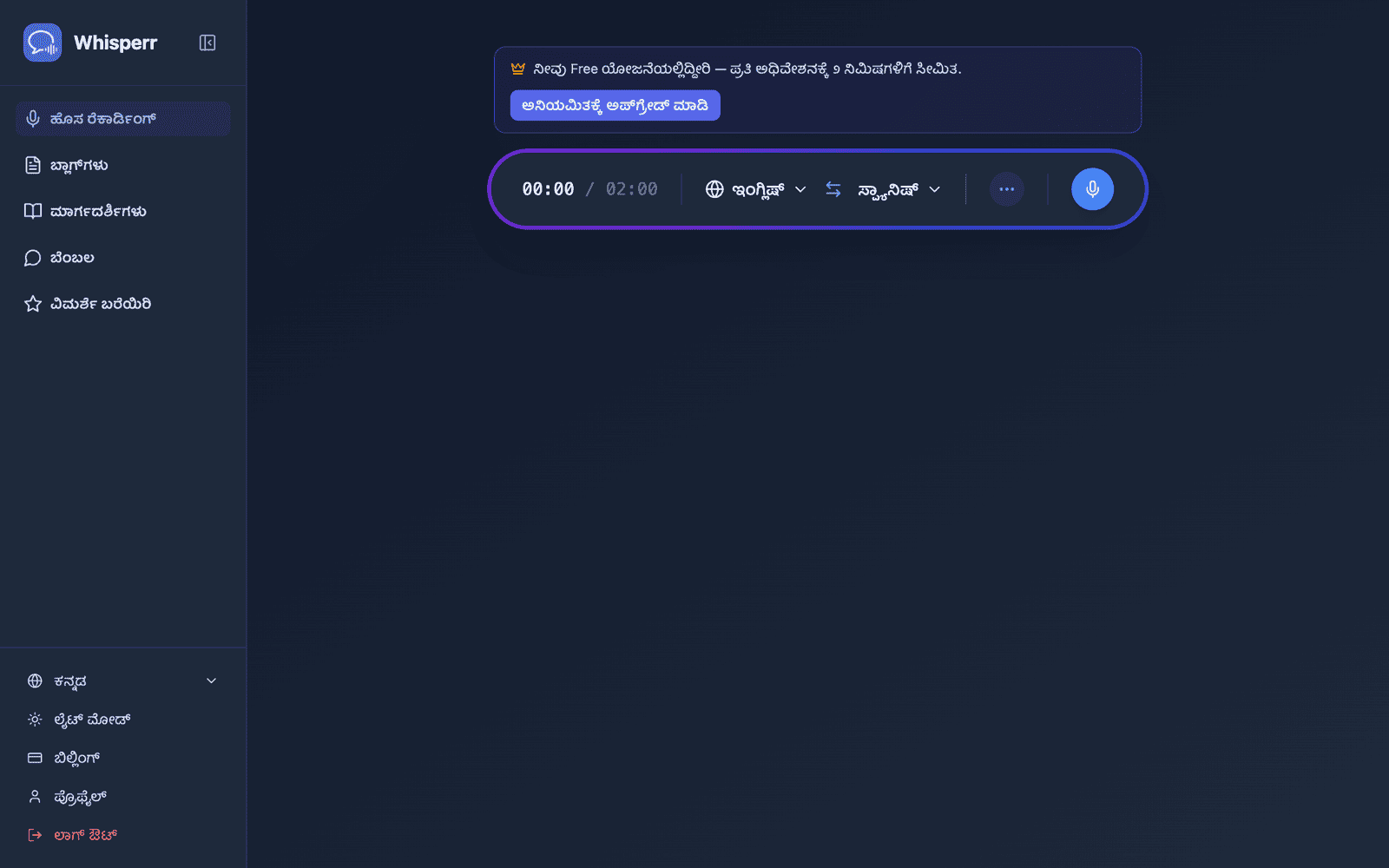
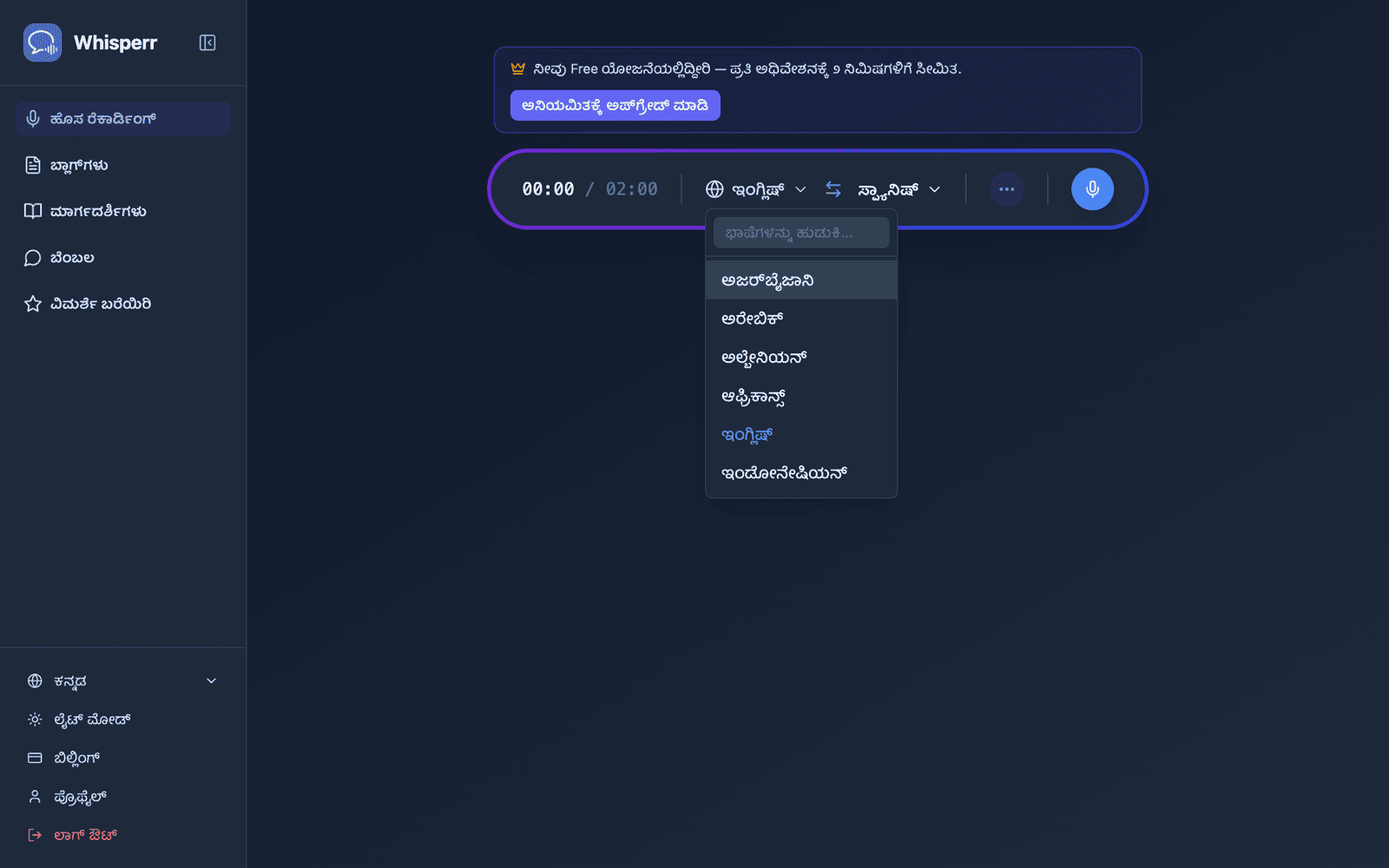
- ನಿಮ್ಮ ಮೂಲ ಮತ್ತು ಗುರಿ ಭಾಷೆಗಳನ್ನು ಆಯ್ಕೆ ಮಾಡಿ
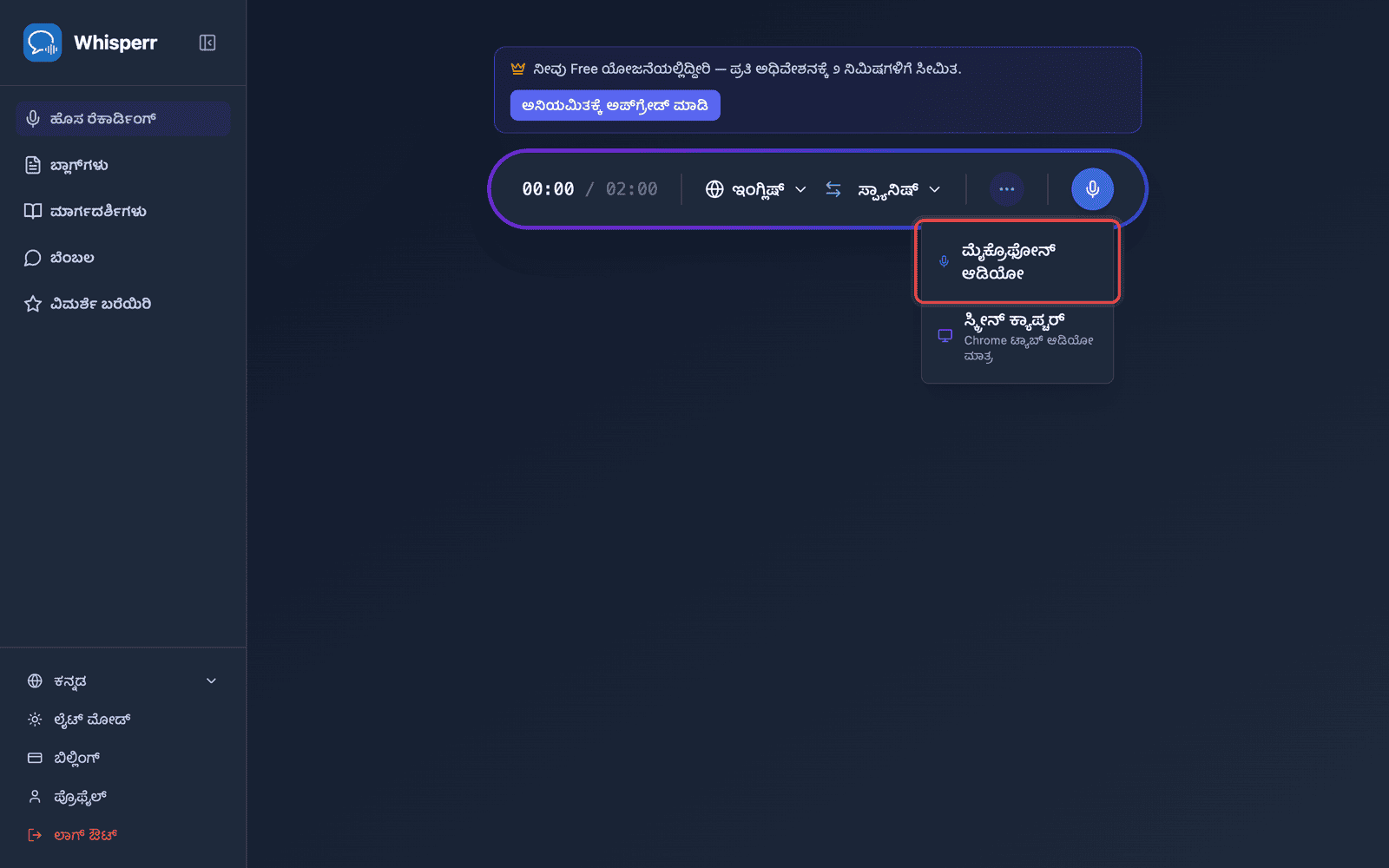
- ರೆಕಾರ್ಡಿಂಗ್ ಬಟನ್ ಕ್ಲಿಕ್ ಮಾಡಿ ಮತ್ತು Microphone Audio ಆಯ್ಕೆ ಮಾಡಿ
-
ನಿಮ್ಮ ಬ್ರೌಸರ್ ಮೈಕ್ರೋಫೋನ್ ಅನುಮತಿ ಕೇಳುತ್ತದೆ — Allow ಕ್ಲಿಕ್ ಮಾಡಿ
-
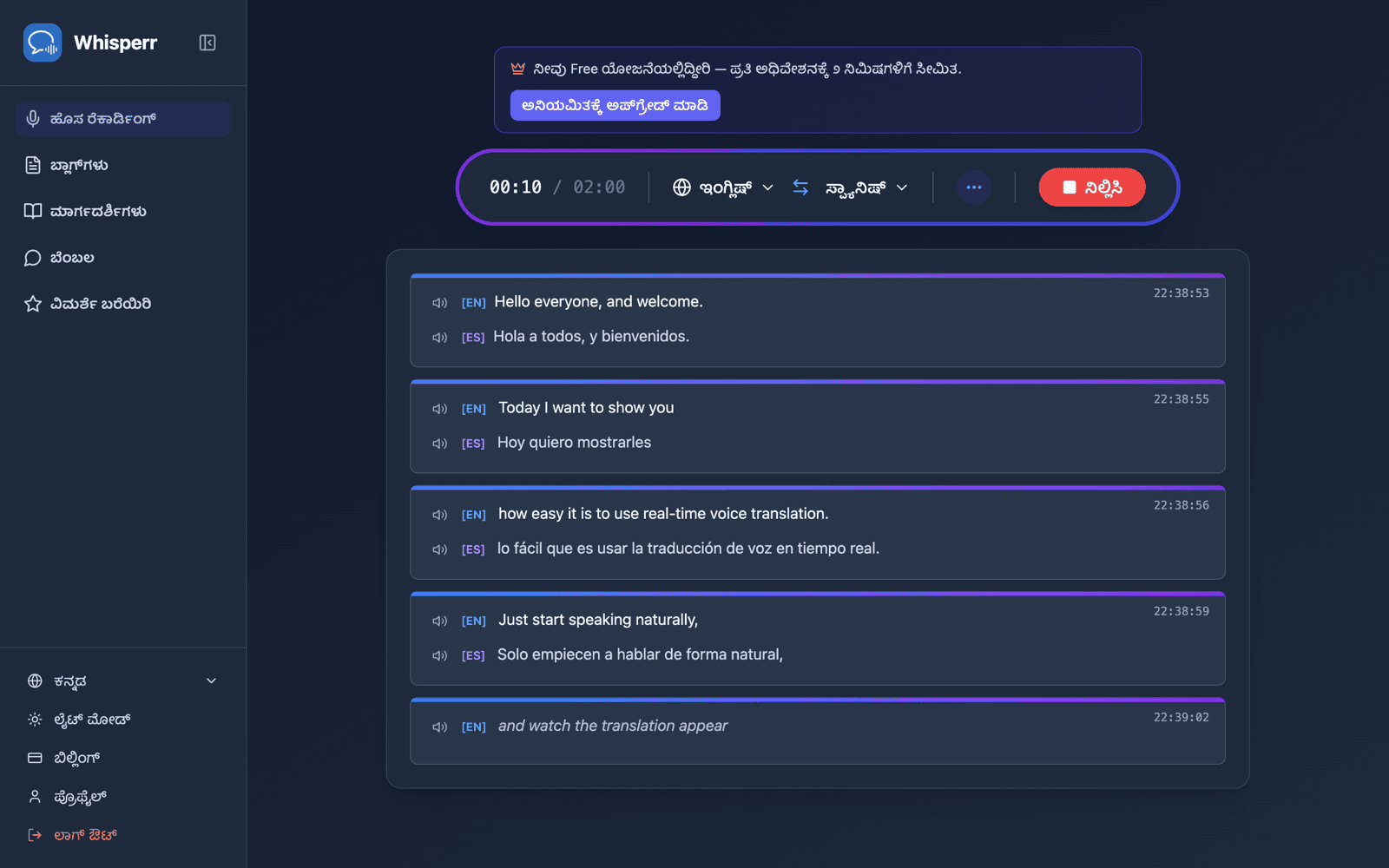
ಮಾತನಾಡಲು ಪ್ರಾರಂಭಿಸಿ, ಅಥವಾ ನಿಮ್ಮ ಮೈಕ್ ಅನ್ನು ಸ್ಪೀಕರ್ ಕಡೆ ತಿರುಗಿಸಿ — ನೇರ ಟ್ರಾನ್ಸ್ಕ್ರಿಪ್ಷನ್ ಪರದೆಯ ಮೇಲೆ ಕಾಣಿಸಿಕೊಳ್ಳುತ್ತದೆ, ನಿಮ್ಮ ಗುರಿ ಭಾಷೆಗೆ ಅನುವಾದದೊಂದಿಗೆ
ವೆಬ್ ಆ್ಯಪ್ Chrome ಮತ್ತು Edgeನಲ್ಲಿ ಉತ್ತಮವಾಗಿ ಕಾರ್ಯನಿರ್ವಹಿಸುತ್ತದೆ. ನಿಮ್ಮ macOS ಆವೃತ್ತಿಯನ್ನು ಅವಲಂಬಿಸಿ Safari ನಲ್ಲಿ ಮೈಕ್ರೋಫೋನ್ ಬೆಂಬಲ ಸೀಮಿತವಾಗಿರಬಹುದು.
ಸಾಮಾನ್ಯ ಸಮಸ್ಯೆಗಳು (ವೆಬ್ ಆ್ಯಪ್)
ಮೈಕ್ರೋಫೋನ್ ಅನುಮತಿ ನಿಷ್ಕ್ರಿಯಗೊಂಡಿದೆ
ಬ್ರೌಸರ್ ಮೈಕ್ರೋಫೋನ್ ಪ್ರವೇಶವನ್ನು ನಿಯಂತ್ರಿಸುತ್ತದೆ. ಟ್ರಾನ್ಸ್ಕ್ರಿಪ್ಷನ್ ಕಾಣಿಸದಿದ್ದರೆ, ನಿಮ್ಮ ಬ್ರೌಸರ್ ಸೆಟ್ಟಿಂಗ್ಗಳಲ್ಲಿ ಮೈಕ್ರೋಫೋನ್ ಅನ್ನು ಅನುಮತಿಸಿ:
- ನಿಮ್ಮ ಬ್ರೌಸರ್ನ ವಿಳಾಸ ಪಟ್ಟಿಯಲ್ಲಿ ಲಾಕ್ ಐಕಾನ್ ಕ್ಲಿಕ್ ಮಾಡಿ ಮತ್ತು Microphone ಅನ್ನು Allow ಗೆ ಹೊಂದಿಸಿ, ಅಥವಾ
- Chrome Settings > Privacy and Security > Site Settings > Microphone ಗೆ ಹೋಗಿ ಮತ್ತು
app.whisperr.coಅನ್ನು ಅನುಮತಿಸಿ
ತಪ್ಪಾದ ಇನ್ಪುಟ್ ಸಾಧನ
ನಿಮ್ಮ ಆಪರೇಟಿಂಗ್ ಸಿಸ್ಟಮ್ನ ಸೌಂಡ್ ಸೆಟ್ಟಿಂಗ್ಗಳಲ್ಲಿ ಸರಿಯಾದ ಮೈಕ್ರೋಫೋನ್ ಆಯ್ಕೆ ಆಗಿದೆಯೇ ಎಂದು ಖಚಿತಪಡಿಸಿ.
ಬೆಂಬಲಿಸದ ಬ್ರೌಸರ್
ಅತ್ಯಂತ ವಿಶ್ವಾಸಾರ್ಹ ಮೈಕ್ರೋಫೋನ್ ಕ್ಯಾಪ್ಚರ್ಗಾಗಿ Chrome ಅಥವಾ Edge ಬಳಸಿ.
ಇನ್ನೂ ಕಾರ್ಯನಿರ್ವಹಿಸುತ್ತಿಲ್ಲವೇ? ಬೆಂಬಲವನ್ನು ಸಂಪರ್ಕಿಸಿ
ಸಂಬಂಧಿತ
- ಮೈಕ್ರೋಫೋನ್ ಆಡಿಯೋ ಕ್ಯಾಪ್ಚರ್ (ಅವಲೋಕನ) — ಇದು ಹೇಗೆ ಕಾರ್ಯನಿರ್ವಹಿಸುತ್ತದೆ, ಬೆಂಬಲಿತ ಪ್ಲಾಟ್ಫಾರ್ಮ್ಗಳು, ಮತ್ತು ಸಾಮಾನ್ಯ ಸಲಹೆಗಳು
- iPhone/iPad ನಲ್ಲಿ · Android ನಲ್ಲಿ · Mac ನಲ್ಲಿ
- ಫ್ಲೋಟಿಂಗ್ ಸಬ್ಟೈಟಲ್ಗಳು — ಇತರ ಟ್ಯಾಬ್ಗಳ ಜೊತೆಗೆ ಟ್ರಾನ್ಸ್ಕ್ರಿಪ್ಷನ್ ನೋಡಿ
- ಆನ್ಲೈನ್ ಸಭೆಗಳು — ವಿಡಿಯೋ ಕರೆಗಳಿಂದ ಆಡಿಯೋ ಕ್ಯಾಪ್ಚರ್ ಮಾಡುವುದು