Windows ನಲ್ಲಿ ಮೈಕ್ರೋಫೋನ್ ಆಡಿಯೊ ಕ್ಯಾಪ್ಚರ್
ಈ ಪುಟವು ಮೈಕ್ರೋಫೋನ್ ಕ್ಯಾಪ್ಚರ್ಗಾಗಿ Windows ಸೆಟಪ್ ಅನ್ನು ವಿವರಿಸುತ್ತದೆ. ಇದು ಒಳಗೆ ಹೇಗೆ ಕಾರ್ಯನಿರ್ವಹಿಸುತ್ತದೆ ಮತ್ತು ಎಲ್ಲಾ ಪ್ಲಾಟ್ಫಾರ್ಮ್ಗಳಿಗೆ ಅನ್ವಯಿಸುವ ಸಲಹೆಗಳಿಗಾಗಿ, ಮೈಕ್ರೋಫೋನ್ ಆಡಿಯೊ ಕ್ಯಾಪ್ಚರ್ ಅವಲೋಕನ ನೋಡಿ.
Windows ನಲ್ಲಿ ಮೈಕ್ರೋಫೋನ್ ಆಡಿಯೊ ಕ್ಯಾಪ್ಚರ್ ಮಾಡುವ ವಿಧಾನ
- Windows ಗಾಗಿ Whisperr ಡೌನ್ಲೋಡ್ ಮಾಡಿ (Windows 10 ಮತ್ತು ನಂತರದ ಆವೃತ್ತಿಗಳು), ಇನ್ಸ್ಟಾಲರ್ ರನ್ ಮಾಡಿ, ಮತ್ತು Whisperr ಪ್ರಾರಂಭಿಸಿ
- ಕೇಳಿದಾಗ, ಮೈಕ್ರೋಫೋನ್ ಪ್ರವೇಶ ನೀಡಲು Yes ಕ್ಲಿಕ್ ಮಾಡಿ (ಅಥವಾ Settings > Privacy & security > Microphone ನಲ್ಲಿ ಅದನ್ನು ಸಕ್ರಿಯಗೊಳಿಸಿ)
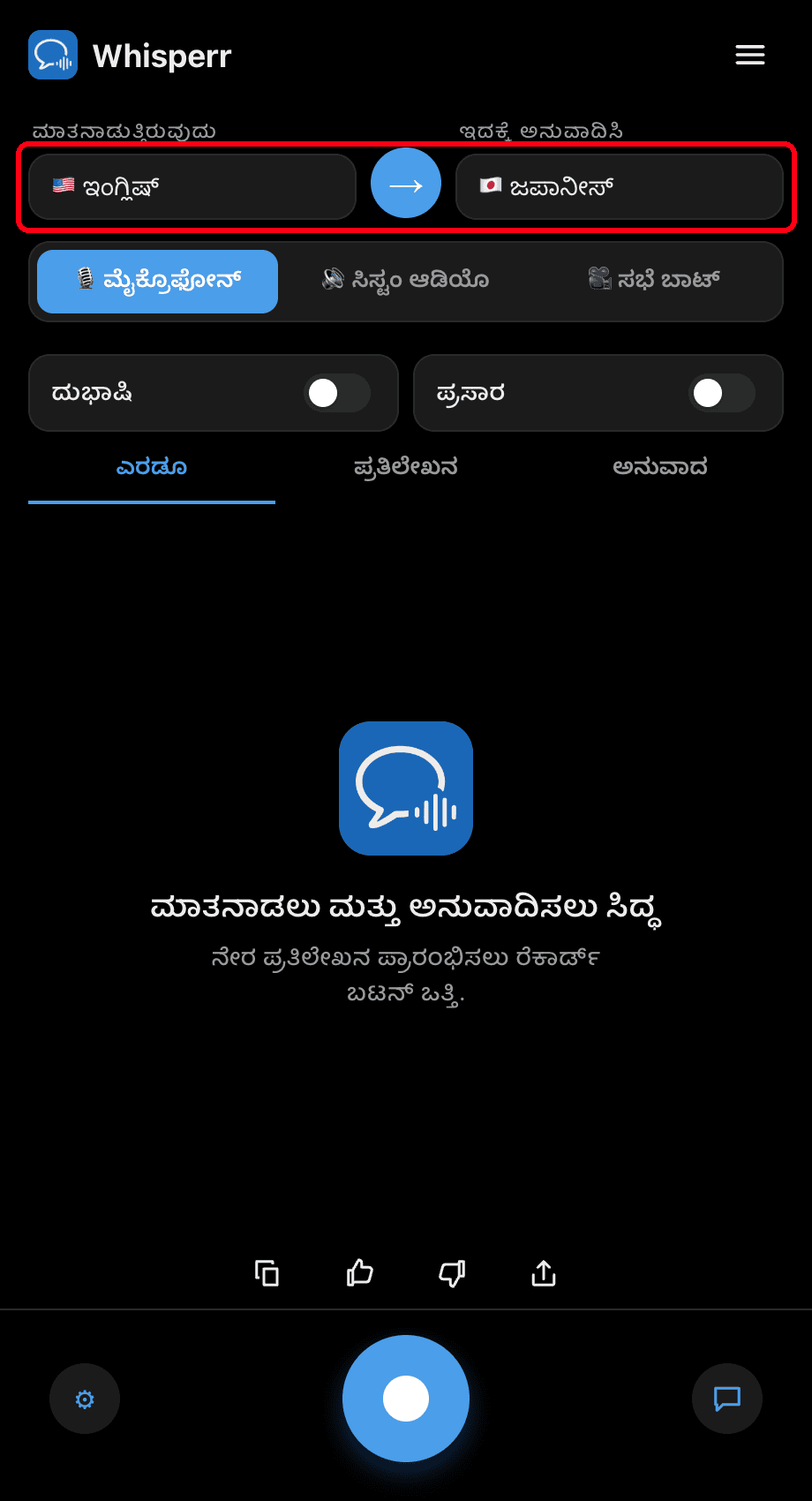
- ಮೇಲ್ಭಾಗದಲ್ಲಿ ನಿಮ್ಮ ಭಾಷೆಗಳನ್ನು ಹೊಂದಿಸಿ: ನೀವು ಮಾತನಾಡುತ್ತಿರುವ ಭಾಷೆ ಮತ್ತು ಅನುವಾದಿಸಬೇಕಾದ ಭಾಷೆಯನ್ನು ಆಯ್ಕೆ ಮಾಡಿ. ದಿಕ್ಕನ್ನು ಬದಲಾಯಿಸಲು → ಬಟನ್ ಬಳಸಿ
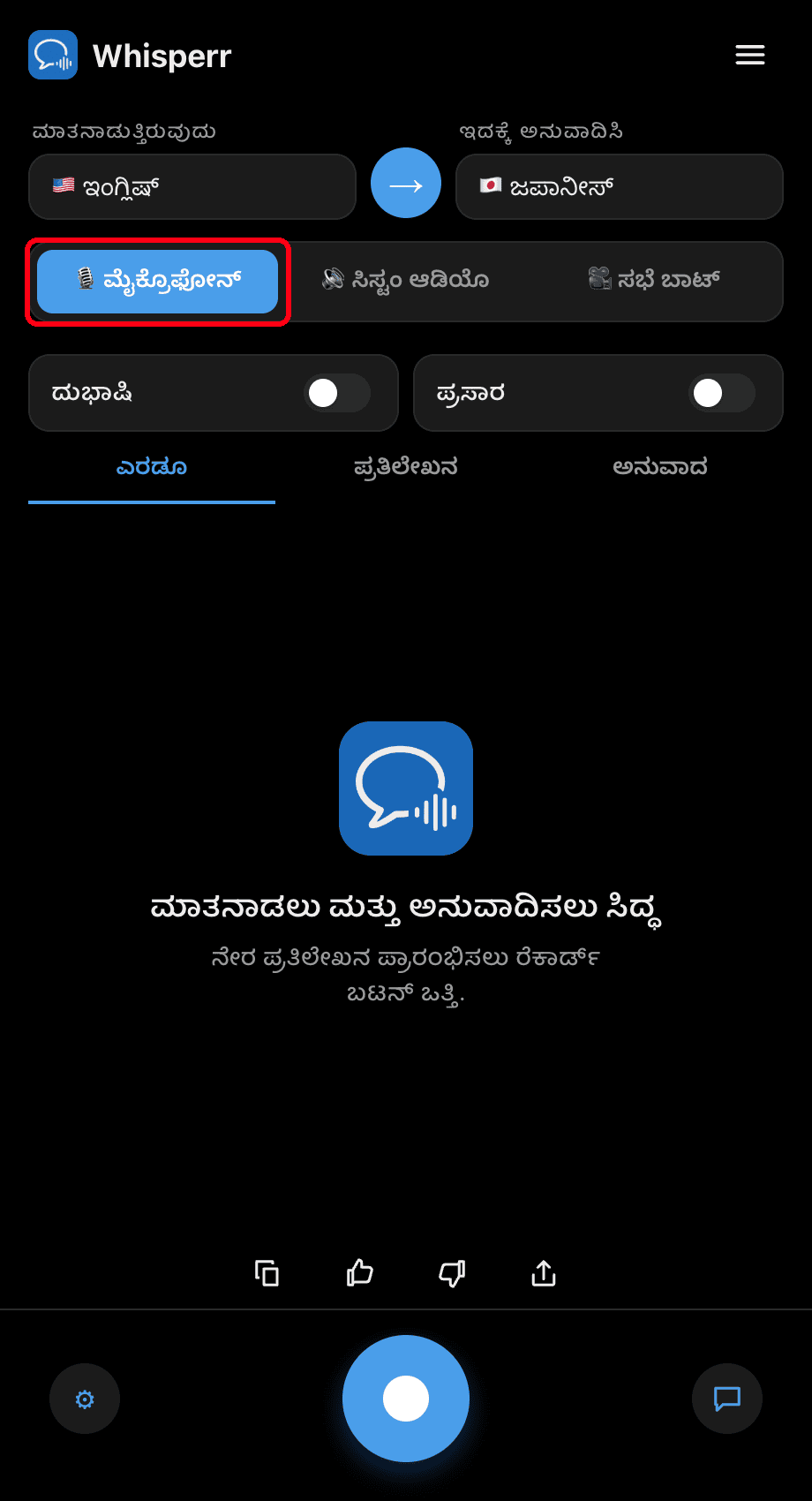
- 🎙️ Microphone ಮೂಲ ಆಯ್ಕೆಯಾಗಿದೆ ಎಂದು ಖಚಿತಪಡಿಸಿಕೊಳ್ಳಿ (ಇದು ಡೀಫಾಲ್ಟ್ — ಇನ್ನೊಂದು ಆಯ್ಕೆಯಾದ System audio ಬದಲಿಗೆ ನೀವು ಕೇಳುವ ಆಡಿಯೊವನ್ನು ಸೆರೆಹಿಡಿಯುತ್ತದೆ)
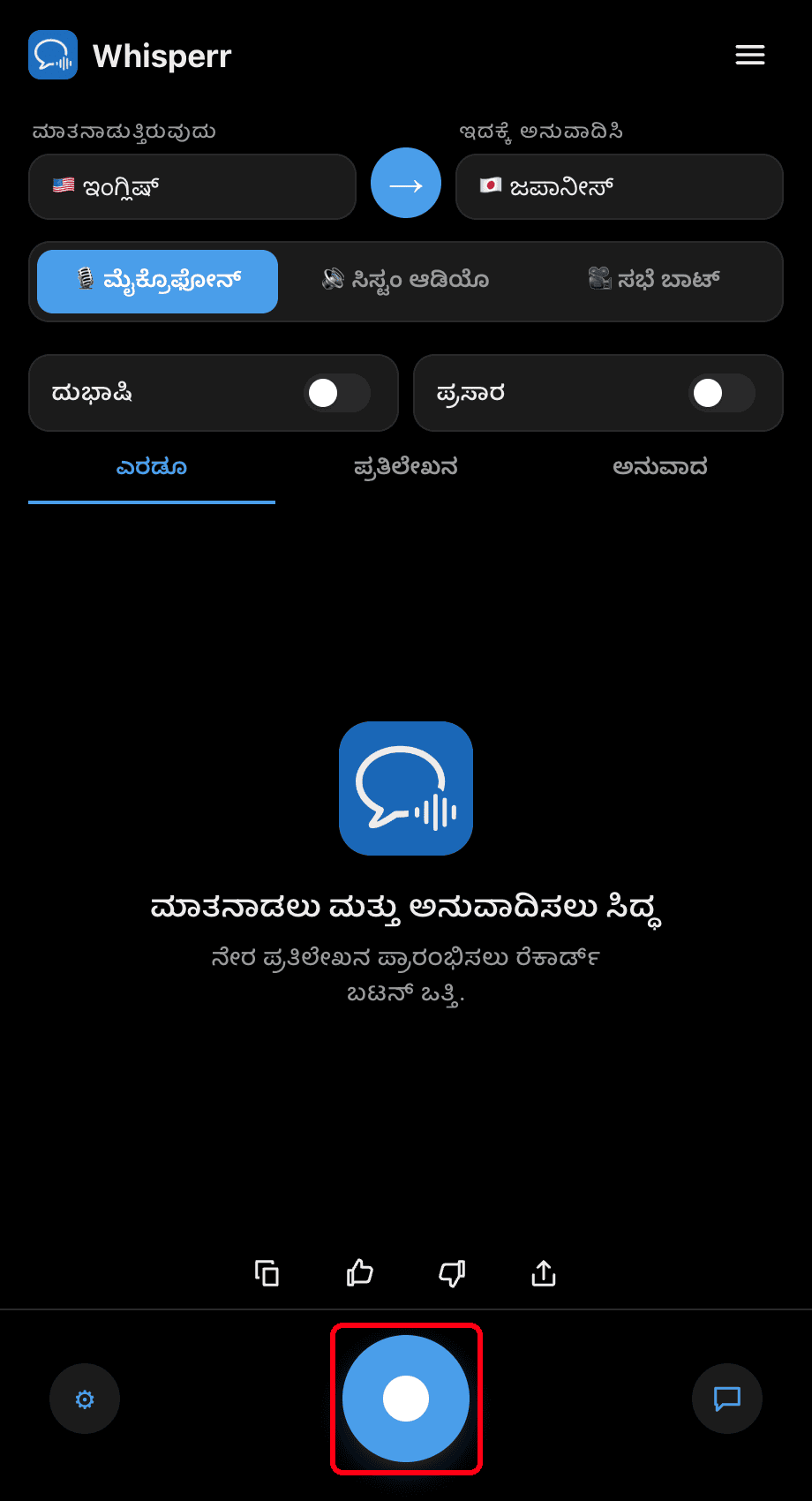
- ಕೆಳಭಾಗದಲ್ಲಿರುವ ಸುತ್ತಿನ ರೆಕಾರ್ಡ್ ಬಟನ್ ಕ್ಲಿಕ್ ಮಾಡಿ — ಸ್ಥಿತಿ Listening… ಎಂದು ತೋರಿಸುತ್ತದೆ ಮತ್ತು ಲೈವ್ ಟ್ರಾನ್ಸ್ಕ್ರಿಪ್ಷನ್ ಪರದೆಯ ಮೇಲೆ ಕಾಣಿಸುತ್ತದೆ, ನಿಮ್ಮ ಗುರಿ ಭಾಷೆಗೆ ಅನುವಾದದೊಂದಿಗೆ
ಮಾತನಾಡಿ (ಅಥವಾ ನಿಮ್ಮ PC ಯ ಮೈಕ್ರೋಫೋನ್ ಅನ್ನು ಸ್ಪೀಕರ್ ಕಡೆಗೆ ತೋರಿಸಿ) ಮತ್ತು ನಿಮ್ಮ ಮಾತುಗಳು ಟ್ರಾನ್ಸ್ಕ್ರಿಪ್ಷನ್ ಬಬಲ್ಗಳಾಗಿ ಕಾಣಿಸುತ್ತವೆ, ಪ್ರತಿಯೊಂದರ ನಂತರ ಅದರ ಅನುವಾದ ಬರುತ್ತದೆ. ಏನನ್ನು ತೋರಿಸಬೇಕೆಂದು ಆಯ್ಕೆ ಮಾಡಲು Both / Transcription / Translation ಟ್ಯಾಬ್ಗಳನ್ನು ಬಳಸಿ, ಮತ್ತು ನಿಲ್ಲಿಸಲು ರೆಕಾರ್ಡ್ ಬಟನ್ ಅನ್ನು ಮತ್ತೆ ಕ್ಲಿಕ್ ಮಾಡಿ.

ಸಾಮಾನ್ಯ ಸಮಸ್ಯೆಗಳು (Windows)
ಮೈಕ್ರೋಫೋನ್ ಅನುಮತಿ ನಿಷ್ಕ್ರಿಯಗೊಂಡಿದೆ
Whisperr ಗೆ ಟ್ರಾನ್ಸ್ಕ್ರೈಬ್ ಮಾಡಲು ಮೈಕ್ರೋಫೋನ್ ಪ್ರವೇಶ ಅಗತ್ಯ. ಟ್ರಾನ್ಸ್ಕ್ರಿಪ್ಷನ್ ಕಾಣಿಸದಿದ್ದರೆ, Windows ಸೆಟ್ಟಿಂಗ್ಗಳಿಂದ ಅದನ್ನು ಸಕ್ರಿಯಗೊಳಿಸಿ:
- Settings ತೆರೆಯಿರಿ
- Privacy & security > Microphone ಗೆ ಹೋಗಿ
- Microphone access ಆನ್ ಮಾಡಿ, ನಂತರ Let apps access your microphone ಆನ್ ಮಾಡಿ ಮತ್ತು Whisperr ಸಕ್ರಿಯಗೊಳಿಸಿ
ತಪ್ಪಾದ ಇನ್ಪುಟ್ ಸಾಧನ
Settings > System > Sound > Input ಅಡಿಯಲ್ಲಿ ಸರಿಯಾದ ಇನ್ಪುಟ್ ಸಾಧನವನ್ನು ದೃಢೀಕರಿಸಿ (ಅಥವಾ ಟಾಸ್ಕ್ಬಾರ್ನಲ್ಲಿರುವ ಸ್ಪೀಕರ್ ಐಕಾನ್ ಮೇಲೆ ರೈಟ್-ಕ್ಲಿಕ್ ಮಾಡಿ ಮತ್ತು Sound settings ಆಯ್ಕೆ ಮಾಡಿ).
Microphone ಬದಲಿಗೆ System audio ಆಯ್ಕೆಯಾಗಿದೆ
ನಿಮ್ಮ ಧ್ವನಿಯಿಂದ ಏನೂ ಟ್ರಾನ್ಸ್ಕ್ರೈಬ್ ಆಗದಿದ್ದರೆ, ಟ್ರಾನ್ಸ್ಕ್ರಿಪ್ಟ್ನ ಮೇಲ್ಭಾಗದಲ್ಲಿರುವ ಮೂಲ ಟಾಗಲ್ ಪರಿಶೀಲಿಸಿ — 🎙️ Microphone (System audio ಅಲ್ಲ) ಹೈಲೈಟ್ ಆಗಿದೆ ಎಂದು ಖಚಿತಪಡಿಸಿಕೊಳ್ಳಿ.
ಇನ್ನೂ ಏನೂ ಇಲ್ಲ
ಅಪ್ಲಿಕೇಶನ್ ಅನ್ನು ಮರುಪ್ರಾರಂಭಿಸಿ ಮತ್ತು ಮತ್ತೆ ಪ್ರಯತ್ನಿಸಿ.
ಇನ್ನೂ ಕೆಲಸ ಮಾಡುತ್ತಿಲ್ಲವೇ? ಬೆಂಬಲವನ್ನು ಸಂಪರ್ಕಿಸಿ
ಸಂಬಂಧಿತ
- ಮೈಕ್ರೋಫೋನ್ ಆಡಿಯೊ ಕ್ಯಾಪ್ಚರ್ (ಅವಲೋಕನ) — ಇದು ಹೇಗೆ ಕಾರ್ಯನಿರ್ವಹಿಸುತ್ತದೆ, ಬೆಂಬಲಿತ ಪ್ಲಾಟ್ಫಾರ್ಮ್ಗಳು ಮತ್ತು ಸಾಮಾನ್ಯ ಸಲಹೆಗಳು
- Mac ನಲ್ಲಿ · iPhone/iPad ನಲ್ಲಿ · Android ನಲ್ಲಿ · ವೆಬ್ ಆ್ಯಪ್ನಲ್ಲಿ
- ವೈಯಕ್ತಿಕ ಭೇಟಿಗಳು — ಮುಖಾಮುಖಿ ಸಂಭಾಷಣೆಗಳಿಗೆ ಉತ್ತಮ ಸೆಟಪ್