Android ನಲ್ಲಿ ಸ್ಪೀಚ್ ಮೋಡ್
ಈ ಪುಟವು ಸ್ಪೀಚ್ ಮೋಡ್ಗಾಗಿ Android ಸೆಟಪ್ ಅನ್ನು ವಿವರಿಸುತ್ತದೆ. ಇದು ಹೇಗೆ ಕಾರ್ಯನಿರ್ವಹಿಸುತ್ತದೆ ಮತ್ತು ಬಳಕೆಯ ಸಂದರ್ಭಗಳಿಗಾಗಿ, ಸ್ಪೀಚ್ ಮೋಡ್ ಅವಲೋಕನ ನೋಡಿ.
Android ನಲ್ಲಿ ಸ್ಪೀಚ್ ಮೋಡ್ ಬಳಸುವ ವಿಧಾನ
- Whisperr ಅಪ್ಲಿಕೇಶನ್ ತೆರೆಯಿರಿ
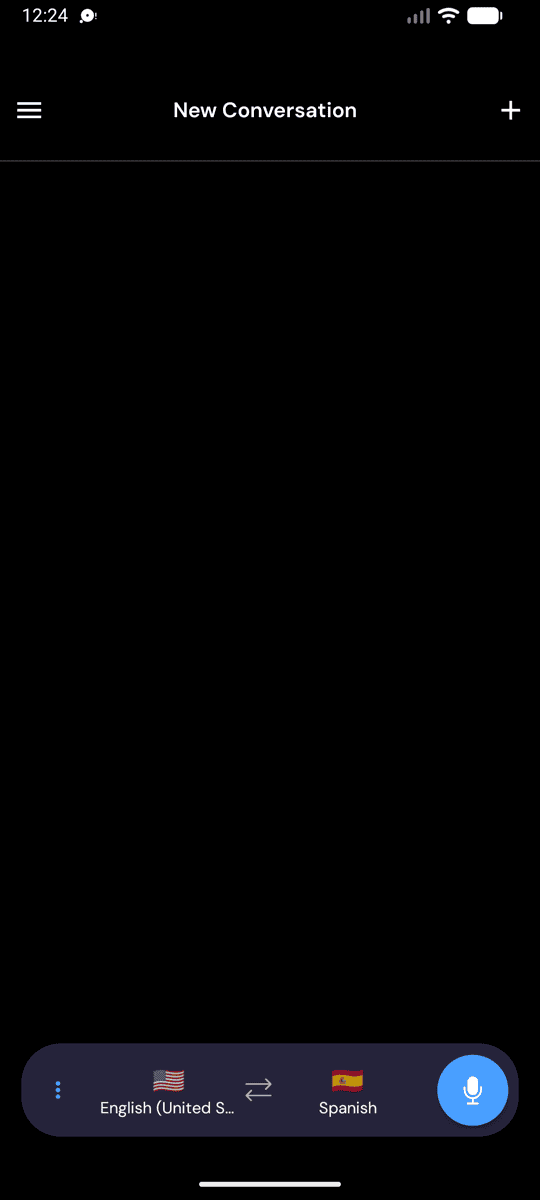
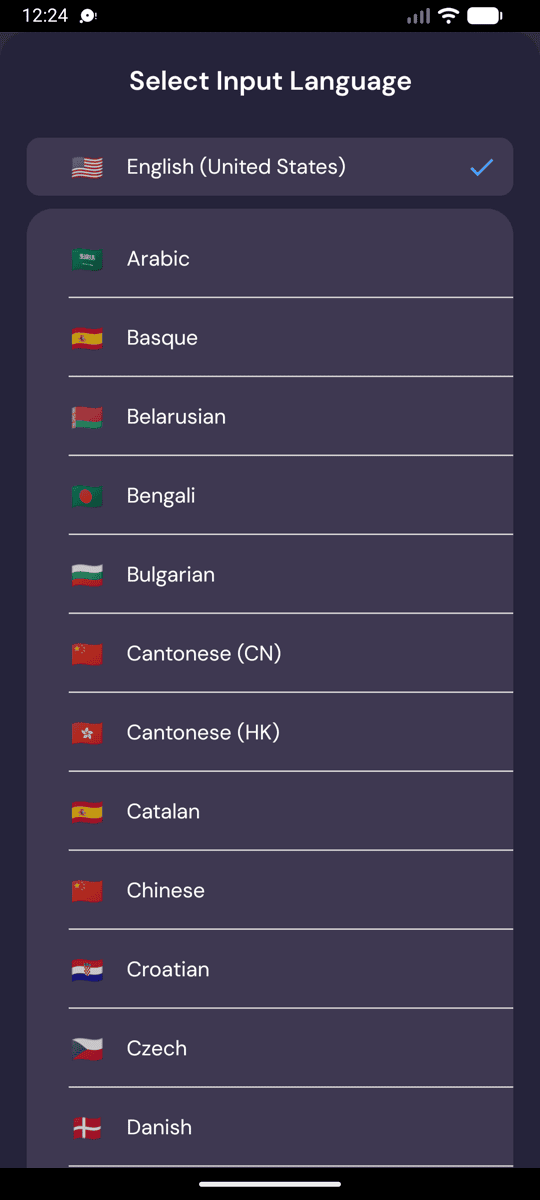
- ನಿಮ್ಮ ಮೂಲ ಭಾಷೆ (ನೀವು ಕೇಳಲಿರುವುದು) ಮತ್ತು ಗುರಿ ಭಾಷೆ (ನಿಮಗೆ ಮರಳಿ ಹೇಳಬೇಕಾದದ್ದು) ಆಯ್ಕೆ ಮಾಡಿ
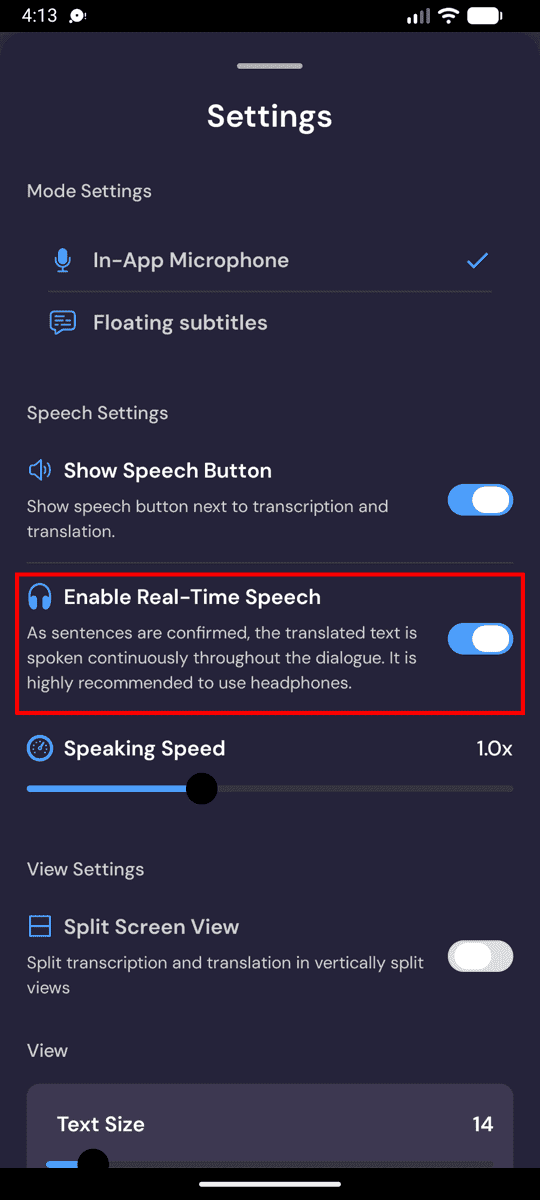
- ರೆಕಾರ್ಡಿಂಗ್ ಬಾರ್ನಲ್ಲಿರುವ ••• ಆಯ್ಕೆಗಳ ಮೆನು ತೆರೆದು ಸ್ಪೀಚ್ ಸೆಟ್ಟಿಂಗ್ಗಳನ್ನು ಹುಡುಕಿ:
- ರಿಯಲ್-ಟೈಮ್ ಸ್ಪೀಚ್ ಸಕ್ರಿಯಗೊಳಿಸಿ — ಪ್ರತಿ ಅನುವಾದಿತ ಸಾಲನ್ನು ದೃಢಪಡಿಸಿದ ತಕ್ಷಣ ಧ್ವನಿಯಲ್ಲಿ ಓದುತ್ತದೆ
- ಸ್ಪೀಚ್ ಬಟನ್ ತೋರಿಸಿ — ಯಾವುದೇ ಸಾಲನ್ನು ಬೇಡಿಕೆಯ ಮೇರೆಗೆ ಮತ್ತೆ ಕೇಳಲು ಪ್ರತಿ ಟ್ರಾನ್ಸ್ಕ್ರಿಪ್ಶನ್ ಮತ್ತು ಅನುವಾದದ ಪಕ್ಕದಲ್ಲಿ ಸ್ಪೀಕರ್ ಐಕಾನ್ ಸೇರಿಸುತ್ತದೆ
- ಧ್ವನಿ — ಸ್ವಯಂಚಾಲಿತ, ಪುರುಷ, ಅಥವಾ ಮಹಿಳೆ (ಕೆಳಗೆ ನೋಡಿ)
- ಮಾತನಾಡುವ ವೇಗ — ಪ್ಲೇಬ್ಯಾಕ್ ದರವನ್ನು 0.5× ನಿಂದ 2× ವರೆಗೆ ಸರಿಹೊಂದಿಸಿ
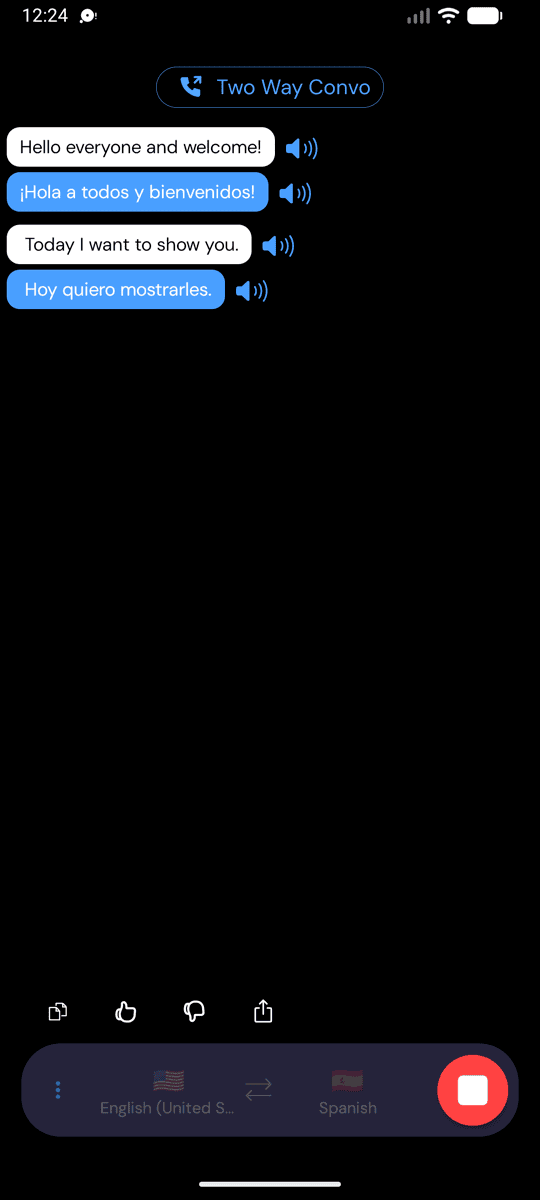
- ಪ್ರಾರಂಭಿಸಲು ಮೈಕ್ರೋಫೋನ್ ಟ್ಯಾಪ್ ಮಾಡಿ — ರಿಯಲ್-ಟೈಮ್ ಸ್ಪೀಚ್ ಆನ್ ಇದ್ದಾಗ, Whisperr ಪ್ರತಿ ಅನುವಾದಿತ ಸಾಲು ಕಾಣಿಸಿಕೊಂಡ ತಕ್ಷಣ ಅದನ್ನು ಧ್ವನಿಯಲ್ಲಿ ಓದುತ್ತದೆ
- ಖಾಸಗಿ ಆಲಿಸುವಿಕೆಗಾಗಿ ಐಚ್ಛಿಕವಾಗಿ ಹೆಡ್ಫೋನ್ ಸಂಪರ್ಕಿಸಿ — ಅಥವಾ, ನೀವು ಲೌಡ್ಸ್ಪೀಕರ್ ಬಳಸುತ್ತಿದ್ದರೆ, ಸೆಟ್ಟಿಂಗ್ಗಳು ನಲ್ಲಿ ಪ್ರತಿಧ್ವನಿ ರದ್ದತಿ ಆನ್ ಆಗಿಯೇ ಇರಿಸಿ (ಇದು ಡೀಫಾಲ್ಟ್ ಆಗಿ ಆನ್ ಆಗಿರುತ್ತದೆ) ಇದರಿಂದ ಧ್ವನಿ ಅನುವಾದ ಮೈಕ್ ಮತ್ತೆ ಹೀರಿಕೊಳ್ಳದೆ ಮತ್ತೆ ಅನುವಾದವಾಗುವುದಿಲ್ಲ. iPhone ಮತ್ತು Android ನಲ್ಲಿ ಪ್ರತಿಧ್ವನಿ ರದ್ದತಿ ನೋಡಿ.
ಪರದೆಯ ಮೇಲಿನ ಅನುವಾದ ಚಾಲನೆಯಲ್ಲಿರುವಾಗ ಧ್ವನಿ ಆಡಿಯೋ ಮ್ಯೂಟ್ ಮಾಡಲು ರಿಯಲ್-ಟೈಮ್ ಸ್ಪೀಚ್ ಸಕ್ರಿಯಗೊಳಿಸಿ ಟಾಗಲ್ ಆಫ್ ಮಾಡಿ. ನಿಮ್ಮ ಸ್ಪೀಚ್ ಸೆಟ್ಟಿಂಗ್ಗಳು ಮುಂದಿನ ಬಾರಿಗಾಗಿ ಉಳಿಸಿಕೊಳ್ಳಲಾಗುತ್ತವೆ.
ಧ್ವನಿ ಆಯ್ಕೆ ಮಾಡುವುದು
ಧ್ವನಿ ಆಯ್ಕೆಗಾರ ಸ್ಪೀಚ್ ನಿಯಂತ್ರಣಗಳ ಪಕ್ಕದಲ್ಲೇ ಇದೆ — ರೆಕಾರ್ಡಿಂಗ್ ಬಾರ್ನ ಸ್ಪೀಚ್ ಪ್ಯಾನಲ್ನಲ್ಲಿ, ಮತ್ತು ಸೆಟ್ಟಿಂಗ್ಗಳು ನಲ್ಲಿಯೂ ಸಹ, ಇದರಿಂದ ರೆಕಾರ್ಡಿಂಗ್ಗೆ ಮೊದಲು ಹಾಗೂ ಸಮಯದಲ್ಲಿಯೂ ಇದನ್ನು ಹೊಂದಿಸಬಹುದು:
- ಸ್ವಯಂಚಾಲಿತ (ಡೀಫಾಲ್ಟ್) — Whisperr ನಿಮ್ಮ ಗುರಿ ಭಾಷೆಯ ಪ್ರಮಾಣಿತ ಧ್ವನಿಯಲ್ಲಿ ಅನುವಾದವನ್ನು ಓದುತ್ತದೆ
- ಪುರುಷ / ಮಹಿಳೆ — ಯಾರೇ ಮಾತನಾಡುತ್ತಿದ್ದರೂ, ಸ್ಥಿರವಾದ ಪುರುಷ ಅಥವಾ ಮಹಿಳಾ ಧ್ವನಿಯಲ್ಲಿ ಪ್ರತಿ ಸಾಲನ್ನೂ ಓದಲಾಗುತ್ತದೆ
ರೆಕಾರ್ಡಿಂಗ್ ಮಧ್ಯದಲ್ಲಿ ಧ್ವನಿಯನ್ನು ಬದಲಾಯಿಸಿದರೆ ಅದು ಮುಂದಿನ ಮಾತನಾಡಿದ ಸಾಲಿನಿಂದ ಅನ್ವಯವಾಗುತ್ತದೆ; ನಿಮ್ಮ ಆಯ್ಕೆ ಮುಂದಿನ ಬಾರಿಗಾಗಿ ನೆನಪಿಡಲಾಗುತ್ತದೆ.
ಪ್ರತಿ ಮಾತನಾಡುವವರ ಧ್ವನಿಗೆ ಪ್ರತ್ಯೇಕವಾಗಿ ಹೊಂದಿಸುವ ಸೌಲಭ್ಯ ವೆಬ್ ಆ್ಯಪ್ ನಲ್ಲಿ ಲಭ್ಯವಿದೆ — ಅವಲೋಕನದಲ್ಲಿ ಧ್ವನಿ ಆಯ್ಕೆ ಮಾಡುವುದು ಮತ್ತು ಪ್ರತಿ ಭಾಷೆ ಏನನ್ನು ಬೆಂಬಲಿಸುತ್ತದೆ ಎಂಬುದಕ್ಕೆ ಭಾಷೆಗಳಿಗೆ ಧ್ವನಿ ಬೆಂಬಲ ನೋಡಿ.
ಸಂಬಂಧಿತ
- ಸ್ಪೀಚ್ ಮೋಡ್ (ಅವಲೋಕನ) — ಇದು ಹೇಗೆ ಕಾರ್ಯನಿರ್ವಹಿಸುತ್ತದೆ, ಬಳಕೆಯ ಸಂದರ್ಭಗಳು ಮತ್ತು ಸಾಮಾನ್ಯ ಸಲಹೆಗಳು
- iPhone/iPad ನಲ್ಲಿ · ವೆಬ್ ಅಪ್ಲಿಕೇಶನ್ನಲ್ಲಿ
- ಪ್ರತಿಧ್ವನಿ ರದ್ದತಿ — ಧ್ವನಿ ಅನುವಾದ ಮೈಕ್ರೊಫೋನ್ಗೆ ಮರಳಿ ಲೂಪ್ ಆಗುವುದನ್ನು ತಡೆಯುತ್ತದೆ
- ಮೈಕ್ರೋಫೋನ್ ಆಡಿಯೋ ಕ್ಯಾಪ್ಚರ್ — Whisperr ಇನ್ಪುಟ್ ಆಡಿಯೋ ಹೇಗೆ ಸೆರೆಹಿಡಿಯುತ್ತದೆ
- ಫ್ಲೋಟಿಂಗ್ ಸಬ್ಟೈಟಲ್ಗಳು — ಇತರ ಅಪ್ಲಿಕೇಶನ್ಗಳನ್ನು ಬಳಸುವಾಗ ಅನುವಾದಗಳನ್ನು ಗೋಚರವಾಗಿ ಇರಿಸಿ