ವೆಬ್ ಅಪ್ಲಿಕೇಶನ್ನಲ್ಲಿ ಸ್ಪೀಚ್ ಮೋಡ್
ಈ ಪುಟವು ಸ್ಪೀಚ್ ಮೋಡ್ಗಾಗಿ ವೆಬ್ ಅಪ್ಲಿಕೇಶನ್ ಸೆಟಪ್ ಅನ್ನು ವಿವರಿಸುತ್ತದೆ. ಇದು ಹೇಗೆ ಕಾರ್ಯನಿರ್ವಹಿಸುತ್ತದೆ ಮತ್ತು ಬಳಕೆಯ ಸಂದರ್ಭಗಳಿಗಾಗಿ, ಸ್ಪೀಚ್ ಮೋಡ್ ಅವಲೋಕನ ನೋಡಿ.
ವೆಬ್ ಅಪ್ಲಿಕೇಶನ್ನಲ್ಲಿ ಸ್ಪೀಚ್ ಮೋಡ್ ಬಳಸುವುದು ಹೇಗೆ
- Whisperr ವೆಬ್ ಅಪ್ಲಿಕೇಶನ್ ತೆರೆದು ಸೈನ್ ಇನ್ ಮಾಡಿ
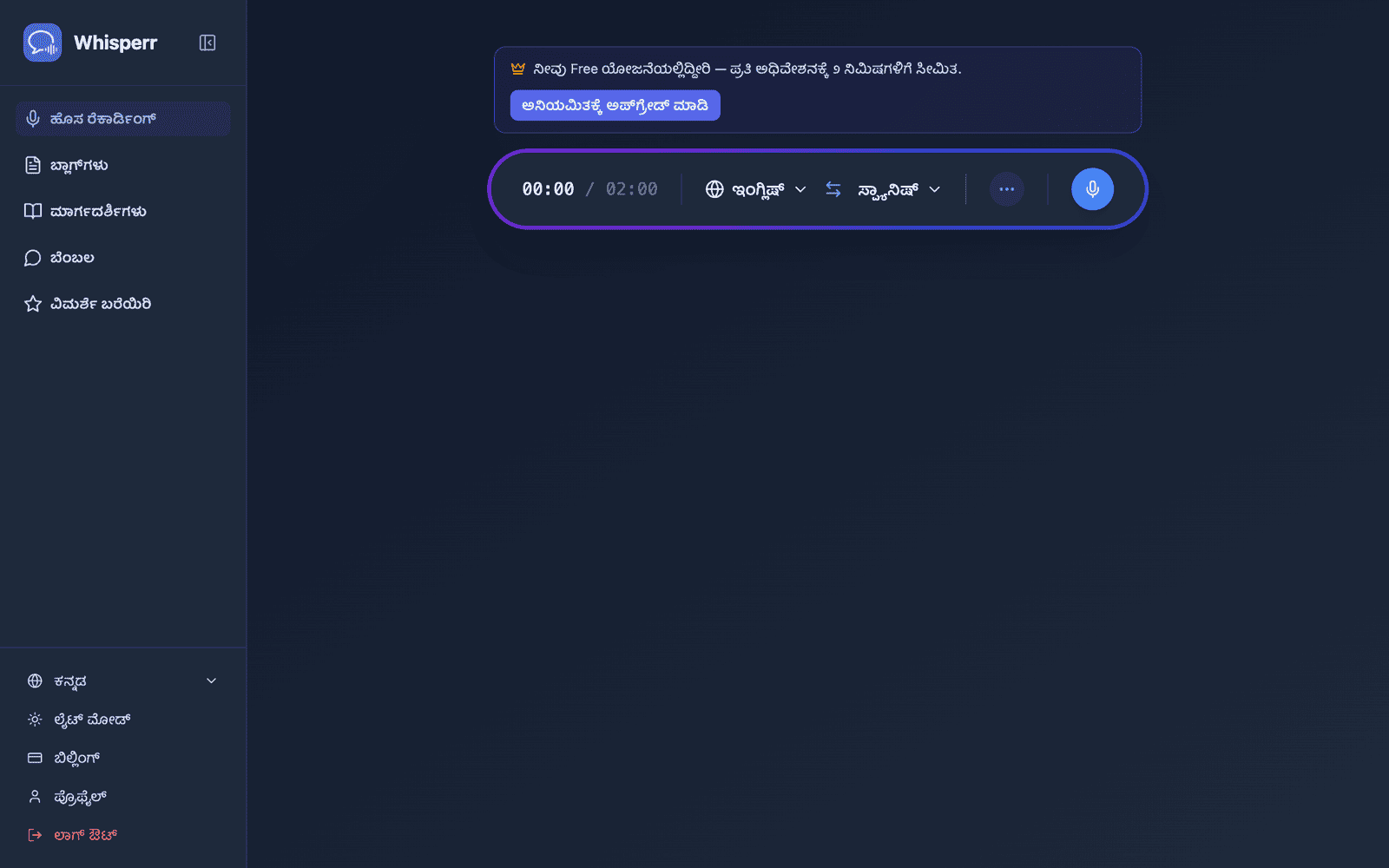
- ನಿಮ್ಮ ಮೂಲ ಭಾಷೆ (ನೀವು ಕೇಳಲಿರುವುದು) ಮತ್ತು ಗುರಿ ಭಾಷೆ (ನಿಮಗೆ ಮಾತನಾಡಿ ಹೇಳಬೇಕಾದದ್ದು) ಆಯ್ಕೆ ಮಾಡಿ
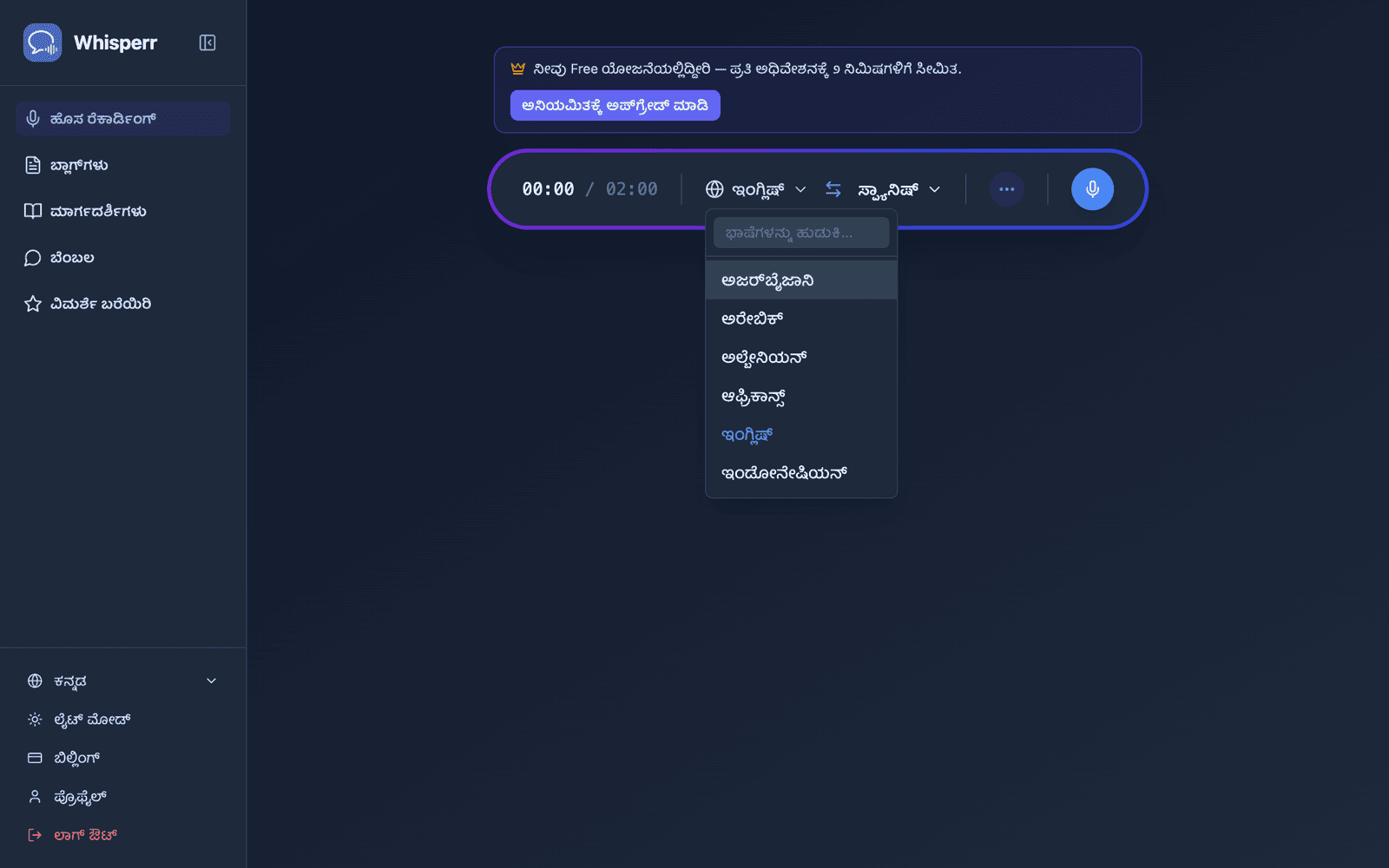
- ಸ್ಪೀಚ್ ಸೆಟ್ಟಿಂಗ್ಗಳನ್ನು ಕಂಡುಹಿಡಿಯಲು ರೆಕಾರ್ಡಿಂಗ್ ಬಾರ್ನಲ್ಲಿರುವ ••• ಆಯ್ಕೆಗಳ ಮೆನು ತೆರೆಯಿರಿ:
- ಸ್ವಯಂ ಮಾತನಾಡುವ ಅನುವಾದಗಳು — ಪ್ರತಿ ಅನುವಾದಿತ ಸಾಲು ದೃಢಪಟ್ಟ ತಕ್ಷಣ ಧ್ವನಿಯಲ್ಲಿ ಓದುತ್ತದೆ
- ಸ್ಪೀಕರ್ ಬಟನ್ ತೋರಿಸಿ — ಪ್ರತಿ ಟ್ರಾನ್ಸ್ಕ್ರಿಪ್ಷನ್ ಮತ್ತು ಅನುವಾದದ ಪಕ್ಕದಲ್ಲಿ ಸ್ಪೀಕರ್ ಐಕಾನ್ ಸೇರಿಸುತ್ತದೆ, ಆ ಮೂಲಕ ಯಾವುದೇ ಸಾಲನ್ನು ಬೇಕಾದಾಗ ಮರುಪ್ಲೇ ಮಾಡಬಹುದು
- ಮಾತನಾಡುವ ವೇಗ — ಪ್ಲೇಬ್ಯಾಕ್ ದರವನ್ನು 0.5× ನಿಂದ 2× ವರೆಗೆ ಸರಿಹೊಂದಿಸಿ
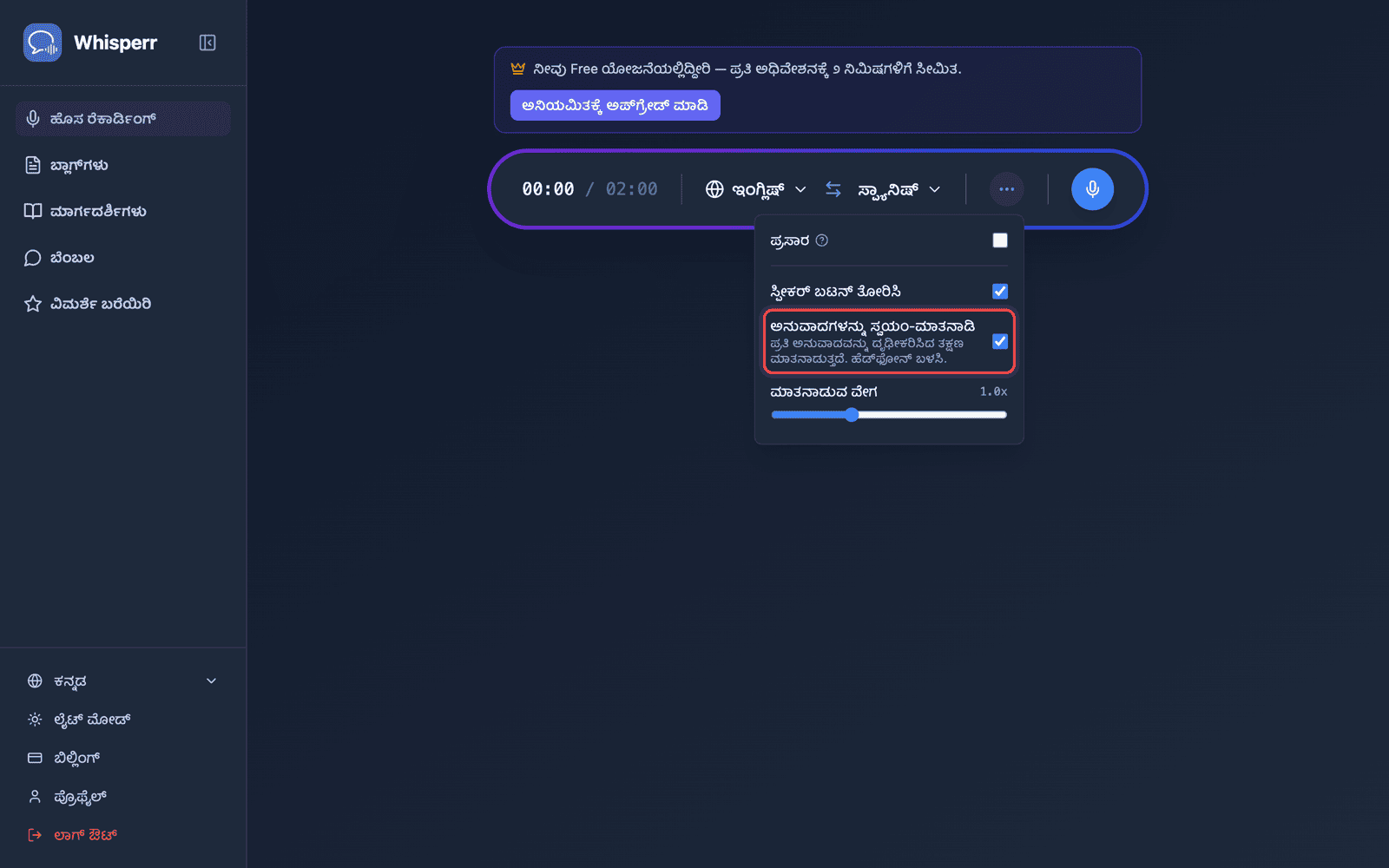
- ಪ್ರಾರಂಭಿಸಿ ಕ್ಲಿಕ್ ಮಾಡಿ ಮತ್ತು ಮಾತನಾಡಲು ಆರಂಭಿಸಿ — ಸ್ವಯಂ ಮಾತನಾಡುವ ಆಯ್ಕೆ ಚಾಲು ಇದ್ದಾಗ, Whisperr ಪ್ರತಿ ಅನುವಾದಿತ ಸಾಲು ಕಾಣಿಸಿಕೊಂಡ ತಕ್ಷಣ ಧ್ವನಿಯಲ್ಲಿ ಓದುತ್ತದೆ
ಆಡಿಯೋ ನಿಮ್ಮ ಬ್ರೌಸರ್ ಮೂಲಕ ಪ್ಲೇ ಆಗುತ್ತದೆ, ಆದ್ದರಿಂದ ಖಾಸಗಿಯಾಗಿ ಕೇಳಲು ಹೆಡ್ಫೋನ್ ಸಂಪರ್ಕಿಸಿ. ನಿಮ್ಮ ಸ್ಪೀಚ್ ಸೆಟ್ಟಿಂಗ್ಗಳು ಮುಂದಿನ ಬಾರಿಗಾಗಿ ಬ್ರೌಸರ್ನಲ್ಲಿ ಉಳಿಸಲ್ಪಡುತ್ತವೆ.
ಸಂಬಂಧಿತ
- ಸ್ಪೀಚ್ ಮೋಡ್ (ಅವಲೋಕನ) — ಇದು ಹೇಗೆ ಕಾರ್ಯನಿರ್ವಹಿಸುತ್ತದೆ, ಬಳಕೆಯ ಸಂದರ್ಭಗಳು, ಮತ್ತು ಸಾಮಾನ್ಯ ಸಲಹೆಗಳು
- iPhone/iPad ನಲ್ಲಿ · Android ನಲ್ಲಿ
- ಮೈಕ್ರೋಫೋನ್ ಆಡಿಯೋ ಕ್ಯಾಪ್ಚರ್ — Whisperr ಇನ್ಪುಟ್ ಆಡಿಯೋ ಹೇಗೆ ಸೆರೆಹಿಡಿಯುತ್ತದೆ
- ಫ್ಲೋಟಿಂಗ್ ಸಬ್ಟೈಟಲ್ಗಳು — ಇತರ ಅಪ್ಲಿಕೇಶನ್ಗಳನ್ನು ಬಳಸುತ್ತಿರುವಾಗಲೂ ಅನುವಾದಗಳನ್ನು ಗೋಚರವಾಗಿ ಇರಿಸಿ