ವೆಬ್ ಅಪ್ಲಿಕೇಶನ್ನಲ್ಲಿ ಸ್ಪೀಚ್ ಮೋಡ್
ಈ ಪುಟವು ಸ್ಪೀಚ್ ಮೋಡ್ಗಾಗಿ ವೆಬ್ ಅಪ್ಲಿಕೇಶನ್ ಸೆಟಪ್ ಅನ್ನು ವಿವರಿಸುತ್ತದೆ. ಇದು ಹೇಗೆ ಕಾರ್ಯನಿರ್ವಹಿಸುತ್ತದೆ ಮತ್ತು ಬಳಕೆಯ ಸಂದರ್ಭಗಳಿಗಾಗಿ, ಸ್ಪೀಚ್ ಮೋಡ್ ಅವಲೋಕನ ನೋಡಿ.
ವೆಬ್ ಅಪ್ಲಿಕೇಶನ್ನಲ್ಲಿ ಸ್ಪೀಚ್ ಮೋಡ್ ಬಳಸುವುದು ಹೇಗೆ
- Whisperr ವೆಬ್ ಅಪ್ಲಿಕೇಶನ್ ತೆರೆದು ಸೈನ್ ಇನ್ ಮಾಡಿ
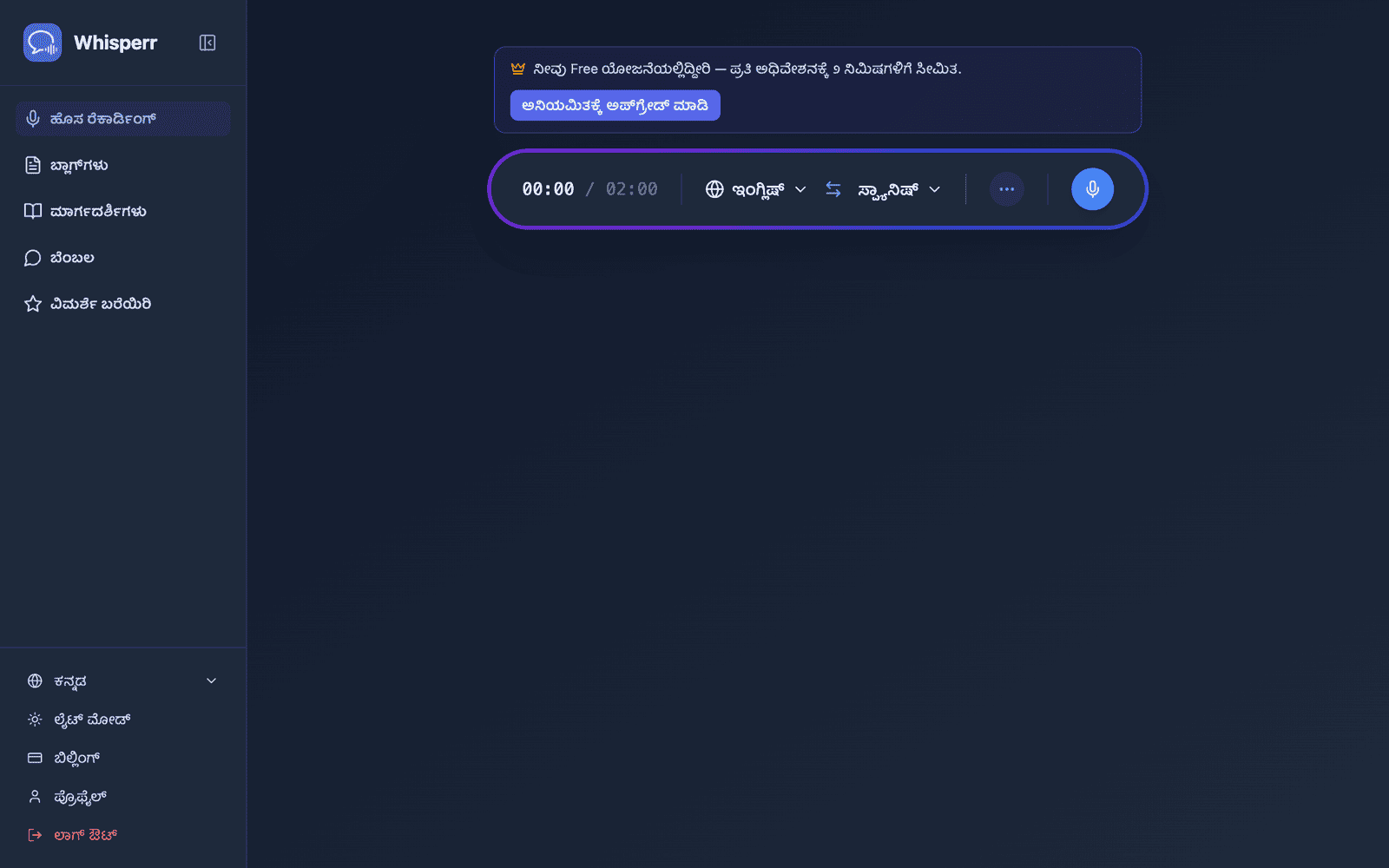
- ನಿಮ್ಮ ಮೂಲ ಭಾಷೆ (ನೀವು ಕೇಳಲಿರುವುದು) ಮತ್ತು ಗುರಿ ಭಾಷೆ (ನಿಮಗೆ ಮಾತನಾಡಿ ಹೇಳಬೇಕಾದದ್ದು) ಆಯ್ಕೆ ಮಾಡಿ
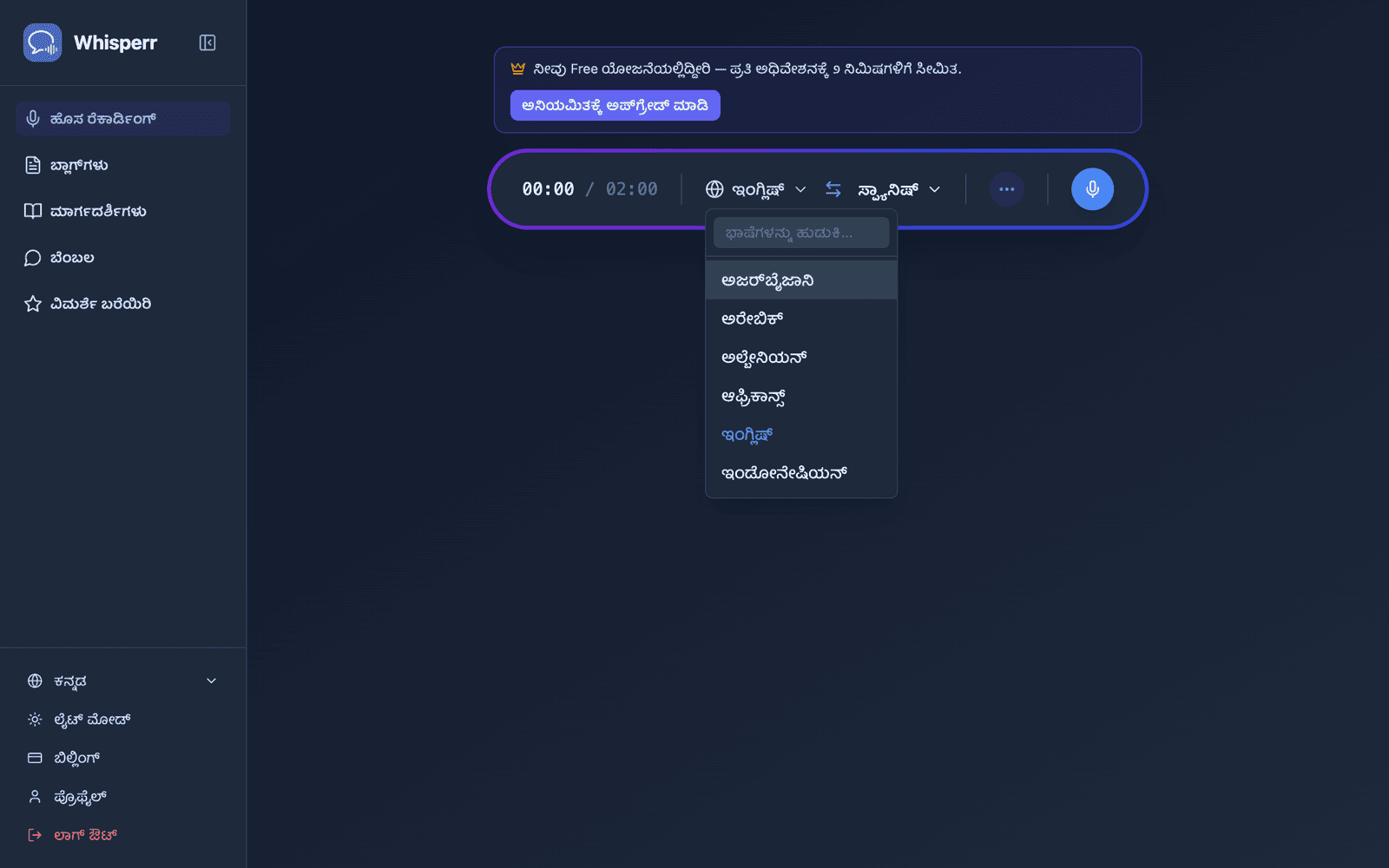
- ಸ್ಪೀಚ್ ಸೆಟ್ಟಿಂಗ್ಗಳನ್ನು ಕಂಡುಹಿಡಿಯಲು ರೆಕಾರ್ಡಿಂಗ್ ಬಾರ್ನಲ್ಲಿರುವ ••• ಆಯ್ಕೆಗಳ ಮೆನು ತೆರೆಯಿರಿ:
- ಸ್ವಯಂ ಮಾತನಾಡುವ ಅನುವಾದಗಳು — ಪ್ರತಿ ಅನುವಾದಿತ ಸಾಲು ದೃಢಪಟ್ಟ ತಕ್ಷಣ ಧ್ವನಿಯಲ್ಲಿ ಓದುತ್ತದೆ
- ಸ್ಪೀಕರ್ ಬಟನ್ ತೋರಿಸಿ — ಪ್ರತಿ ಟ್ರಾನ್ಸ್ಕ್ರಿಪ್ಷನ್ ಮತ್ತು ಅನುವಾದದ ಪಕ್ಕದಲ್ಲಿ ಸ್ಪೀಕರ್ ಐಕಾನ್ ಸೇರಿಸುತ್ತದೆ, ಆ ಮೂಲಕ ಯಾವುದೇ ಸಾಲನ್ನು ಬೇಕಾದಾಗ ಮರುಪ್ಲೇ ಮಾಡಬಹುದು
- ಧ್ವನಿ — ಸ್ವಯಂಚಾಲಿತ, ಪುರುಷ, ಅಥವಾ ಮಹಿಳೆ (ಕೆಳಗೆ ನೋಡಿ)
- ಮಾತನಾಡುವ ವೇಗ — ಪ್ಲೇಬ್ಯಾಕ್ ದರವನ್ನು 0.5× ನಿಂದ 3× ವರೆಗೆ ಸರಿಹೊಂದಿಸಿ
- ಪ್ರತಿಧ್ವನಿ ರದ್ದತಿ — ನಿಮ್ಮ ಕಂಪ್ಯೂಟರ್ನ ಸ್ಪೀಕರ್ ಆಡಿಯೋವನ್ನು ಮೈಕ್ರೊಫೋನ್ನಿಂದ ಫಿಲ್ಟರ್ ಮಾಡುತ್ತದೆ, ಇದರಿಂದ ಧ್ವನಿ ಅನುವಾದ ಮತ್ತೆ ಲೂಪ್ ಆಗುವುದಿಲ್ಲ (ಡೀಫಾಲ್ಟ್ ಆಗಿ ಆಫ್)
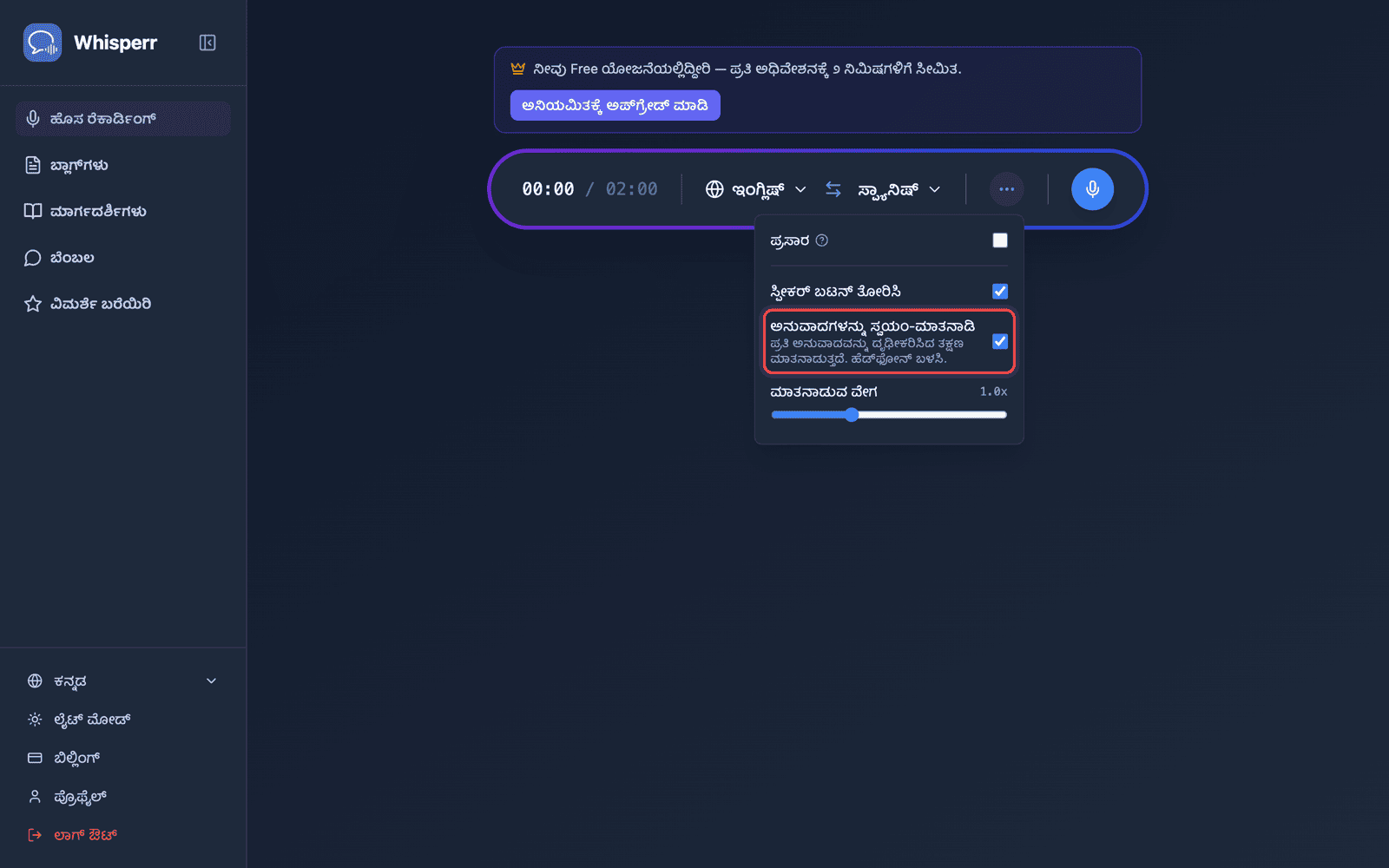
- ಪ್ರಾರಂಭಿಸಿ ಕ್ಲಿಕ್ ಮಾಡಿ ಮತ್ತು ಮಾತನಾಡಲು ಆರಂಭಿಸಿ — ಸ್ವಯಂ ಮಾತನಾಡುವ ಆಯ್ಕೆ ಚಾಲು ಇದ್ದಾಗ, Whisperr ಪ್ರತಿ ಅನುವಾದಿತ ಸಾಲು ಕಾಣಿಸಿಕೊಂಡ ತಕ್ಷಣ ಧ್ವನಿಯಲ್ಲಿ ಓದುತ್ತದೆ
ಆಡಿಯೋ ನಿಮ್ಮ ಬ್ರೌಸರ್ ಮೂಲಕ ಪ್ಲೇ ಆಗುತ್ತದೆ, ಆದ್ದರಿಂದ ಖಾಸಗಿಯಾಗಿ ಕೇಳಲು ಹೆಡ್ಫೋನ್ ಸಂಪರ್ಕಿಸಿ. ನಿಮ್ಮ ಸ್ಪೀಚ್ ಸೆಟ್ಟಿಂಗ್ಗಳು ಮುಂದಿನ ಬಾರಿಗಾಗಿ ಬ್ರೌಸರ್ನಲ್ಲಿ ಉಳಿಸಲ್ಪಡುತ್ತವೆ.
ಹೆಡ್ಫೋನ್ ಬದಲು ನಿಮ್ಮ ಕಂಪ್ಯೂಟರ್ನ ಸ್ಪೀಕರ್ಗಳ ಮೂಲಕ ಕೇಳುತ್ತಿದ್ದರೆ, ಪ್ರಾರಂಭಿಸುವ ಮೊದಲು ಅದೇ ••• ಮೆನುವಿನಲ್ಲಿ ಪ್ರತಿಧ್ವನಿ ರದ್ದತಿ ಆನ್ ಮಾಡಿ — ವೆಬ್ ಆ್ಯಪ್ನಲ್ಲಿ ಇದು ಡೀಫಾಲ್ಟ್ ಆಗಿ ಆಫ್ ಆಗಿರುತ್ತದೆ, ಮತ್ತು ಇಲ್ಲದಿದ್ದರೆ ಧ್ವನಿ ಅನುವಾದ ಮೈಕ್ರೊಫೋನ್ನಿಂದ ಮತ್ತೆ ಹೀರಿಕೊಳ್ಳಲ್ಪಟ್ಟು, ಟ್ರಾನ್ಸ್ಕ್ರೈಬ್ ಆಗಿ, ಮತ್ತೆ ಅನುವಾದವಾಗಿ ಲೂಪ್ ಆಗುತ್ತದೆ. ರೆಕಾರ್ಡಿಂಗ್ ನಡೆಯುತ್ತಿರುವಾಗ ಈ ಟಾಗಲ್ ಲಾಕ್ ಆಗಿರುತ್ತದೆ, ಆದ್ದರಿಂದ ಮೊದಲೇ ಇದನ್ನು ಹೊಂದಿಸಿ. ವೆಬ್ ಆ್ಯಪ್ನಲ್ಲಿ ಪ್ರತಿಧ್ವನಿ ರದ್ದತಿ ನೋಡಿ.
ಧ್ವನಿ ಆಯ್ಕೆ ಮಾಡುವುದು
ಧ್ವನಿ ಆಯ್ಕೆಗಾರ ಇತರ ಸ್ಪೀಚ್ ಸೆಟ್ಟಿಂಗ್ಗಳ ಜೊತೆಗಿದೆ ಮತ್ತು ಅನುವಾದಗಳನ್ನು ಗಟ್ಟಿಯಾಗಿ ಓದುವುದನ್ನು ಆನ್ ಮಾಡಿದ ತಕ್ಷಣ ಕಾಣಿಸಿಕೊಳ್ಳುತ್ತದೆ:
- ಸ್ವಯಂಚಾಲಿತ (ಡೀಫಾಲ್ಟ್) — ಧ್ವನಿ ಮಾತನಾಡುತ್ತಿರುವ ವ್ಯಕ್ತಿಯನ್ನು ಅನುಸರಿಸುತ್ತದೆ. ಪ್ರತಿ ಮಾತನಾಡುವವರ ಧ್ವನಿಯನ್ನು ಅವರು ಮಾತನಾಡುತ್ತಿರುವಂತೆಯೇ Whisperr ಅಳೆಯುತ್ತದೆ — ಪಿಚ್, ಆ ಪಿಚ್ ಎಷ್ಟು ಬದಲಾಗುತ್ತದೆ, ಮತ್ತು ಟಿಂಬರ್ — ಮತ್ತು ಅವರ ಅನುವಾದಿತ ಸಾಲುಗಳನ್ನು ಹೆಚ್ಚು ಹೊಂದಾಣಿಕೆಯಾಗುವ ಧ್ವನಿಯಲ್ಲಿ ಓದುತ್ತದೆ. ಕಡಿಮೆ ಧ್ವನಿ ಕಡಿಮೆಯಾಗಿಯೇ ಮರಳುತ್ತದೆ, ಎತ್ತರದ ಧ್ವನಿ ಎತ್ತರವಾಗಿಯೇ ಮರಳುತ್ತದೆ, ಮತ್ತು ಬಹು-ವ್ಯಕ್ತಿ ಸಂಭಾಷಣೆಯಲ್ಲಿ ಪ್ರತಿ ಮಾತನಾಡುವವರೂ ತಮ್ಮದೇ ಆದ ವಿಶಿಷ್ಟ ಧ್ವನಿಯನ್ನು ಉಳಿಸಿಕೊಳ್ಳುತ್ತಾರೆ. ಹೊಂದಾಣಿಕೆ ಸ್ಥಿರಗೊಳ್ಳಲು ಕೆಲವು ಸೆಕೆಂಡುಗಳ ಮಾತು ಬೇಕಾಗುತ್ತದೆ; ಅಲ್ಲಿಯವರೆಗೆ ಗುರಿ ಭಾಷೆಯ ಪ್ರಮಾಣಿತ ಧ್ವನಿಯನ್ನು ಬಳಸಲಾಗುತ್ತದೆ.
- ಪುರುಷ / ಮಹಿಳೆ — ಯಾರೇ ಮಾತನಾಡುತ್ತಿದ್ದರೂ, ಒಂದು ಸ್ಥಿರ ಧ್ವನಿ ಪ್ರತಿ ಸಾಲನ್ನೂ ಓದುತ್ತದೆ. ಒಬ್ಬ ಪ್ರಸ್ತುತಪಡಿಸುವವರಿಗೆ, ಅಥವಾ ನೀವು ಸರಳವಾಗಿ ಒಂದು ಸ್ಥಿರ ನಿರೂಪಕವನ್ನು ಬಯಸಿದಾಗ ಸೂಕ್ತ.
ರೆಕಾರ್ಡಿಂಗ್ ಮಧ್ಯದಲ್ಲಿ ಧ್ವನಿಯನ್ನು ಬದಲಾಯಿಸಿದರೆ ಅದು ಮುಂದಿನ ಮಾತನಾಡಿದ ಸಾಲಿನಿಂದ ಅನ್ವಯವಾಗುತ್ತದೆ. ಆಯ್ಕೆಯನ್ನು ನಿಮ್ಮ ಬ್ರೌಸರ್ನಲ್ಲಿ ಉಳಿಸಲಾಗುತ್ತದೆ ಮತ್ತು ಪ್ರಸಾರ ಮೋಡ್ ರೂಮ್ಗಳೊಂದಿಗೆ ಹಂಚಿಕೊಳ್ಳಲಾಗುತ್ತದೆ, ಆದ್ದರಿಂದ ರೂಮ್ ಒಂದನ್ನು ಕೇಳುವಾಗಲೂ ಅದೇ ಧ್ವನಿ ಸೆಟ್ಟಿಂಗ್ ಬಳಕೆಯಾಗುತ್ತದೆ.
ಸ್ವಯಂಚಾಲಿತ ಹೇಗೆ ಕಾರ್ಯನಿರ್ವಹಿಸುತ್ತದೆ ಎಂಬುದರ ಬಗ್ಗೆ ಹೆಚ್ಚಿನ ಮಾಹಿತಿಗಾಗಿ, ಅವಲೋಕನದಲ್ಲಿ ಧ್ವನಿ ಆಯ್ಕೆ ಮಾಡುವುದು ನೋಡಿ; ಯಾವ ಭಾಷೆಗಳಲ್ಲಿ ಇದು ಮಾತನಾಡುವವರಿಗೆ ಹೊಂದಿಸಬಲ್ಲದು ಎಂಬುದಕ್ಕೆ ಭಾಷೆಗಳಿಗೆ ಧ್ವನಿ ಬೆಂಬಲ ನೋಡಿ.
ಸಂಬಂಧಿತ
- ಸ್ಪೀಚ್ ಮೋಡ್ (ಅವಲೋಕನ) — ಇದು ಹೇಗೆ ಕಾರ್ಯನಿರ್ವಹಿಸುತ್ತದೆ, ಬಳಕೆಯ ಸಂದರ್ಭಗಳು, ಮತ್ತು ಸಾಮಾನ್ಯ ಸಲಹೆಗಳು
- iPhone/iPad ನಲ್ಲಿ · Android ನಲ್ಲಿ
- ವೆಬ್ ಆ್ಯಪ್ನಲ್ಲಿ ಪ್ರತಿಧ್ವನಿ ರದ್ದತಿ — ಧ್ವನಿ ಅನುವಾದ ಮೈಕ್ರೊಫೋನ್ಗೆ ಮರಳಿ ಲೂಪ್ ಆಗುವುದನ್ನು ತಡೆಯುತ್ತದೆ
- ಮೈಕ್ರೋಫೋನ್ ಆಡಿಯೋ ಕ್ಯಾಪ್ಚರ್ — Whisperr ಇನ್ಪುಟ್ ಆಡಿಯೋ ಹೇಗೆ ಸೆರೆಹಿಡಿಯುತ್ತದೆ
- ಫ್ಲೋಟಿಂಗ್ ಸಬ್ಟೈಟಲ್ಗಳು — ಇತರ ಅಪ್ಲಿಕೇಶನ್ಗಳನ್ನು ಬಳಸುತ್ತಿರುವಾಗಲೂ ಅನುವಾದಗಳನ್ನು ಗೋಚರವಾಗಿ ಇರಿಸಿ