Windows ನಲ್ಲಿ ಸ್ಪೀಚ್ ಮೋಡ್
ಈ ಪುಟವು ಸ್ಪೀಚ್ ಮೋಡ್ಗಾಗಿ Windows ಸೆಟಪ್ ಅನ್ನು ವಿವರಿಸುತ್ತದೆ. ಇದು ಹೇಗೆ ಕಾರ್ಯನಿರ್ವಹಿಸುತ್ತದೆ ಮತ್ತು ಬಳಕೆಯ ಸಂದರ್ಭಗಳಿಗಾಗಿ, ಸ್ಪೀಚ್ ಮೋಡ್ ಅವಲೋಕನ ನೋಡಿ.
ಪ್ರತಿ ಪೂರ್ಣಗೊಂಡ ಅನುವಾದವನ್ನು ಸ್ಪೀಚ್ ಮೋಡ್ ನಿಮ್ಮ PC ಯ ಸ್ಪೀಕರ್ಗಳು ಅಥವಾ ಹೆಡ್ಫೋನ್ ಮೂಲಕ ಗಟ್ಟಿಯಾಗಿ ಓದುತ್ತದೆ, ಇದರಿಂದ ಪರದೆಯನ್ನು ಓದುವ ಬದಲು (ಅಥವಾ ಜೊತೆಗೆ) ನೀವು ಆಲಿಸಬಹುದು.
Windows ನಲ್ಲಿ ಸ್ಪೀಚ್ ಮೋಡ್ ಬಳಸುವ ವಿಧಾನ
- ಈಗಾಗಲೇ ಮಾಡಿಲ್ಲದಿದ್ದರೆ Windows ಗಾಗಿ Whisperr ಡೌನ್ಲೋಡ್ ಮಾಡಿ, ನಂತರ Whisperr ಪ್ರಾರಂಭಿಸಿ
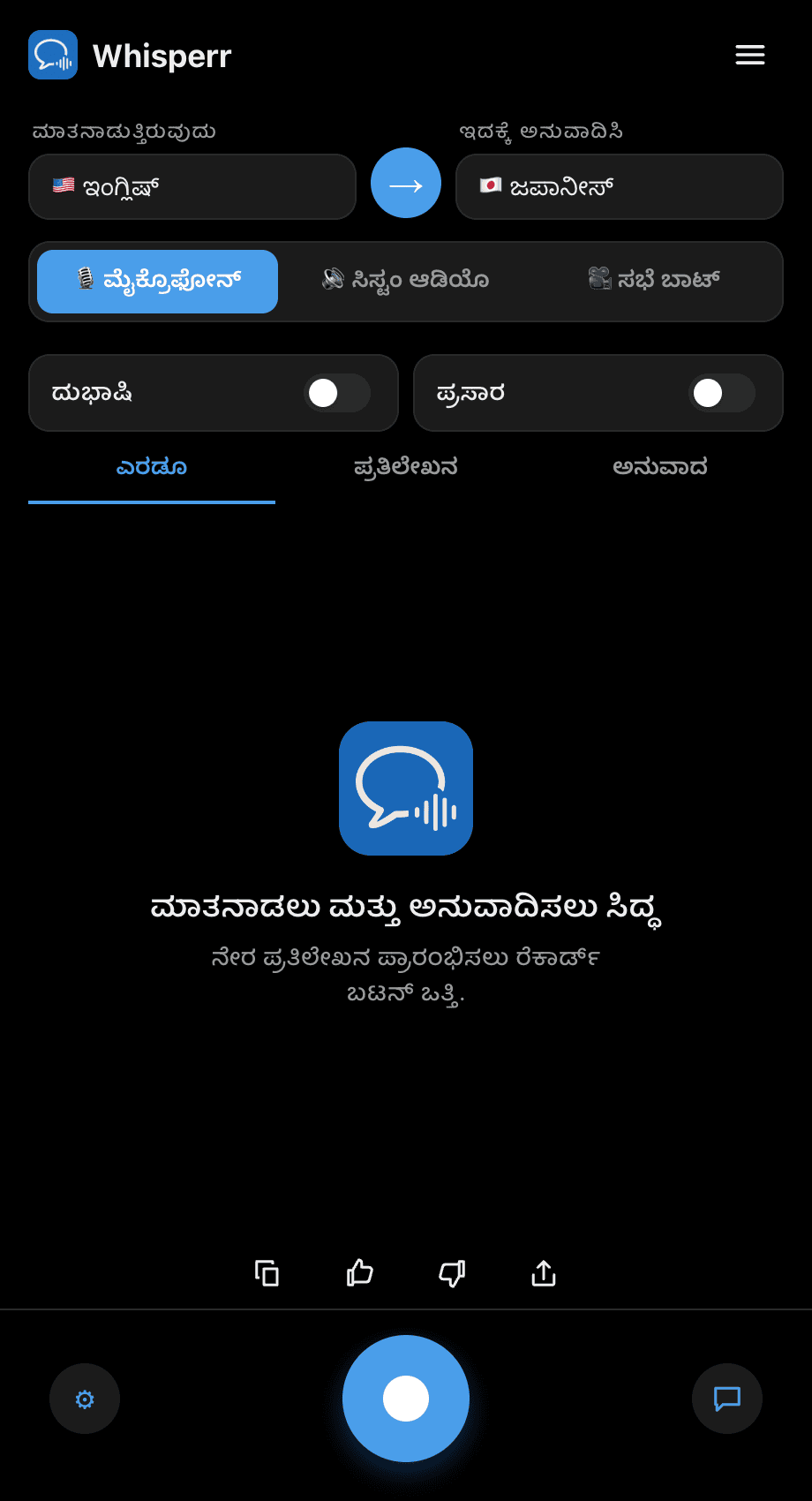
- ನಿಮ್ಮ Speaking (ಮೂಲ) ಮತ್ತು Translate to (ಗುರಿ) ಭಾಷೆಗಳನ್ನು ಹೊಂದಿಸಿ
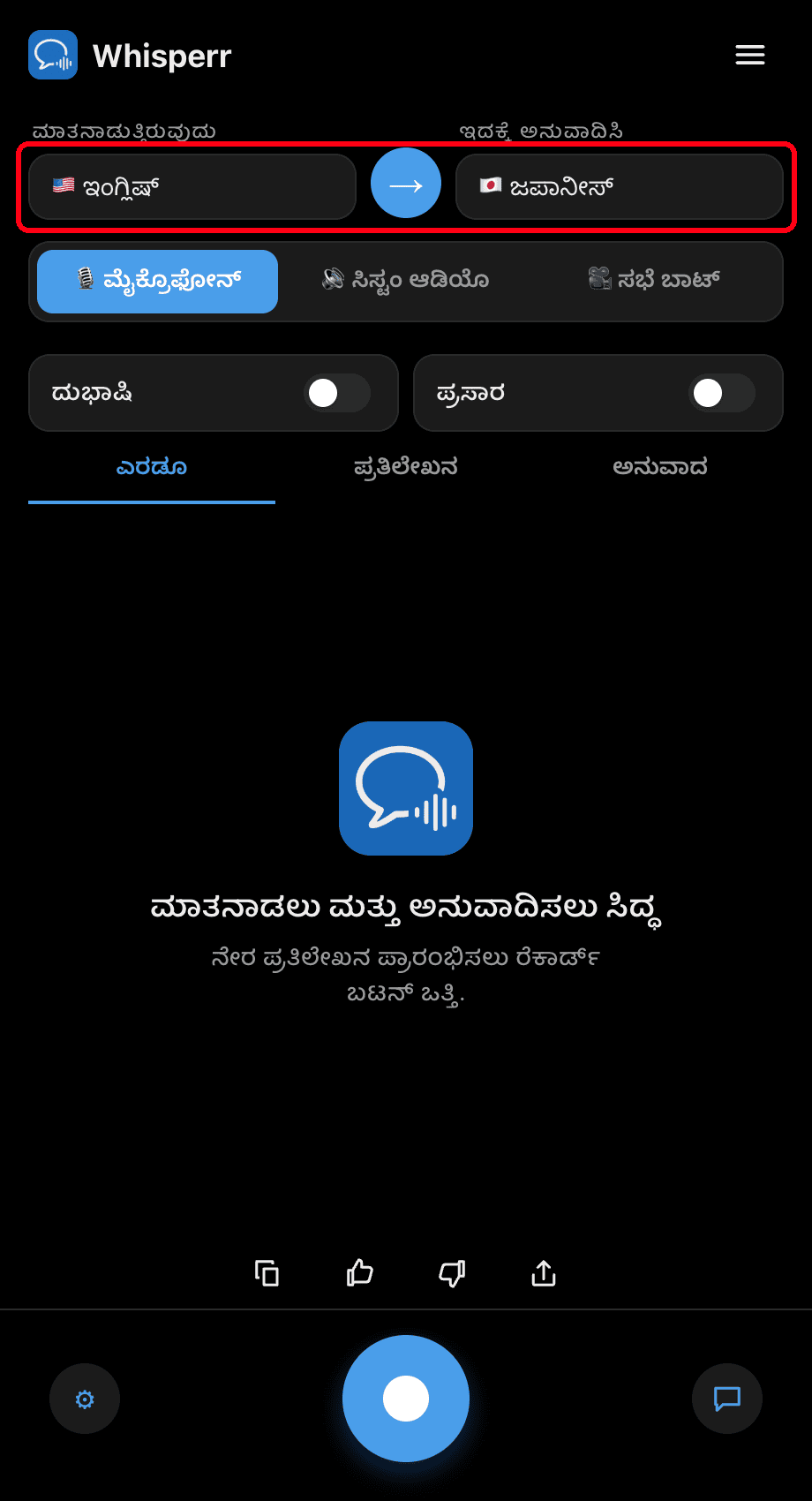
- ದುಭಾಷಿ ಟಾಗಲ್ ಆನ್ ಮಾಡಿ — ಪ್ರತಿ ಅನುವಾದಿತ ಸಾಲನ್ನು ಕಾಣಿಸಿಕೊಂಡ ತಕ್ಷಣ Whisperr ಗಟ್ಟಿಯಾಗಿ ಓದುತ್ತದೆ
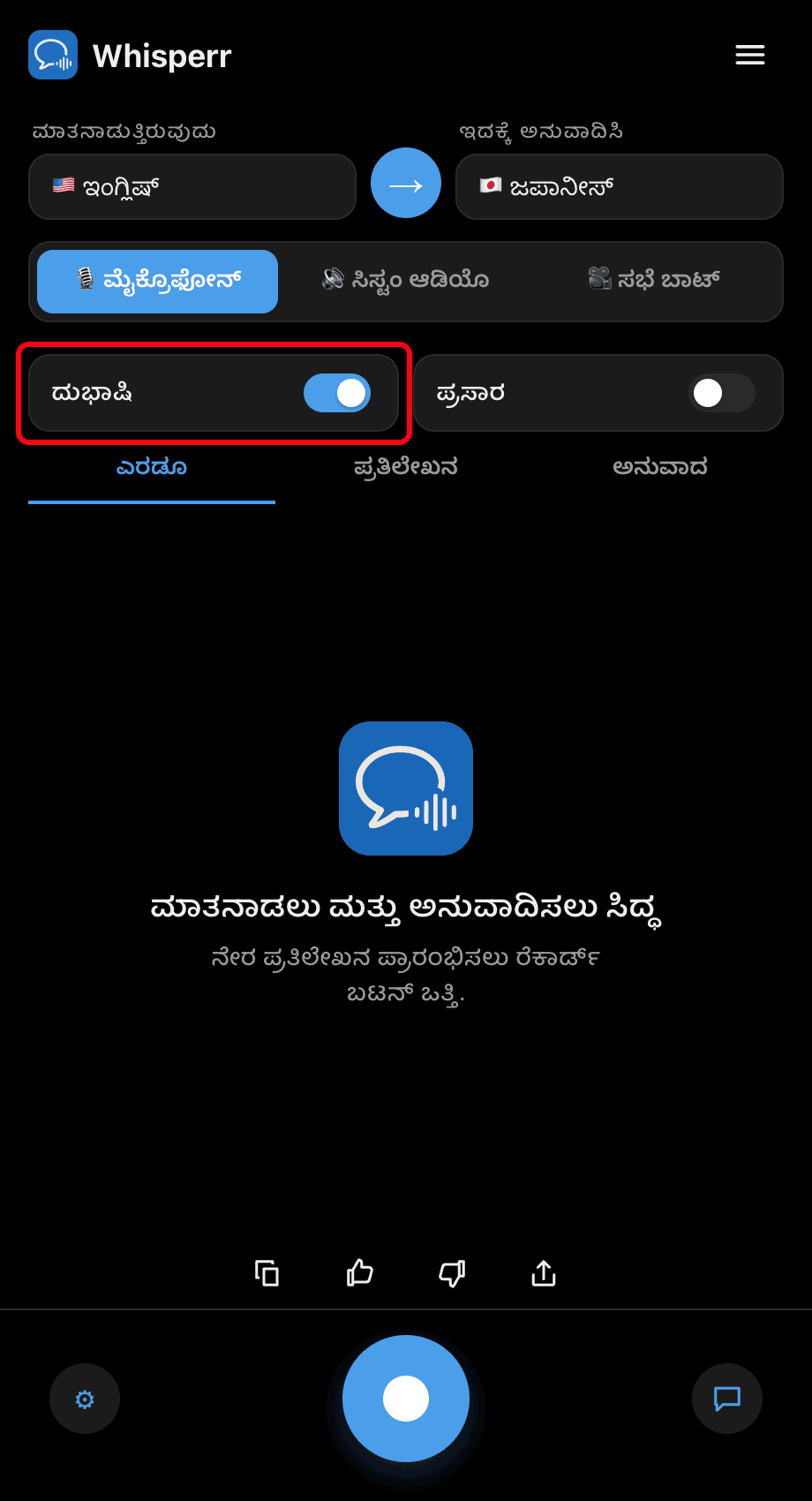
- ರೆಕಾರ್ಡ್ ಬಟನ್ ಕ್ಲಿಕ್ ಮಾಡಿ — ಪೂರ್ಣಗೊಂಡ ಪ್ರತಿ ಅನುವಾದವನ್ನು ಪಠ್ಯ ಪರದೆಯಲ್ಲಿ ಉಳಿದಿರುವಾಗ ಗಟ್ಟಿಯಾಗಿ ಓದಲಾಗುತ್ತದೆ
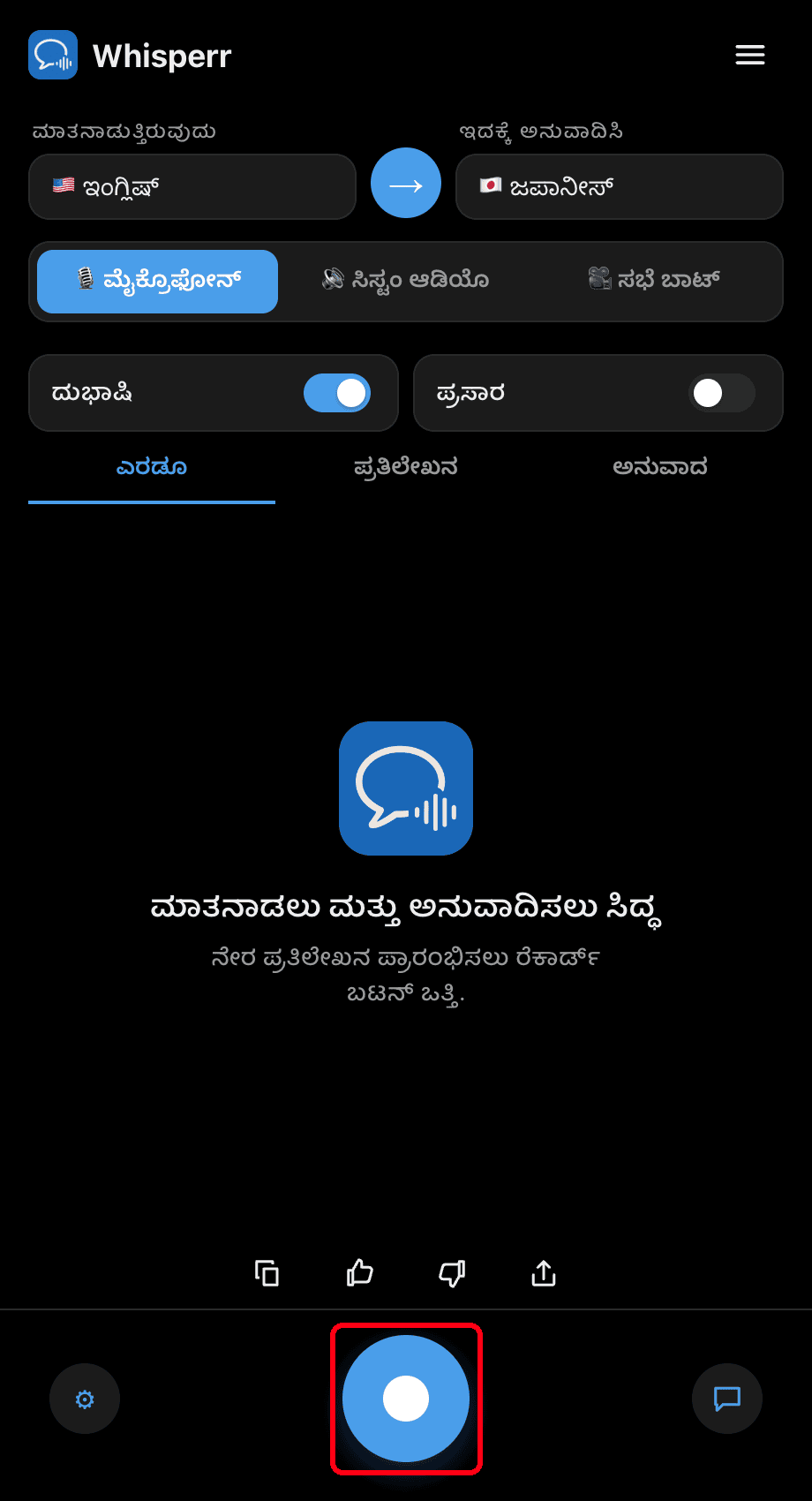
⚙ ಸೆಟ್ಟಿಂಗ್ಗಳುನಲ್ಲಿ ಮಾತಿನ ವೇಗವನ್ನು (0.5×–2×) ನಿಮ್ಮ ಇಷ್ಟಕ್ಕೆ ತಕ್ಕಂತೆ ಹೊಂದಿಸಿ. ಖಾಸಗಿ ಆಲಿಸುವಿಕೆಗಾಗಿ ಮತ್ತು ಧ್ವನಿ ಔಟ್ಪುಟ್ ಮೈಕ್ರೊಫೋನ್ನಿಂದ ಮತ್ತೆ ಹೀರಿಕೊಳ್ಳುವುದನ್ನು ತಪ್ಪಿಸಲು ಹೆಡ್ಫೋನ್ ಬಳಸಿ.
ಸಾಮಾನ್ಯ ಸಮಸ್ಯೆಗಳು (Windows)
ಯಾವುದೇ ಆಡಿಯೊ ಮಾತನಾಡುತ್ತಿಲ್ಲ
ದುಭಾಷಿ ಟಾಗಲ್ ಆನ್ ಆಗಿದೆ ಮತ್ತು ನಿಮ್ಮ ಪಿಸಿ ಮ್ಯೂಟ್ ಆಗಿಲ್ಲ ಎಂದು ಖಚಿತಪಡಿಸಿಕೊಳ್ಳಿ.
ಎಕೋ ಅಥವಾ ಫೀಡ್ಬ್ಯಾಕ್ ಲೂಪ್
Whisperr ನ ಧ್ವನಿ ಅನುವಾದವನ್ನು ಮೈಕ್ ಮತ್ತೆ ಹೀರಿಕೊಳ್ಳುತ್ತಿದ್ದರೆ, ಹೆಡ್ಫೋನ್ ಬಳಸಿ ಅಥವಾ ನಿಮ್ಮ ಔಟ್ಪುಟ್ ವಾಲ್ಯೂಮ್ ತಗ್ಗಿಸಿ.
ಇನ್ನೂ ಏನೂ ಇಲ್ಲ
ಅಪ್ಲಿಕೇಶನ್ ಅನ್ನು ಮರುಪ್ರಾರಂಭಿಸಿ ಮತ್ತು ಮತ್ತೆ ಪ್ರಯತ್ನಿಸಿ.
ಇನ್ನೂ ಕೆಲಸ ಮಾಡುತ್ತಿಲ್ಲವೇ? ಬೆಂಬಲವನ್ನು ಸಂಪರ್ಕಿಸಿ
ಸಂಬಂಧಿತ
- ಸ್ಪೀಚ್ ಮೋಡ್ (ಅವಲೋಕನ) — ಇದು ಹೇಗೆ ಕಾರ್ಯನಿರ್ವಹಿಸುತ್ತದೆ, ಬಳಕೆಯ ಸಂದರ್ಭಗಳು ಮತ್ತು ಸಾಮಾನ್ಯ ಸಲಹೆಗಳು
- Mac ನಲ್ಲಿ · iPhone/iPad ನಲ್ಲಿ · Android ನಲ್ಲಿ · ವೆಬ್ ಆ್ಯಪ್ನಲ್ಲಿ
- Windows ನಲ್ಲಿ ಮೈಕ್ರೊಫೋನ್ ಆಡಿಯೊ ಕ್ಯಾಪ್ಚರ್ — Whisperr ಇನ್ಪುಟ್ ಆಡಿಯೊ ಹೇಗೆ ಸೆರೆಹಿಡಿಯುತ್ತದೆ
- Windows ನಲ್ಲಿ ಫ್ಲೋಟಿಂಗ್ ಸಬ್ಟೈಟಲ್ಗಳು — ನೀವು ಕೇಳುವ ಯಾವುದೇ ಸಿಸ್ಟಮ್ ಆಡಿಯೊಗೆ ಉಪಶೀರ್ಷಿಕೆ ಹಾಕಿ