ಟೂ ವೇ ಕನ್ವರ್ಸೇಶನ್
ಟೂ ವೇ ಕನ್ವರ್ಸೇಶನ್ Whisperr ಅನ್ನು ಎರಡೂ ಭಾಷೆಗಳನ್ನು ಏಕಕಾಲದಲ್ಲಿ ಆಲಿಸುವ ಒಬ್ಬ ದುಭಾಷಿಯಾಗಿ ಬದಲಾಯಿಸುತ್ತದೆ. ನೀವು ಎರಡು ಭಾಷೆಗಳನ್ನು ಆಯ್ಕೆಮಾಡಿ, ದಿಕ್ಕನ್ನು ⇄ ಗೆ ಸೆಟ್ ಮಾಡಿ, ರೆಕಾರ್ಡಿಂಗ್ ಆರಂಭಿಸುತ್ತೀರಿ. ಎರಡರಲ್ಲಿ ಯಾವ ಭಾಷೆ ಮಾತನಾಡಿದರೂ, Whisperr ಅದನ್ನು ಟ್ರಾನ್ಸ್ಕ್ರೈಬ್ ಮಾಡಿ ಇನ್ನೊಂದು ಭಾಷೆಗೆ ಅನುವಾದಿಸುತ್ತದೆ — ಹೀಗಾಗಿ ಇಬ್ಬರು ವ್ಯಕ್ತಿಗಳು ಪ್ರತಿ ಸರದಿಯ ನಡುವೆ ಆ್ಯಪ್ ಮುಟ್ಟದೆಯೇ ಮಾತುಕತೆ ಮುಂದುವರಿಸಬಹುದು.
ವನ್-ವೇ ಅನುವಾದ ಇದಕ್ಕೆ ಪರ್ಯಾಯ: → ಮತ್ತು ← ದಿಕ್ಕುಗಳು Whisperr ಅನ್ನು ಒಂದೇ ಭಾಷೆಗೆ ಲಾಕ್ ಮಾಡುತ್ತವೆ. ಕೇವಲ ಒಂದು ಭಾಷೆ ಮಾತ್ರ ಮಾತನಾಡಲಾಗುತ್ತದೆ ಎಂದು ನಿಮಗೆ ಗೊತ್ತಿರುವಾಗ ಇದು ಬೇಕಾಗುತ್ತದೆ — ಒಂದು ಉಪನ್ಯಾಸ, ಒಂದು ವಿಡಿಯೊ, ಅಥವಾ ನೀವು ಕೇವಲ ಆಲಿಸುತ್ತಿರುವ ಒಂದು ಮೀಟಿಂಗ್ — ಏಕೆಂದರೆ ಎರಡರ ಬದಲು ಒಂದೇ ಭಾಷೆಗಾಗಿ ಆಲಿಸುವುದರಿಂದ ಅದರ ಟ್ರಾನ್ಸ್ಕ್ರಿಪ್ಷನ್ ಹೆಚ್ಚು ನಿಖರವಾಗಿರುತ್ತದೆ.
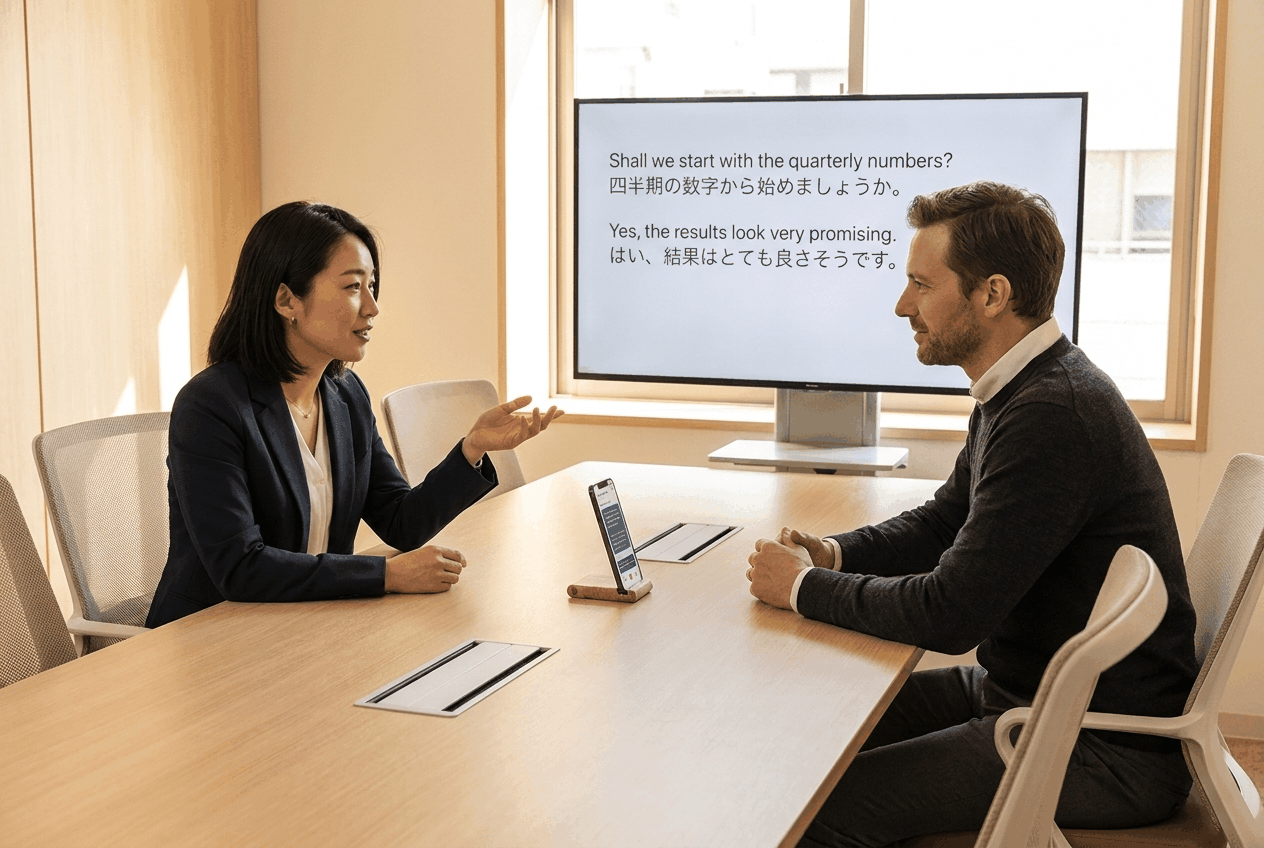
ಇದು ಹೇಗೆ ಕಾರ್ಯನಿರ್ವಹಿಸುತ್ತದೆ
- ನೀವು ಎರಡು ಭಾಷೆಗಳನ್ನು ಆಯ್ಕೆಮಾಡುತ್ತೀರಿ — ಪ್ರತಿ ಸ್ಲಾಟ್ನಲ್ಲಿ ಒಂದು ಭಾಷೆ
- ಎರಡರ ನಡುವಿನ ಬಾಣದ ಐಕಾನ್ ಟ್ಯಾಪ್ ಮಾಡಿ ದಿಕ್ಕನ್ನು ⇄ ಗೆ ಸೆಟ್ ಮಾಡುತ್ತೀರಿ
- Whisperr ಒಂದೇ ಮೈಕ್ರೋಫೋನ್ ಮೂಲಕ ಎರಡೂ ಭಾಷೆಗಳನ್ನು ಆಲಿಸುತ್ತದೆ — ಇಲ್ಲಿ "ನನ್ನ ಸರದಿ" ಎಂಬ ಬಟನ್ ಇಲ್ಲ
- ಪ್ರತಿ ಉಚ್ಚಾರಣೆಯೂ ಅದು ಮಾತನಾಡಿದ ಭಾಷೆಯಲ್ಲೇ ಟ್ರಾನ್ಸ್ಕ್ರೈಬ್ ಆಗುತ್ತದೆ, ಮತ್ತು ಇನ್ನೊಂದು ಭಾಷೆಗೆ ಅನುವಾದಗೊಳ್ಳುತ್ತದೆ
- ಎಲ್ಲವೂ ಒಂದೇ ನಿರಂತರ ಟ್ರಾನ್ಸ್ಕ್ರಿಪ್ಟ್ನಲ್ಲಿ ಸೇರುತ್ತದೆ, ಹಾಗಾಗಿ ಇಬ್ಬರೂ ಈ ಹಿಂದೆ ಏನು ಹೇಳಲಾಗಿತ್ತು ಎಂದು ನೋಡಿಕೊಳ್ಳಬಹುದು
ಮಾತನಾಡುವವರು ಬದಲಾದಾಗ — ಅಥವಾ ಮಾತನಾಡಿದ ಭಾಷೆ ಬದಲಾದಾಗ — ಟ್ರಾನ್ಸ್ಕ್ರಿಪ್ಟ್ನಲ್ಲಿ ಯಾವಾಗಲೂ ಹೊಸ ಸಾಲು ಆರಂಭವಾಗುತ್ತದೆ, ಹಾಗಾಗಿ ಸಂಭಾಷಣೆಯ ಎರಡೂ ಬದಿಗಳು ದೃಷ್ಟಿಗೋಚರವಾಗಿ ಪ್ರತ್ಯೇಕವಾಗಿಯೇ ಉಳಿಯುತ್ತವೆ.
ಇದನ್ನು ಆನ್ ಮಾಡುವುದು
ಇಲ್ಲಿ ಯಾವುದೇ ಸೆಟ್ಟಿಂಗ್ ಸ್ಕ್ರೀನ್ ಇಲ್ಲ ಮತ್ತು "ಟೂ ವೇ ಕನ್ವರ್ಸೇಶನ್" ಎಂಬ ಹೆಸರಿನ ಟಾಗಲ್ ಕೂಡ ಇಲ್ಲ. ಇದರ ನಿಯಂತ್ರಣ ಎಂದರೆ ಎರಡು ಭಾಷಾ ಪಿಕರ್ಗಳ ನಡುವಿನ ಬಾಣದ ಐಕಾನ್:

ಮೂರು ದಿಕ್ಕುಗಳ ನಡುವೆ ಬದಲಾಗಲು ಅದನ್ನು ಟ್ಯಾಪ್ (ಅಥವಾ ಕ್ಲಿಕ್) ಮಾಡಿ:
| ದಿಕ್ಕು | ಅರ್ಥ | ಬಳಕೆಯ ಸಂದರ್ಭ |
|---|---|---|
| ⇄ | ಟೂ-ವೇ — ಯಾವುದೇ ಭಾಷೆ ಮಾತನಾಡಬಹುದು, ಮತ್ತು ಪ್ರತಿಯೊಂದೂ ಇನ್ನೊಂದಕ್ಕೆ ಅನುವಾದಗೊಳ್ಳುತ್ತದೆ | ಒಂದೇ ಸೆಷನ್ನಲ್ಲಿ ಎರಡೂ ಭಾಷೆಗಳು ಮಾತನಾಡಲ್ಪಡುತ್ತಿದ್ದು ನೀವು ಎರಡನ್ನೂ ಅನುವಾದಿಸಬೇಕೆಂದಿರುವಾಗ — ಒಂದು ಹಿಂದೆ-ಮುಂದೆ ನಡೆಯುವ ಸಂಭಾಷಣೆ |
| → | ವನ್-ವೇ — ಎಡ ಭಾಷೆ ಮಾತ್ರ ಟ್ರಾನ್ಸ್ಕ್ರೈಬ್ ಆಗುತ್ತದೆ, ಬಲ ಭಾಷೆಗೆ ಅನುವಾದಗೊಳ್ಳುತ್ತದೆ | ಎಡ ಭಾಷೆ ಮಾತ್ರ ಮಾತನಾಡಲ್ಪಡುತ್ತದೆ ಎಂದು ನಿಮಗೆ ಗೊತ್ತಿದೆ. ಎರಡರ ಬದಲು ಒಂದೇ ಭಾಷೆಗಾಗಿ ಆಲಿಸುವುದರಿಂದ ಅದರ ಟ್ರಾನ್ಸ್ಕ್ರಿಪ್ಷನ್ ಹೆಚ್ಚು ನಿಖರವಾಗಿರುತ್ತದೆ |
| ← | ವನ್-ವೇ — ಬಲ ಭಾಷೆ ಮಾತ್ರ ಟ್ರಾನ್ಸ್ಕ್ರೈಬ್ ಆಗುತ್ತದೆ, ಎಡ ಭಾಷೆಗೆ ಅನುವಾದಗೊಳ್ಳುತ್ತದೆ | ಅದೇ ಸಂದರ್ಭ, ಮಾತನಾಡುತ್ತಿರುವ ಭಾಷೆ ಬಲಗಡೆಯದ್ದಾಗಿದ್ದಾಗ |
ನಂತರ ನಿಮ್ಮ ಎರಡು ಭಾಷೆಗಳನ್ನು ಸೆಟ್ ಮಾಡಿ, ಆಡಿಯೊ ಮೂಲವಾಗಿ ಮೈಕ್ರೋಫೋನ್ ಆಯ್ಕೆಯಾಗಿಯೇ ಇರಿಸಿ, ಮತ್ತು ರೆಕಾರ್ಡ್ ಒತ್ತಿ. ನಿಮ್ಮ ದಿಕ್ಕಿನ ಆಯ್ಕೆ ನೆನಪಿನಲ್ಲಿ ಉಳಿಯುತ್ತದೆ, ಹಾಗಾಗಿ ಒಮ್ಮೆ ಮಾತ್ರ ಅದನ್ನು ಸೆಟ್ ಮಾಡಬೇಕು.
ರೆಕಾರ್ಡಿಂಗ್ ನಡೆಯುತ್ತಿರುವಾಗ ದಿಕ್ಕು ಮತ್ತು ಭಾಷಾ ಪಿಕರ್ಗಳು ಲಾಕ್ ಆಗಿರುತ್ತವೆ — ರೆಕಾರ್ಡ್ ಒತ್ತುವ ಮೊದಲೇ ಅವುಗಳನ್ನು ಸೆಟ್ ಮಾಡಿ.
ಪ್ರಾರಂಭಿಸಿ
ಹಂತ-ಹಂತದ ಸೆಟಪ್ಗಾಗಿ ನಿಮ್ಮ ಪ್ಲಾಟ್ಫಾರ್ಮ್ ಆಯ್ಕೆ ಮಾಡಿ:
- iPhone, iPad ಮತ್ತು Android — ಬಾಣ ಕೆಳಗಿನ ಭಾಷಾ ಬಾರ್ನಲ್ಲಿ ಇರುತ್ತದೆ; ಇದು ⇄ ನಿಂದ ಆರಂಭವಾಗುತ್ತದೆ
- ವೆಬ್ ಆ್ಯಪ್ — ಬಾಣ ಎರಡು ಭಾಷೆಗಳ ಹೆಸರುಗಳ ನಡುವೆ ಇರುತ್ತದೆ; ಇದು ⇄ ನಿಂದ ಆರಂಭವಾಗುತ್ತದೆ
- Mac ಮತ್ತು Windows — ಬಾಣ Speaking ಮತ್ತು Translate to ನಡುವೆ ಇರುತ್ತದೆ; ಇದು → ನಿಂದ ಆರಂಭವಾಗುತ್ತದೆ, ಹಾಗಾಗಿ ಇದನ್ನು ಬದಲಾಯಿಸಬೇಕಾದ ಏಕೈಕ ಪ್ಲಾಟ್ಫಾರ್ಮ್ ಇದೇ
ಬೆಂಬಲಿತ ಪ್ಲಾಟ್ಫಾರ್ಮ್ಗಳು
ಟೂ ವೇ ಕನ್ವರ್ಸೇಶನ್ ಪ್ರತಿ Whisperr ಆ್ಯಪ್ನಲ್ಲೂ ಕಾರ್ಯನಿರ್ವಹಿಸುತ್ತದೆ. ಡಿಫಾಲ್ಟ್ ದಿಕ್ಕು ಮಾತ್ರ ಬೇರೆಬೇರೆ:
| ಪ್ಲಾಟ್ಫಾರ್ಮ್ | ಬೆಂಬಲಿತ | ಡಿಫಾಲ್ಟ್ | ನಿಯಂತ್ರಣ ಎಲ್ಲಿದೆ |
|---|---|---|---|
| iPhone/iPad | ✅ | ⇄ | ಸ್ಕ್ರೀನ್ನ ಕೆಳಭಾಗದಲ್ಲಿನ ಭಾಷಾ ಬಾರ್ |
| Android | ✅ | ⇄ | ಸ್ಕ್ರೀನ್ನ ಕೆಳಭಾಗದಲ್ಲಿನ ಭಾಷಾ ಬಾರ್ |
| ವೆಬ್ ಆ್ಯಪ್ | ✅ | ⇄ | ಟ್ರಾನ್ಸ್ಕ್ರಿಪ್ಟ್ ಮೇಲಿನ ಎರಡು ಭಾಷೆಗಳ ಹೆಸರುಗಳ ನಡುವೆ |
| Mac | ✅ | → | Speaking ಮತ್ತು Translate to ಪಿಕರ್ಗಳ ನಡುವೆ |
| Windows | ✅ | → | Speaking ಮತ್ತು Translate to ಪಿಕರ್ಗಳ ನಡುವೆ |
iPhone/iPad, Android ಮತ್ತು ವೆಬ್ ಆ್ಯಪ್ನಲ್ಲಿ, ಹೊಸ ಇನ್ಸ್ಟಾಲ್ ಆರಂಭವಾಗುವುದೇ ಟೂ-ವೇನಿಂದ — ನೀವು ಮೊದಲೇ ಬದಲಿಸಿರದ ಹೊರತು ಆನ್ ಮಾಡಲು ಏನೂ ಇಲ್ಲ. Mac ಮತ್ತು Windows ನಲ್ಲಿ ಆ್ಯಪ್ ವನ್-ವೇನಲ್ಲಿ ಆರಂಭವಾಗುತ್ತದೆ, ಹಾಗಾಗಿ ಬಾಣವನ್ನು ⇄ ಗೆ ಸೆಟ್ ಮಾಡುವುದು ಇಲ್ಲಿ ನಿಜವಾದ ಒಂದು ಹಂತ. ಎರಡೂ ಲೇಬಲ್ಗಳು Speaking & translate ಎಂದು ಬದಲಾದಾಗ ಅದು ಕೆಲಸ ಮಾಡಿದೆ ಎಂದು ನಿಮಗೆ ಗೊತ್ತಾಗುತ್ತದೆ.
ಟೂ ವೇ ಕನ್ವರ್ಸೇಶನ್ Whisperr ನ ಕ್ಲೌಡ್ ಸ್ಪೀಚ್ ಇಂಜಿನ್ ಮೇಲೆ ಚಲಿಸುತ್ತದೆ, ಹಾಗಾಗಿ ಪ್ರತಿ ಪ್ಲಾಟ್ಫಾರ್ಮ್ನಲ್ಲೂ ಇದಕ್ಕೆ ಇಂಟರ್ನೆಟ್ ಸಂಪರ್ಕ ಬೇಕು.
ಮೇಜಿನ ಎರಡೂ ಬದಿಯಿಂದ ಓದುವುದು
ಸಾಧನ ನಿಮ್ಮಿಬ್ಬರ ನಡುವೆ ಇಡಲ್ಪಡುವುದಾದರೆ, ಪ್ರತಿ ಪ್ಲಾಟ್ಫಾರ್ಮ್ನಲ್ಲೂ ಟ್ರಾನ್ಸ್ಕ್ರಿಪ್ಟ್ ಅನ್ನು ಎರಡೂ ಆಸನಗಳಿಂದ ಓದುವಂತೆ ಮಾಡುವ ಒಂದು ದಾರಿ ಇದೆ — iPhone ಮತ್ತು iPad ನಲ್ಲಿ ಸ್ಪ್ಲಿಟ್ ಸ್ಕ್ರೀನ್ ವ್ಯೂ ಮತ್ತು ಫೇಸ್-ಟು-ಫೇಸ್ ಮೋಡ್, Mac ಮತ್ತು Windows ನಲ್ಲಿ ಫುಲ್ ಸ್ಕ್ರೀನ್ ಟ್ರಾನ್ಸ್ಲೇಶನ್. ನಿಮ್ಮ ಪ್ಲಾಟ್ಫಾರ್ಮ್ನ ಪುಟದಲ್ಲಿ ಪೂರ್ಣ ಹಂತಗಳಿವೆ.
ಓದುವ ಬದಲು ಕೇಳುವುದು
ಗಟ್ಟಿಯಾಗಿ ಓದಿ ಆನ್ ಮಾಡಿ ಮತ್ತು ಪ್ರತಿ ಅನುವಾದ ಖಚಿತಗೊಂಡ ಕೂಡಲೇ Whisperr ಅದನ್ನು ಗಟ್ಟಿಯಾಗಿ ಓದುತ್ತದೆ — ನಿಮ್ಮ ಮಾತು ಅವರ ಭಾಷೆಯಲ್ಲಿ, ಅವರ ಮಾತು ನಿಮ್ಮ ಭಾಷೆಯಲ್ಲಿ.
ಹೆಡ್ಫೋನ್ ಬಳಸಿ. ಅನುವಾದವನ್ನು ಸಾಧನದ ಸ್ವಂತ ಸ್ಪೀಕರ್ನಿಂದ ಪ್ಲೇ ಮಾಡುವುದೆಂದರೆ ಮೈಕ್ರೋಫೋನ್ Whisperr ಅನ್ನೇ ಕೇಳಿ, ಅದನ್ನು ಟ್ರಾನ್ಸ್ಕ್ರೈಬ್ ಮಾಡಿ, ಮತ್ತೆ ಅನುವಾದಿಸಿಬಿಡುತ್ತದೆ — ಇದನ್ನು ತಡೆಯುವ ಸೆಟ್ಟಿಂಗ್ಗಾಗಿ ಎಕೋ ಕ್ಯಾನ್ಸಲೇಶನ್ ನೋಡಿ, ಮತ್ತು ಸ್ಪೀಚ್ಗೆ ಸಂಬಂಧಿಸಿದ ಎಲ್ಲಾ ಆಯ್ಕೆಗಳಿಗಾಗಿ ಸ್ಪೀಚ್ ಮೋಡ್ ನೋಡಿ.
ಇದರಿಂದ ಗರಿಷ್ಠ ಪ್ರಯೋಜನ ಪಡೆಯುವುದು
- ಸರದಿಗಳ ನಡುವೆ ಸ್ವಲ್ಪ ವಿರಾಮ ಬಿಡಿ. ಮಾತನಾಡುವವರು ಅಥವಾ ಭಾಷೆ ಬದಲಾದಾಗ Whisperr ಸಾಲುಗಳನ್ನು ಬೇರ್ಪಡಿಸುತ್ತದೆ, ಒಂದು ಸ್ಪಷ್ಟ ವಿರಾಮ ಆ ವಿಭಜನೆಯನ್ನು ಇನ್ನಷ್ಟು ಸ್ಪಷ್ಟಗೊಳಿಸುತ್ತದೆ.
- ಸಾಧನವನ್ನು ನಿಮ್ಮಿಬ್ಬರ ನಡುವೆ ಇಡಿ ಇದರಿಂದ ಅದು ಇಬ್ಬರನ್ನೂ ಸಮಾನ ಧ್ವನಿಯಲ್ಲಿ ಕೇಳಿಸಿಕೊಳ್ಳುತ್ತದೆ — ಆಲಿಸುವ ಎಲ್ಲಾ ಕೆಲಸ ಮಾಡುತ್ತಿರುವುದು ಒಂದೇ ಮೈಕ್ರೋಫೋನ್.
- ಎರಡೂ ಭಾಷಾ ಪಿಕರ್ಗಳನ್ನು ನಿಜವಾಗಿಯೂ ಮಾತನಾಡಲಾಗುತ್ತಿರುವ ಎರಡು ಭಾಷೆಗಳಿಗೆ ಸೆಟ್ ಮಾಡಿ. Whisperr ಆ ಎರಡನ್ನು ಮಾತ್ರ ಆಲಿಸುತ್ತದೆ; ಬೇರೆ ಏನಾದರೂ ಮಾತನಾಡಿದರೆ ಅದನ್ನು ಇವೆರಡರಲ್ಲಿ ಹತ್ತಿರವಿರುವುದಕ್ಕೆ ಬಲವಂತವಾಗಿ ಸೇರಿಸಲಾಗುತ್ತದೆ.
- ದೀರ್ಘ ಸಂಭಾಷಣೆಗೆ ಪ್ರತಿಯೊಬ್ಬರಿಗೂ ಪ್ರತ್ಯೇಕ ಸಾಧನ ಕೊಡಿ. ಆಗ ಪ್ರತಿಯೊಬ್ಬರೂ ತಮ್ಮದೇ ಪಠ್ಯದ ಗಾತ್ರವನ್ನು ನಿಯಂತ್ರಿಸಿ ಕೇವಲ ತಮ್ಮ ಭಾಷೆಯನ್ನಷ್ಟೇ ಓದುತ್ತಾರೆ. ವೈಯಕ್ತಿಕ ಭೇಟಿಗಳು ಈ ಎರಡೂ ಸೆಟಪ್ಗಳನ್ನು ಹೋಲಿಸುತ್ತದೆ.
FAQ
Whisperr ಗೆ ಯಾವ ಭಾಷೆ ಈಗಷ್ಟೇ ಮಾತನಾಡಲ್ಪಟ್ಟಿತು ಎಂದು ಹೇಗೆ ಗೊತ್ತಾಗುತ್ತದೆ?
ಯಾವ ಎರಡು ಭಾಷೆಗಳನ್ನು ನಿರೀಕ್ಷಿಸಬೇಕು ಎಂದು ನೀವು ಅದಕ್ಕೆ ಹೇಳುತ್ತೀರಿ, ಮತ್ತು Whisperr ಎರಡನ್ನೂ ಏಕಕಾಲದಲ್ಲಿ ಆಲಿಸುತ್ತದೆ. ಪ್ರತಿ ಉಚ್ಚಾರಣೆಯೂ ಅದು ಹೊಂದಿಕೆಯಾಗುವ ಭಾಷೆಯಲ್ಲಿ ಟ್ರಾನ್ಸ್ಕ್ರೈಬ್ ಆಗುತ್ತದೆ, ನಂತರ ಇನ್ನೊಂದಕ್ಕೆ ಅನುವಾದಗೊಳ್ಳುತ್ತದೆ. ಸರದಿಗಳ ನಡುವೆ ಯಾರೂ ಏನನ್ನೂ ಒತ್ತಬೇಕಿಲ್ಲ.
ನಾವು ಸರದಿಯಲ್ಲಿಯೇ ಮಾತನಾಡಬೇಕೆ?
ಔಪಚಾರಿಕವಾಗಿ ಬೇಕಿಲ್ಲ — ಇಲ್ಲಿ "ನನ್ನ ಸರದಿ" ಎಂಬ ಬಟನ್ ಇಲ್ಲ. ಆದರೆ ಇರುವುದು ಒಂದೇ ಮೈಕ್ರೋಫೋನ್, ಹಾಗಾಗಿ ಒಬ್ಬರ ಮೇಲೊಬ್ಬರು ಮಾತನಾಡುವುದರಿಂದ Whisperr ಗೆ ನಿಮ್ಮಿಬ್ಬರನ್ನೂ ಬೇರ್ಪಡಿಸುವುದು ಕಷ್ಟವಾಗುತ್ತದೆ. ಸರದಿಗಳ ನಡುವಿನ ಸಣ್ಣ ವಿರಾಮ ಸ್ಪಷ್ಟವಾದ ಸಾಲು ವಿಭಜನೆ ಮತ್ತು ಉತ್ತಮ ನಿಖರತೆ ನೀಡುತ್ತದೆ.
ನಾನು ಒಂದೇ ಬಾರಿಗೆ ಮೂರು ಅಥವಾ ಹೆಚ್ಚು ಭಾಷೆಗಳಲ್ಲಿ ಮಾಡಬಹುದೇ?
ಇಲ್ಲ. ಟೂ ವೇ ಕನ್ವರ್ಸೇಶನ್ ಕರಾರುವಕ್ಕಾಗಿ ಎರಡು ಭಾಷೆಗಳಿಗೆ ಮಾತ್ರ — ಪಿಕರ್ಗಳಲ್ಲಿರುವ ಎರಡು. ಮೂರನೇ ವ್ಯಕ್ತಿ ಮೂರನೇ ಭಾಷೆ ಮಾತನಾಡುತ್ತಾ ಸೇರಿಕೊಂಡರೆ, ನೀವು ಎರಡರಲ್ಲಿ ಒಂದು ಭಾಷೆಯನ್ನು ಬದಲಿಸಬೇಕಾಗುತ್ತದೆ, ಅಥವಾ ಪ್ರತಿಯೊಬ್ಬರಿಗೂ ಪ್ರತ್ಯೇಕ ಸಾಧನ ಕೊಡಬೇಕಾಗುತ್ತದೆ.
ಇದು ಆಫ್ಲೈನ್ನಲ್ಲಿ ಕೆಲಸ ಮಾಡುತ್ತದೆಯೇ?
ಇಲ್ಲ. ಟೂ ವೇ ಕನ್ವರ್ಸೇಶನ್ ಪ್ರತಿ ಪ್ಲಾಟ್ಫಾರ್ಮ್ನಲ್ಲೂ Whisperr ನ ಕ್ಲೌಡ್ ಸ್ಪೀಚ್ ಇಂಜಿನ್ ಮೇಲೆ ಚಲಿಸುತ್ತದೆ, ಹಾಗಾಗಿ ಇಂಟರ್ನೆಟ್ ಸಂಪರ್ಕ ಬೇಕಾಗುತ್ತದೆ.
iPhone ಮತ್ತು iPad ನಲ್ಲಿ ನಿರ್ದಿಷ್ಟವಾಗಿ, ನೀವು ಸಾಮಾನ್ಯವಾಗಿ ಆನ್-ಡಿವೈಸ್ ಟ್ರಾನ್ಸ್ಕ್ರಿಪ್ಷನ್ ಅಥವಾ ಅನುವಾದ ಬಳಸುತ್ತಿದ್ದರೆ, ಟೂ-ವೇ ಆ ರೆಕಾರ್ಡಿಂಗ್ಗೆ ಅದನ್ನು ಓವರ್ರೈಡ್ ಮಾಡುತ್ತದೆ. ಆನ್-ಡಿವೈಸ್ ರೆಕಗ್ನೈಜರ್ ಒಮ್ಮೆಗೆ ಒಂದೇ ಭಾಷೆಯನ್ನು ಆಲಿಸಬಲ್ಲದು, ಇದರಿಂದ ಇಬ್ಬರು ಮಾತನಾಡುವವರಲ್ಲಿ ಒಬ್ಬರಿಗೆ ಟ್ರಾನ್ಸ್ಕ್ರಿಪ್ಟ್ ಸಿಗುವುದೇ ಇಲ್ಲ — ಹಾಗಾಗಿ ಟೂ-ವೇ ಯಾವಾಗಲೂ ಕ್ಲೌಡ್ ಮಾರ್ಗವನ್ನೇ ತೆಗೆದುಕೊಳ್ಳುತ್ತದೆ.
ಎರಡರಲ್ಲಿ ಒಂದೇ ಭಾಷೆ ಮಾತ್ರ ಟ್ರಾನ್ಸ್ಕ್ರೈಬ್ ಆಗುತ್ತಿದೆ. ಏಕೆ?
ದಿಕ್ಕು ⇄ ಬದಲಿಗೆ → ಅಥವಾ ← ಮೇಲಿದೆ. ರೆಕಾರ್ಡಿಂಗ್ ನಿಲ್ಲಿಸಿ, ಬಾಣದ ಐಕಾನ್ ಡಬಲ್ ಬಾಣ ತೋರಿಸುವವರೆಗೆ ಟ್ಯಾಪ್ ಮಾಡಿ, ಮತ್ತೆ ಆರಂಭಿಸಿ.
ರೆಕಾರ್ಡಿಂಗ್ ನಡೆಯುತ್ತಿರುವಾಗ ದಿಕ್ಕನ್ನು ಬದಲಿಸಬಹುದೇ?
ಇಲ್ಲ. ದಿಕ್ಕಿನ ಬಾಣ ಮತ್ತು ಭಾಷಾ ಪಿಕರ್ಗಳು ರೆಕಾರ್ಡಿಂಗ್ ಸಮಯದಲ್ಲಿ ಲಾಕ್ ಆಗಿರುತ್ತವೆ. ನಿಲ್ಲಿಸಿ, ಅವುಗಳನ್ನು ಬದಲಿಸಿ, ಮತ್ತೆ ಆರಂಭಿಸಿ.
Whisperr ತಾನೇ ಮಾತನಾಡಿದ ಅನುವಾದವನ್ನು ಮತ್ತೆ ಟ್ರಾನ್ಸ್ಕ್ರೈಬ್ ಮಾಡುತ್ತಲೇ ಇರುತ್ತದೆ
ಇದು ಗಟ್ಟಿಯಾಗಿ ಓದಿ ಸ್ಪೀಕರ್ನಿಂದ ಪ್ಲೇ ಆಗಿ ಮತ್ತೆ ಮೈಕ್ರೋಫೋನ್ಗೆ ಹೋಗುತ್ತಿರುವುದರ ಪರಿಣಾಮ. ಹೆಡ್ಫೋನ್ಗೆ ಬದಲಾಯಿಸಿ, ಅಥವಾ ವೆಬ್ ಆ್ಯಪ್ನಲ್ಲಿ ಎಕೋ ಕ್ಯಾನ್ಸಲೇಶನ್ ಆನ್ ಮಾಡಿ.
ಟೂ ವೇ ಕನ್ವರ್ಸೇಶನ್ ಪ್ರಸಾರ ಮೋಡ್ ಜೊತೆ ಕೆಲಸ ಮಾಡುತ್ತದೆಯೇ?
ಹೌದು. ಟೂ-ವೇ ರೆಕಾರ್ಡಿಂಗ್ ನಡೆಯುತ್ತಿರುವಾಗ ಪ್ರಸಾರ ಆನ್ ಮಾಡಿದರೆ ರೂಮ್ ಲಿಂಕ್ ಎಂದಿನಂತೆ ಹಂಚಿಕೆಯಾಗುತ್ತದೆ, ಮತ್ತು ವೀಕ್ಷಕರಿಗೆ ಸಂಭಾಷಣೆಯ ಎರಡೂ ಬದಿಗಳು ಕಾಣಿಸುತ್ತವೆ — ಪ್ರೇಕ್ಷಕ ವರ್ಗ ಅನುಸರಿಸುತ್ತಿರುವ ಇಬ್ಬರ ಸಂದರ್ಶನ ಅಥವಾ ಪ್ಯಾನಲ್ಗೆ ಇದು ಸೂಕ್ತ.
ಇದು ಫ್ಲೋಟಿಂಗ್ ಸಬ್ಟೈಟಲ್ಗಳ ಜೊತೆ ಕೆಲಸ ಮಾಡುತ್ತದೆಯೇ?
iPhone, iPad ಮತ್ತು Android ನಲ್ಲಿ, ಫ್ಲೋಟಿಂಗ್ ಸಬ್ಟೈಟಲ್ಗಳು ಬಳಸಿ ಸ್ಕ್ರೀನ್ ಆಡಿಯೊ ಕ್ಯಾಪ್ಚರ್ ಮಾಡುತ್ತಿರುವಾಗಲೂ ಟೂ-ವೇ ದಿಕ್ಕು ಅನ್ವಯವಾಗುತ್ತದೆ — ಕ್ಯಾಪ್ಚರ್ ಆದ ಆಡಿಯೊದಿಂದ Whisperr ಒಂದರ ಬದಲು ನಿಮ್ಮ ಎರಡೂ ಭಾಷೆಗಳನ್ನು ಟ್ರಾನ್ಸ್ಕ್ರೈಬ್ ಮಾಡುತ್ತದೆ. ಎರಡು ಭಾಷೆಗಳಿರುವ ವಿಡಿಯೊ ಕರೆ ಅಥವಾ ವಿಡಿಯೊಗೆ ಇದು ಉಪಯುಕ್ತ.
ಇದಕ್ಕೆ ಹೆಚ್ಚುವರಿ ಶುಲ್ಕ ಬೀಳುತ್ತದೆಯೇ?
ಇಲ್ಲ. ಟೂ ವೇ ಕನ್ವರ್ಸೇಶನ್ Whisperr ನ ಸಾಮಾನ್ಯ ಟ್ರಾನ್ಸ್ಕ್ರಿಪ್ಷನ್ ಮತ್ತು ಅನುವಾದದ ಭಾಗವೇ — ಬೇರಾವುದೇ ರೆಕಾರ್ಡಿಂಗ್ಗೆ ಅನ್ವಯವಾಗುವ ಅದೇ ಪ್ಲಾನ್ ಮಿತಿಗಳು ಇದಕ್ಕೂ ಅನ್ವಯವಾಗುತ್ತವೆ.
ಸಂಬಂಧಿತ
- iPhone, iPad ಮತ್ತು Android ನಲ್ಲಿ · ವೆಬ್ ಆ್ಯಪ್ನಲ್ಲಿ · Mac ಮತ್ತು Windows ನಲ್ಲಿ
- ವೈಯಕ್ತಿಕ ಭೇಟಿಗಳು — ಒಂದು ಹಂಚಿಕೆಯ ಸ್ಕ್ರೀನ್ ಅಥವಾ ಪ್ರತಿಯೊಬ್ಬರಿಗೂ ಪ್ರತ್ಯೇಕ ಸಾಧನ, ಮತ್ತು ಯಾವುದನ್ನು ಆಯ್ಕೆಮಾಡಬೇಕು
- ಮೈಕ್ರೋಫೋನ್ ಆಡಿಯೊ ಕ್ಯಾಪ್ಚರ್ — Whisperr ಇಬ್ಬರೂ ಮಾತನಾಡುವ ಆಡಿಯೊ ಹೇಗೆ ಕ್ಯಾಪ್ಚರ್ ಮಾಡುತ್ತದೆ
- ಸ್ಪೀಚ್ ಮೋಡ್ — ಅನುವಾದವನ್ನು ಓದುವ ಬದಲು ಗಟ್ಟಿಯಾಗಿ ಕೇಳಿ
- ಪ್ರಸಾರ ಮೋಡ್ — ಹಿಂದೆ-ಮುಂದೆ ಸಂಭಾಷಣೆಗಿಂತ ಒಬ್ಬ ಸ್ಪೀಕರ್ ಮತ್ತು ಅನೇಕ ವೀಕ್ಷಕರಿಗಾಗಿ