멀티 플랫폼 로그인
구독을 계정에 한 번만 연결한 다음, 다른 기기에서 동일한 계정으로 로그인하면 어디서나 구독이 활성화됩니다:
- iPhone & iPad
- Android
- Mac & Windows
- Web 브라우저 (Chrome, Edge, Firefox)
작동 방식
iOS나 Android에서 구독을 구매한 경우, 해당 계정으로 로그인하여 구독을 로그인 계정에 연결한 다음 Web, Windows, Mac에서 사용할 수 있습니다. Web에서 Stripe를 통해 구매한 경우, iOS, Android, Windows, Mac에서 해당 계정으로 로그인하여 Stripe에서 구매한 구독을 사용할 수 있습니다.
요구 사항
다음 중 하나를 통해 구매한 활성 Whisperr 구독이 필요합니다:
- Apple App Store — iPhone이나 iPad의 Whisperr 앱에서 구독
- Google Play 스토어 — Android의 Whisperr 앱에서 구독
- Stripe — Whisperr Web 앱의 결제 페이지에서 구독 (Mac & Windows 앱의 업그레이드 버튼을 눌러도 이 페이지로 이동합니다)
1단계 — 구독을 계정에 연결하기
iPhone, iPad & Android (App Store / Google Play 구매)
구독을 구매한 기기에서 사이드 메뉴의 계정 섹션을 통해 로그인하거나 계정을 만드세요. 구독은 로그인한 계정에 자동으로 연결됩니다.
로그인에 사용하는 계정은 Whisperr에서 만든 계정으로, Apple ID(iCloud)나 Google Play 스토어 계정과는 다릅니다.
구독이 이미 다른 계정에 연결되어 있는 경우, 구매한 기기에서 다른 계정으로 로그인하면 이전 연결이 해제되고 구독은 현재 로그인한 계정에 연결됩니다.
Web (Stripe 구매)
따로 할 일이 없습니다. 로그인한 상태에서 결제 페이지를 통해 구매하므로 구독이 이미 계정에 연결되어 있습니다.
2단계 — 다른 기기에서 로그인하기
다른 플랫폼에서 동일한 계정으로 로그인하면 Whisperr가 프리미엄 기능을 자동으로 활성화합니다. 로그인 화면은 다음 위치에서 찾을 수 있습니다:
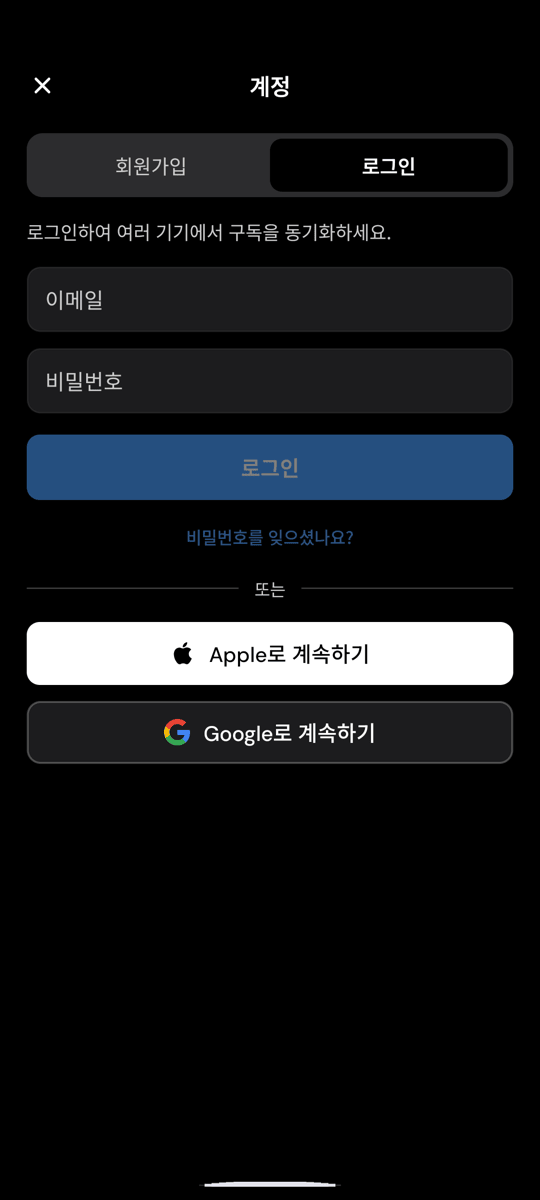
- iPhone & iPad — 사이드 메뉴를 열고 계정을 탭한 다음 Apple, Google 또는 이메일과 비밀번호로 로그인합니다.
- Android — 사이드 내비게이션을 열고 계정을 탭한 다음 Google, Apple 또는 이메일과 비밀번호로 로그인합니다.
- Mac & Windows — 메뉴에서 로그인을 클릭하거나 설정을 열어 계정 섹션을 이용합니다. Google 또는 이메일과 비밀번호로 로그인할 수 있습니다.
- Web — Whisperr Web 앱을 열고 Apple, Google 또는 이메일과 비밀번호로 로그인합니다.
예를 들어, Android의 로그인 화면은 다음과 같습니다:
프리미엄이 바로 활성화되지 않는 경우:
- 구독이 연결된 동일한 계정으로 로그인했는지 확인하세요.
- iPhone, iPad, Android에서는 구독 화면에서 구매 복원을 탭하세요.
- 로그아웃한 후 다시 로그인하여 구독 상태를 새로고침하세요.
알아 두면 좋은 정보
- 구독은 하나면 충분합니다. 플랫폼마다 다시 구매할 필요가 없으며, 계정에 활성 구독이 이미 있는 동안에는 Whisperr가 중복 구독을 방지합니다.
- 구매한 곳에서 관리하고 취소하세요. App Store 구독은 Apple을 통해, Google Play 구독은 Google을 통해, Web 구독은 결제 페이지에서 관리합니다. 자세한 단계는 구독 취소를 참고하세요.
- 계정 간 구독 이전은 지원되지 않습니다. Web(Stripe) 구독은 항상 구매한 계정에 유지됩니다. 유일한 예외는 iPhone, iPad, Android에서 구매한 구독으로, 구매한 기기에서 다른 계정으로 로그인하면 구독이 해당 계정으로 이동합니다(위의 경고 참고).
도움이 필요하신가요?
다른 기기에서 구독이 표시되지 않으면 실시간 채팅을 통해 지원팀에 문의해 주세요. 기꺼이 도와드리겠습니다.