iPhone, iPad, Android용 브로드캐스트 모드
이 페이지에서는 Whisperr 모바일 앱에서 발표자로 브로드캐스트를 진행하는 방법을 설명합니다. iPhone, iPad, Android 앱은 동일한 녹음 화면을 공유하므로 아래 단계는 세 플랫폼 모두 동일합니다. 브로드캐스트 모드의 작동 방식과 시청자 경험에 대해서는 브로드캐스트 모드 개요를 참고하세요.
발표자로 브로드캐스트하기
-
Whisperr 앱을 엽니다 — iPhone 및 iPad · Android
-
하단 바에서 원본 언어(말할 언어)와 대상 언어(시청자가 도착할 언어)를 선택합니다
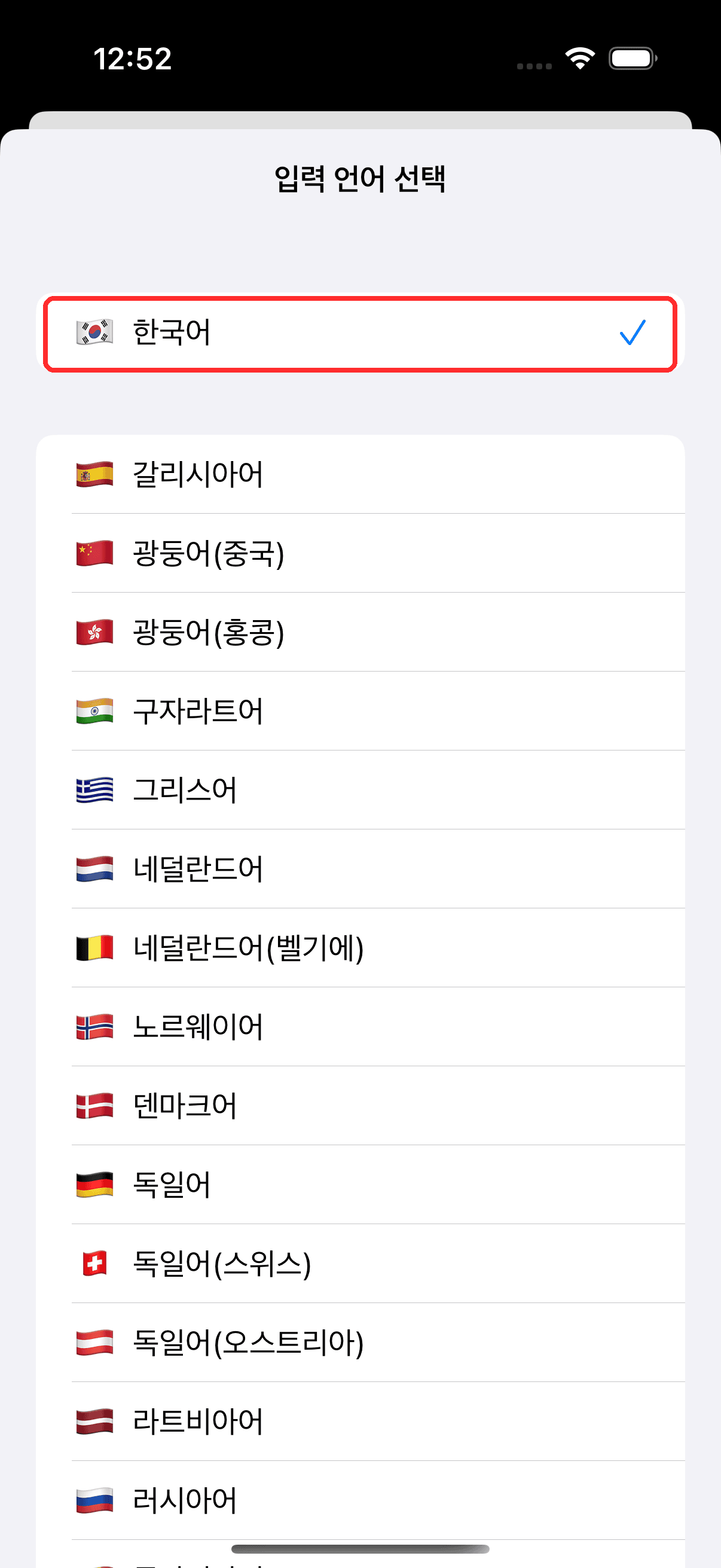
-
오디오 소스로 마이크를 그대로 선택해 두어 Whisperr가 목소리를 캡처하도록 합니다
-
녹음 버튼을 탭해 시작합니다. 전사 위에 세 가지 컨트롤이 있는 줄이 나타납니다 — 소리 내어 말하기, 링크 공유, 설정 보기
-
링크 공유를 탭하고 스위치를 켭니다. Whisperr가 서버에 룸을 열어달라고 요청하고, 응답이 오는 즉시 스위치 바로 아래에 링크와 복사 버튼이 나타납니다
-
복사를 탭해 시청자에게 링크를 공유하세요 — 시청자는 어떤 브라우저에서든 링크를 열어 실시간 전사와 번역을 확인할 수 있습니다
룸은 녹음하는 동안 활성 상태를 유지합니다. 녹음 버튼을 다시 탭하면 중지됩니다.
링크 공유는 녹음 중에만 나타납니다
세 가지 컨트롤이 있는 줄은 녹음 화면의 일부입니다. 시작하기 전에는 오디오 소스 선택만 표시되므로 미리 켜 둘 것이 없습니다. 이는 의도된 동작입니다 — 이 스위치는 이미 연결된 세션에 룸을 열어달라고 요청하는 것이므로, 발표 도중에 링크 공유를 켜고 그때 링크를 나눠줄 수도 있습니다. 이미 말한 내용은 모두 전사에 남아 있으며, 시청자는 그 시점부터 참여하게 됩니다.
룸이 준비될 때까지는 링크가 표시될 자리에 짧은 안내 문구가 표시됩니다. 서버가 룸을 확인하는 즉시 링크가 그 자리를 대신합니다. 그 전에는 아무것도 표시되지 않으므로, 복사하는 링크는 항상 시청자가 실제로 열 수 있는 룸입니다.
시청자에게 보이는 화면
룸 링크를 연 사람은 브라우저에서 이 페이지를 보게 됩니다 — 앱도, 계정도, 가입도 필요 없습니다. 대부분의 시청자는 휴대폰으로 보게 되며 화면은 다음과 같이 보이고, 말하는 대로 전사와 번역이 한 줄씩 나타납니다.
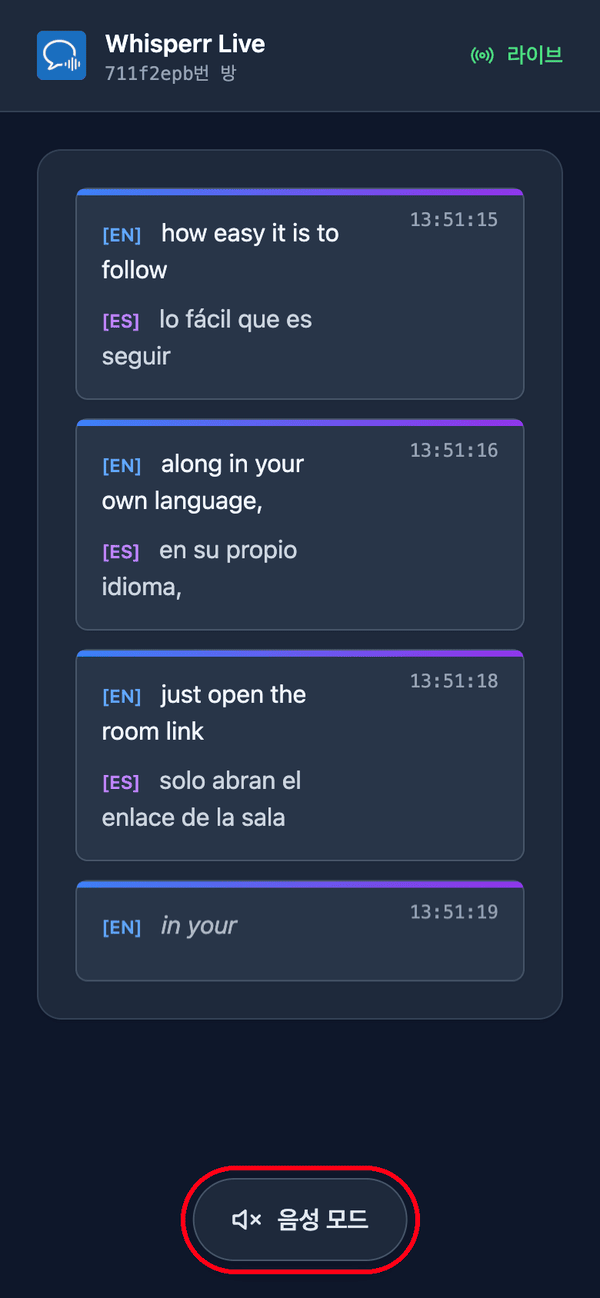
시청자는 직접 언어를 선택합니다. 방을 만들 때 기본 대상 언어를 설정하며, 시청자가 전환할 수 있는 언어를 최대 5개까지 추가할 수 있습니다(방당 총 6개 언어) — 페이지 상단의 번역 언어 메뉴를 통해서입니다. 방에서 이미 방송 중인 언어는 녹색 점과 함께 먼저 표시되며 다음 문장에서 전환됩니다. 새 언어(방이 아직 한도에 도달하지 않은 경우)는 요청 시 생성되므로 잠시 **언어 준비 중…**이 표시됩니다. 이렇게 하나의 방과 하나의 링크로 최대 6개 언어의 시청자를 아우를 수 있습니다 — 6개 언어를 초과하거나 완전히 별도의 시청자/링크가 필요한 경우에만 별도의 방을 만드세요.
시청자는 읽는 대신 들을 수도 있습니다. 페이지 하단의 음성 모드를 탭하면 버튼이 파란색으로 바뀌고 상단에 음성 컨트롤이 나타나며, 번역이 확정되는 즉시 Whisperr가 시청자 본인의 기기에서 선택한 언어로 소리 내어 읽어 줍니다.
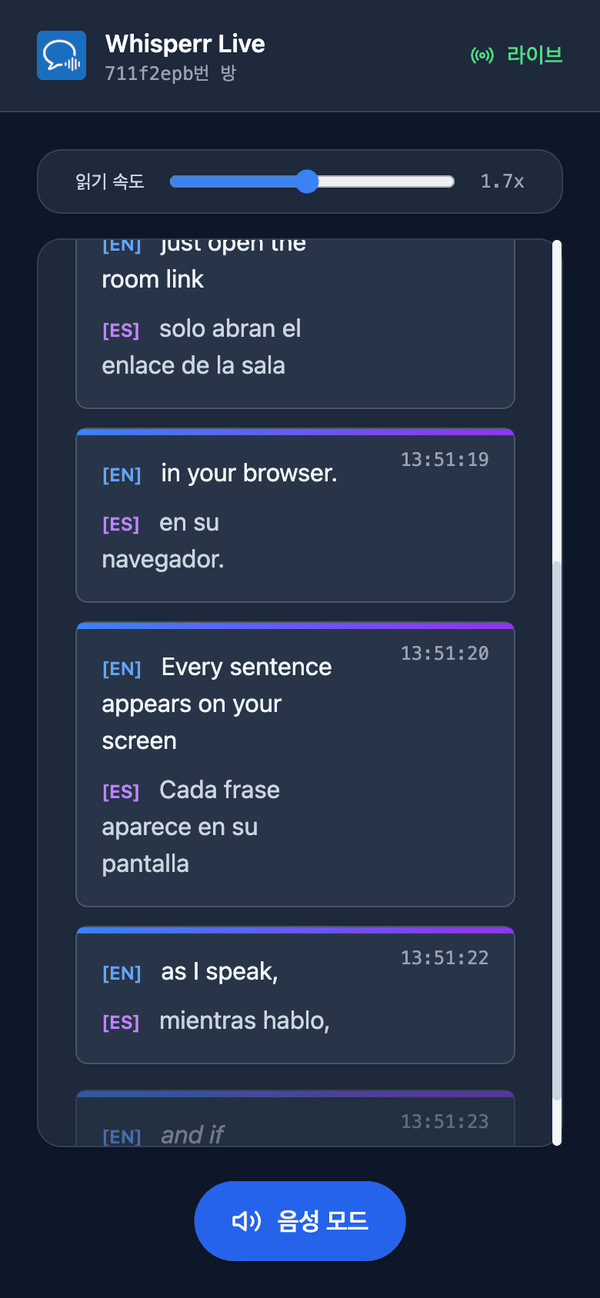
시청자는 보이스와 속도도 선택합니다. 보이스는 기본값이 자동이며, 실제로 말하고 있는 사람에 맞춰 낭독 보이스를 맞춰줍니다 — 청중석에서 질문을 받을 때 유용합니다. 남성과 여성은 대신 고정된 내레이터 한 명으로 고정합니다. 읽기 속도는 0.5배속에서 3.0배속까지이며 기본값은 1.7배속으로, 오디오를 실시간에 가깝게 유지할 만큼 빠릅니다.
음성 모드는 모두에게 꺼진 상태로 시작합니다 — 그 첫 탭이 브라우저가 오디오 재생 전에 요구하는 동작을 대신하기 때문입니다. 이 설정들은 모두 시청자별로 적용되므로, 청중의 일부는 스페인어로 듣고 나머지는 힌디어로 읽을 수 있습니다. 자세한 내용은 시청자 경험을 참고하세요.
자주 발생하는 문제
화면에 링크 공유 컨트롤이 보이지 않아요
세 가지 컨트롤이 있는 줄은 녹음 중일 때만 존재합니다. 먼저 녹음을 시작한 다음 링크 공유를 탭하세요.
"이 녹음에서는 링크 공유를 사용할 수 없습니다"
공유하려면 오디오를 전사하기 위해 스트리밍하는 서버 연결이 필요한데, 두 가지 설정에는 이 연결이 없습니다: 휴대폰을 벗어나지 않는 온디바이스 전사, 그리고 마이크 대신 통화에 참여하는 미팅 봇 소스입니다. 소스를 서버 전사를 사용하는 마이크로 전환하고 새 녹음을 시작하세요.
시청자에게 아무것도 보이지 않아요
녹음이 계속되고 있는지 확인하세요 — 룸은 활성 녹음 중에만 라이브 상태입니다. 발표자가 시작하기 전에 링크를 연 시청자는 페이지를 새로고침해야 합니다.
시청자에게 잘못된 번역 언어가 표시돼요
녹음 전에 선택한 대상 언어는 기본값일 뿐입니다. 다른 언어를 원하는 시청자는 룸 페이지 상단의 번역 언어 메뉴를 열어 직접 전환할 수 있으므로 발표자가 다시 시작할 필요는 없습니다. 모두가 기본으로 받는 언어를 바꾸려면, 중지한 뒤 대상 언어를 변경하고 새 녹음을 시작하세요.
그래도 해결되지 않았나요? 고객 지원팀에 문의하기
관련 항목
- 브로드캐스트 모드 (개요) — 작동 방식, 지원 플랫폼, 시청자 경험
- Mac 및 Windows에서 — 데스크톱 앱에서 브로드캐스트 진행하기
- 웹 앱에서 — 룸의 QR 코드를 보여줄 수 있는 유일한 곳
- 브로드캐스트 모드 FAQ — 룸, 링크, 시청자에 관한 자주 묻는 질문