웹 앱의 사전
이 페이지에서는 Whisperr 웹 앱에서 사전을 설정하고 사용하는 방법을 다룹니다. 각 섹션의 역할은 사전 개요를 참조하세요.
사전 설정 방법
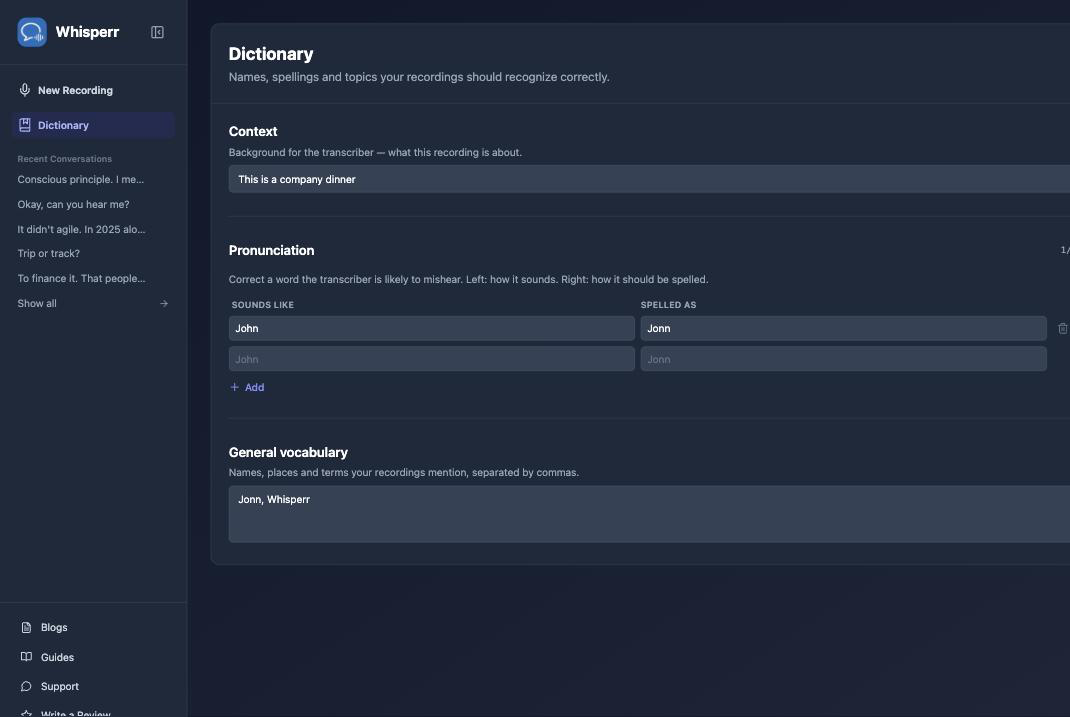
- app.whisperr.co로 이동하여 로그인한 다음, 왼쪽 사이드바에서 사전을 클릭하세요
-
컨텍스트에 녹음 내용을 설명하세요. 예:
This is a company dinner -
발음에서 추가를 클릭하고, Whisperr가 잘못 인식할 가능성이 있는 단어에 대한 행을 입력하세요 — 왼쪽에 이렇게 들림, 오른쪽에 이렇게 표기를 입력합니다. 예를 들어 "John"이 실제로는 "Jonn"으로 표기되어야 한다면: 왼쪽에
John, 오른쪽에Jonn을 입력하세요 -
일반 어휘에 녹음에서 언급되는 이름, 장소, 용어를 쉼표로 구분하여 추가하세요. 예:
Jonn, Whisperr
이 페이지의 모든 내용은 입력하는 대로 자동으로 저장됩니다 — 별도의 저장 버튼은 없습니다.
녹음에 사전 적용하기
사전은 모든 녹음에 자동으로 적용되므로 별도의 작업이 필요하지 않습니다. 특정 녹음에서 끄고 싶다면, 녹음 바에서 "…" 옵션 메뉴를 열고 사전 적용의 선택을 해제하세요.
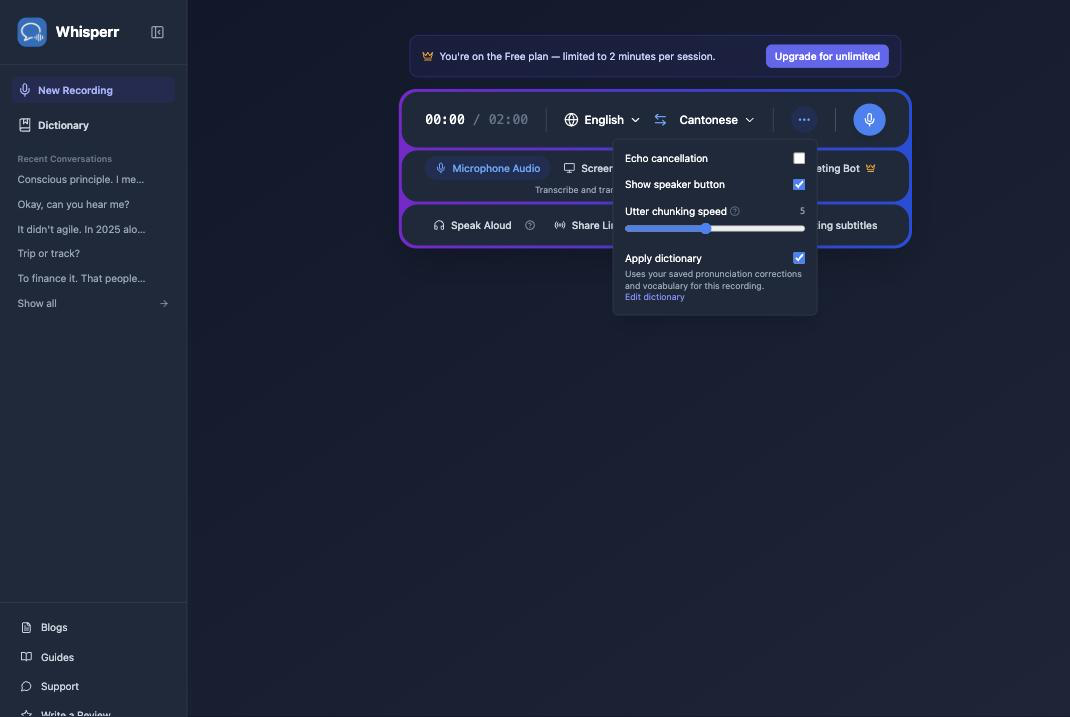
이 토글 설정은 이후 녹음을 위해 기억됩니다. 꺼져 있는 동안에는 새 녹음에 사전이 전혀 사용되지 않습니다. 다시 켜면 그 시점에 사전에 들어 있는 내용이 다시 사용됩니다.
녹음 중 사전 편집하기
사전을 수정하기 위해 녹음을 중지할 필요는 없습니다. 동일한 "…" 옵션 메뉴에서 사전 편집을 클릭하면 컨텍스트, 발음, 일반 어휘 필드가 동일하게 있는 팝업이 열립니다.
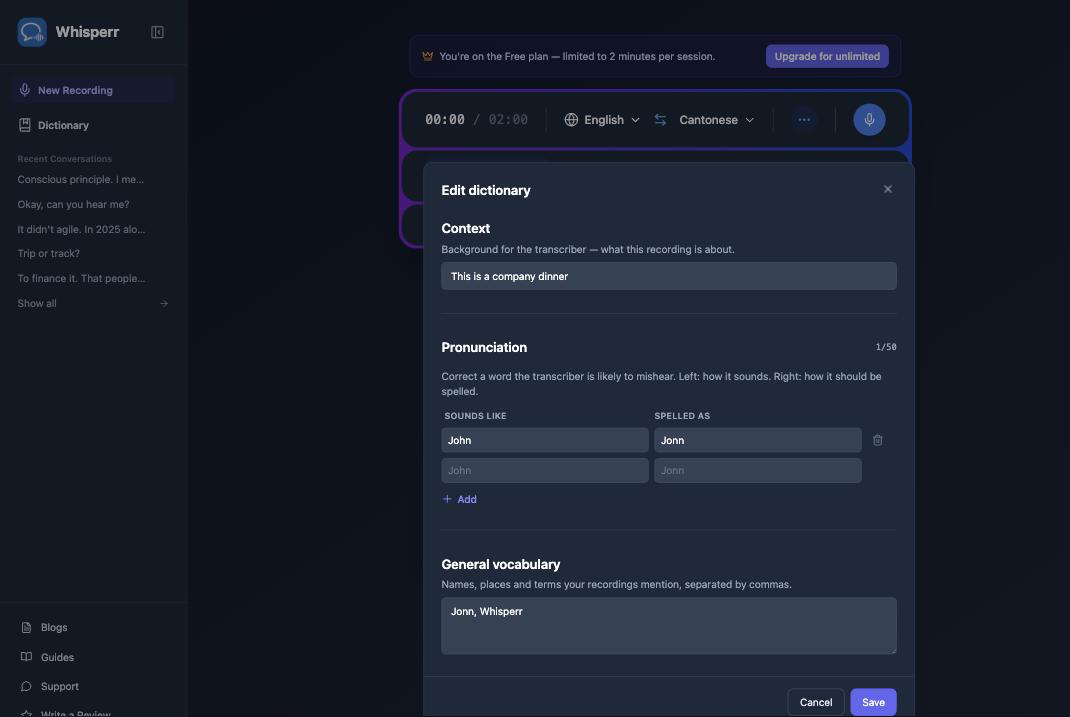
변경한 다음 저장을 클릭하세요 — 재시작 없이 현재 진행 중인 녹음에 적용됩니다. 아무것도 변경하지 않고 팝업을 닫으려면 대신 취소를 클릭하세요.
일반적인 문제 (웹 앱)
교정한 내용이 전사에 반영되지 않아요
발음 교정은 전사기에 대한 강력한 힌트일 뿐, 확실한 찾기-바꾸기가 아닙니다 — 이미 흔하고 명확한 의미를 가진 단어(실제 영어 단어 등)는 여전히 교정 내용보다 우선할 수 있습니다. 경쟁이 적은 이름이나 만들어낸 철자에 가장 효과적입니다. 동일한 용어를 일반 어휘에도 추가하면 강화하는 데 도움이 될 수 있습니다.
녹음에 사전이 적용되지 않았으면 해요
녹음 전이나 녹음 중에 "…" 옵션 메뉴에서 사전 적용의 선택을 해제하세요 — 녹음 중 변경하면 즉시 적용됩니다.
내 사전은 어디에 저장되나요?
사전은 브라우저에 저장되며, 이 기기와 브라우저 프로필에 연결됩니다. 아직 계정이나 다른 기기와는 동기화되지 않습니다.
그래도 해결되지 않나요? 고객 지원팀에 문의하기
관련 항목
- 사전 (개요) — 각 섹션의 역할과 지원 플랫폼
- 웹 앱의 마이크 오디오 캡처 — 기기의 마이크로 녹음하기
- 웹 앱의 미팅 봇 — Zoom, Teams, Google Meet 통화 전사하기