iPhone 및 iPad의 플로팅 자막
이 페이지에서는 플로팅 자막의 iPhone/iPad 설정을 안내합니다. 작동 방식 및 지원 플랫폼에 대해서는 플로팅 자막 개요를 참조하세요.
iPhone 및 iPad에서 플로팅 자막 사용하는 방법
- Whisperr 앱을 엽니다
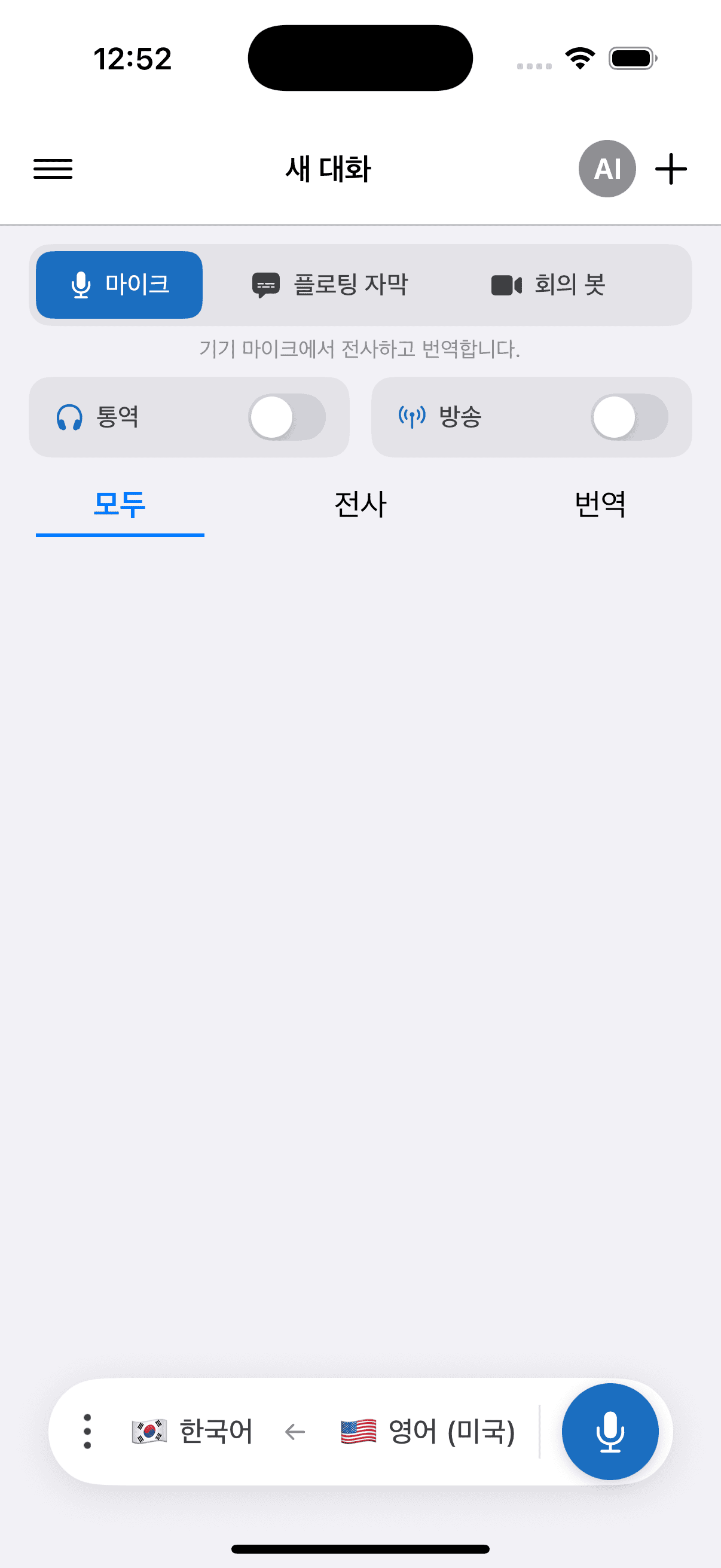
- 하단 바에서 원본 언어와 대상 언어를 선택합니다
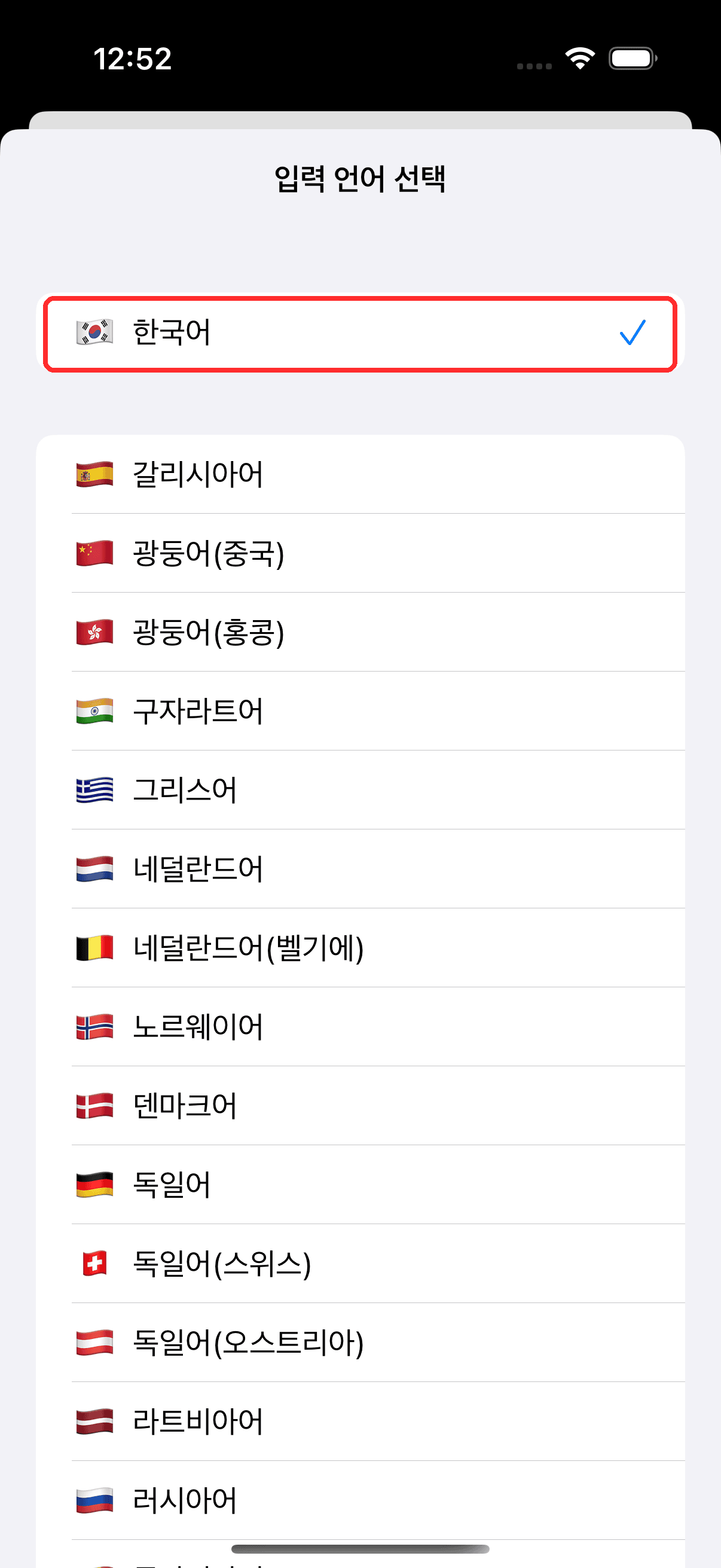
- 상단 메뉴에서 플로팅 자막을 탭합니다
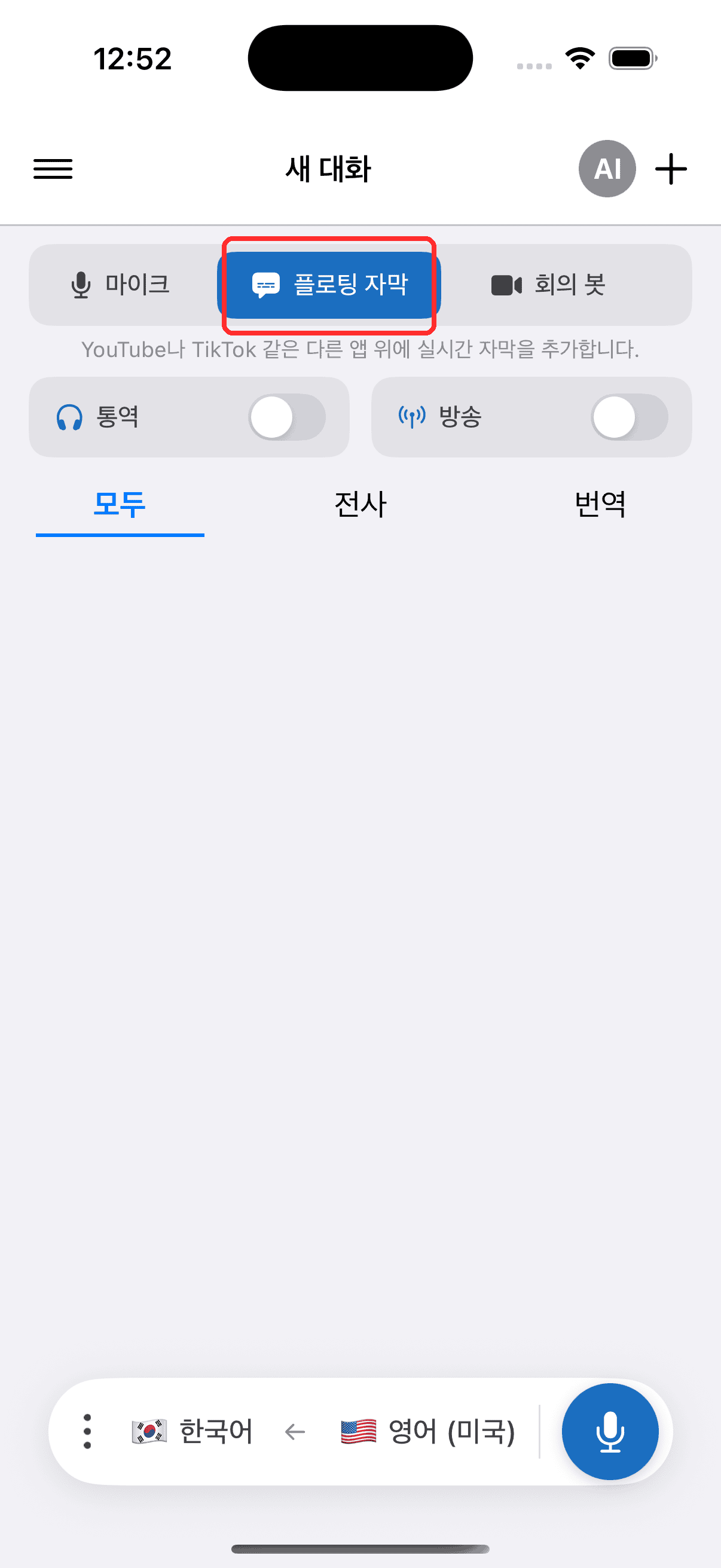
- 녹음 버튼을 탭해 시작하고, 메시지가 표시되면 마이크 접근을 허용합니다
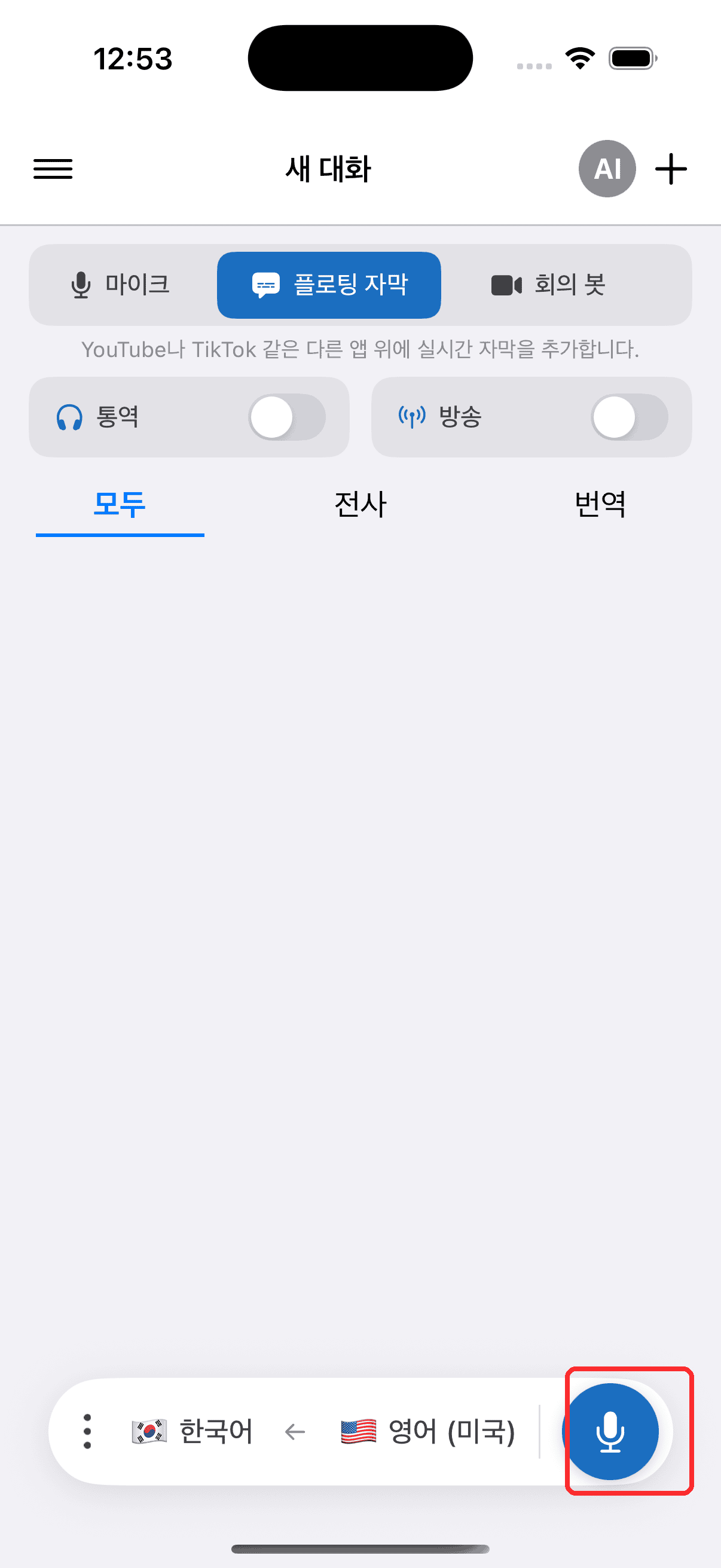
- 다른 앱으로 전환하세요 — 자막 오버레이가 화면에 계속 표시됩니다
자주 발생하는 문제 (iPhone/iPad)
플로팅 자막이 표시되지 않는 경우
- PIP(화면 속 화면)가 활성화되어 있는지 확인 (iOS) — 설정 > 일반 > 화면 속 화면으로 이동하여 켜져 있는지 확인하세요
- 플로팅 자막 토글 확인 — Whisperr 앱에서 활성화되어 있는지 확인하세요
- 앱을 재시작하고 플로팅 자막을 다시 활성화해 보세요
iOS에서 Teams, Meet, 또는 Zoom의 오디오가 들리지 않는 경우
iOS 앱은 개인정보 보호 제한으로 인해 Teams, Meet, Zoom의 오디오에 직접 접근할 수 없습니다. 대신 브라우저에서 통화에 참여하고 웹 앱 또는 Chrome 확장 프로그램을 사용하여 번역을 캡처할 수 있습니다. 또는 마이크 오디오 캡처를 사용하여 기기 스피커나 외부 마이크를 통해 오디오를 캡처할 수 있습니다.
그래도 해결되지 않으신가요? 고객 지원 문의
관련 항목
- 플로팅 자막 (개요) — 작동 방식, 지원 플랫폼 및 일반 팁
- Android에서 사용 · Chrome 확장 프로그램에서 사용 · 웹 앱에서 사용
- 마이크 오디오 캡처 — Whisperr가 오디오를 캡처하고 전사하는 방법
- 온라인 미팅 — 화상 통화 중 플로팅 자막 사용