Windows에서 플로팅 자막
이 페이지에서는 플로팅 자막을 위한 Windows 설정을 다룹니다. 작동 방식 및 지원 플랫폼은 플로팅 자막 개요를 참조하세요.
Windows에서 Whisperr는 자체 창에서 실행되며 시스템 오디오 — 동영상, 통화, 그 밖의 다른 앱에서 여러분이 듣고 있는 모든 소리 — 를 캡처하므로 콘텐츠 옆에 실시간 자막이 표시됩니다. Whisperr 창을 보고 있는 콘텐츠 옆에 계속 표시되도록 두세요 (예: 화면 한쪽에 붙여두기).
Windows에서 플로팅 자막 사용하는 방법
- Windows용 Whisperr 다운로드 (Windows 10 이상), 설치 프로그램을 실행한 후 Whisperr를 실행합니다
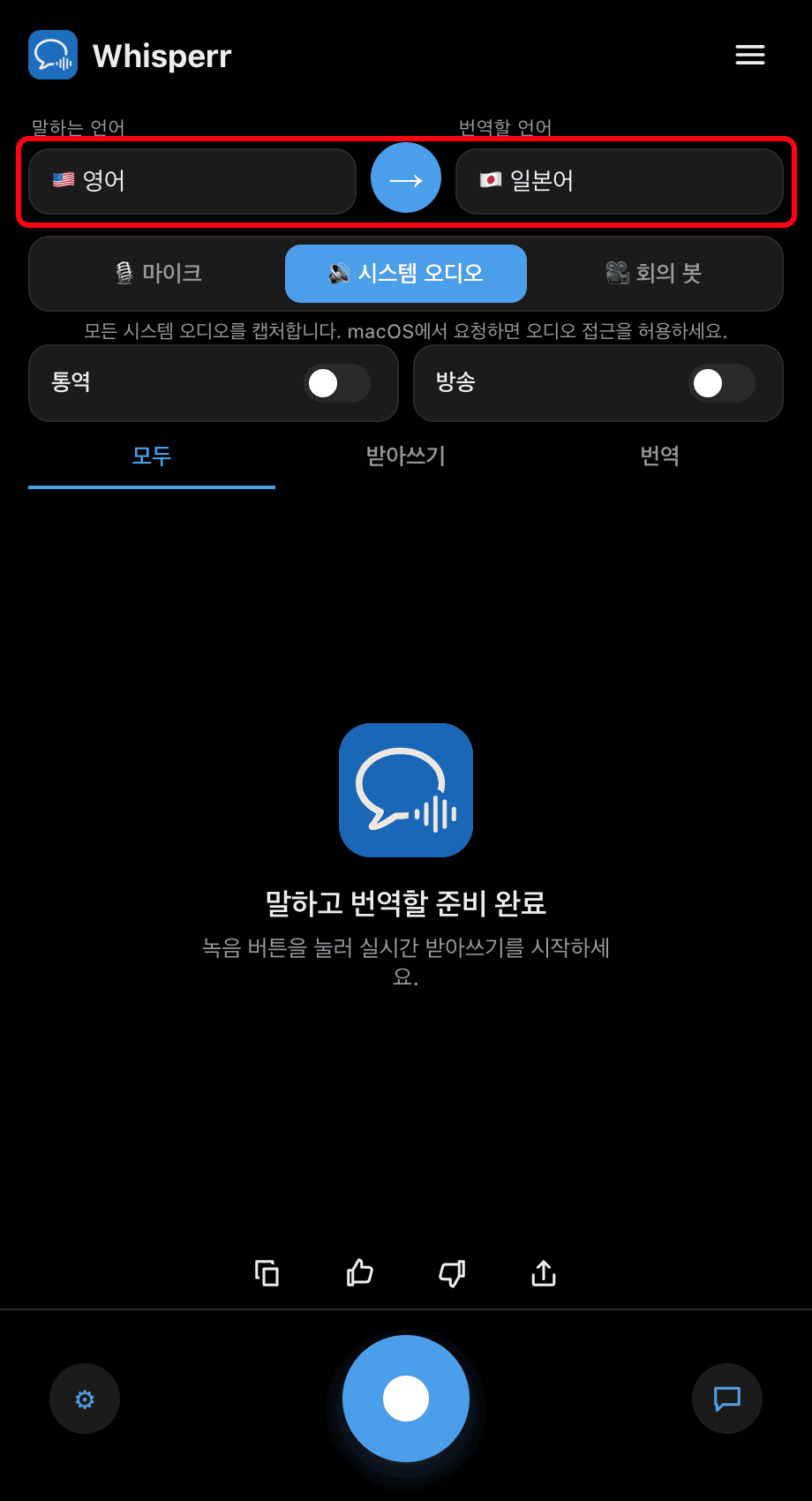
- 언어를 설정합니다: 말하기 항목에서 여러분이 듣고 있는 언어를, 번역 대상에서 번역할 언어를 선택합니다
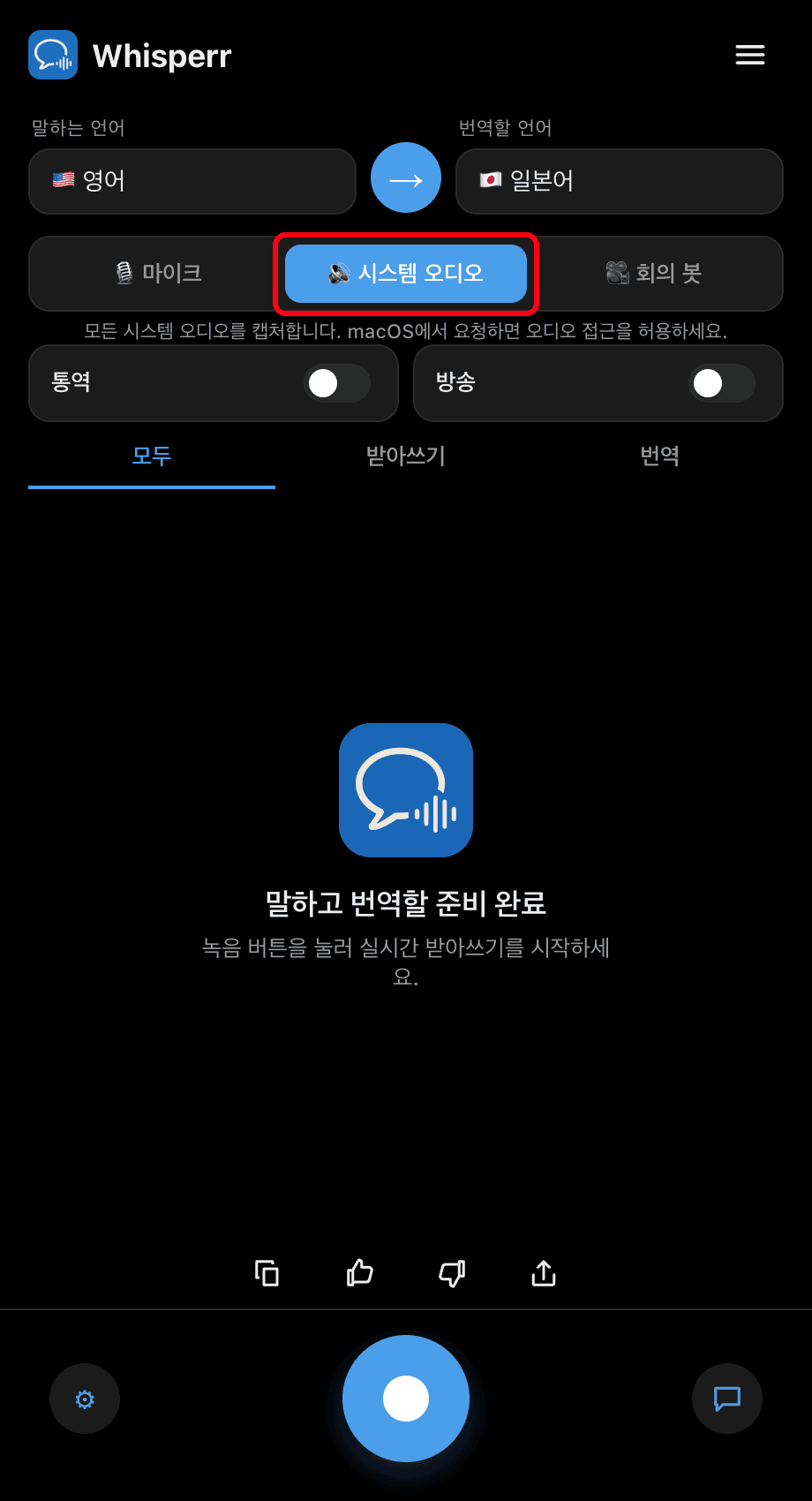
- 소스 토글을 🔊 시스템 오디오로 전환합니다 — Windows에서는 추가 설정 없이 PC의 재생 오디오를 바로 캡처합니다
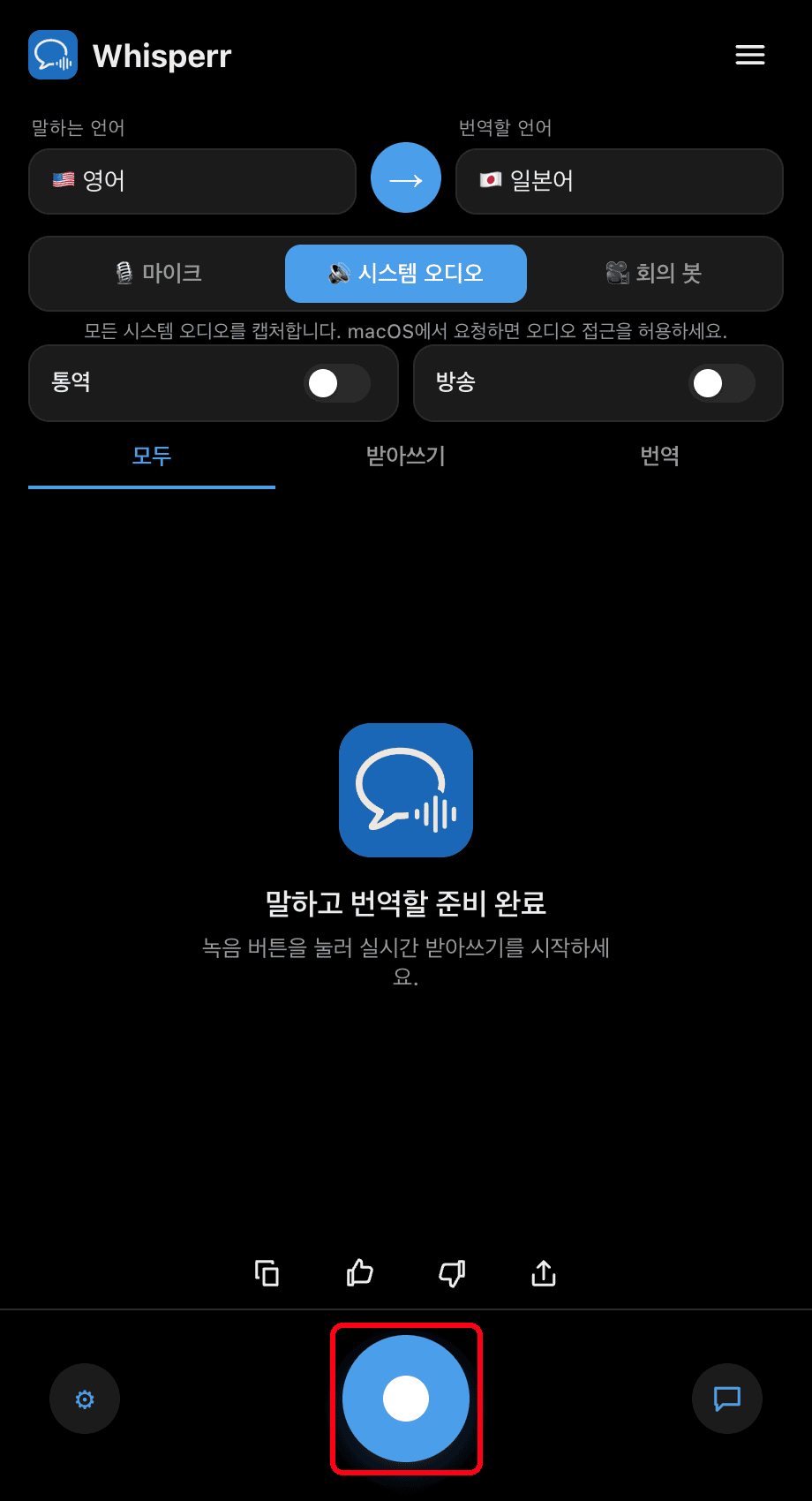
- 원형 녹음 버튼을 클릭합니다 — Whisperr가 PC에서 재생되는 모든 소리를 전사하고 실시간으로 번역을 표시합니다
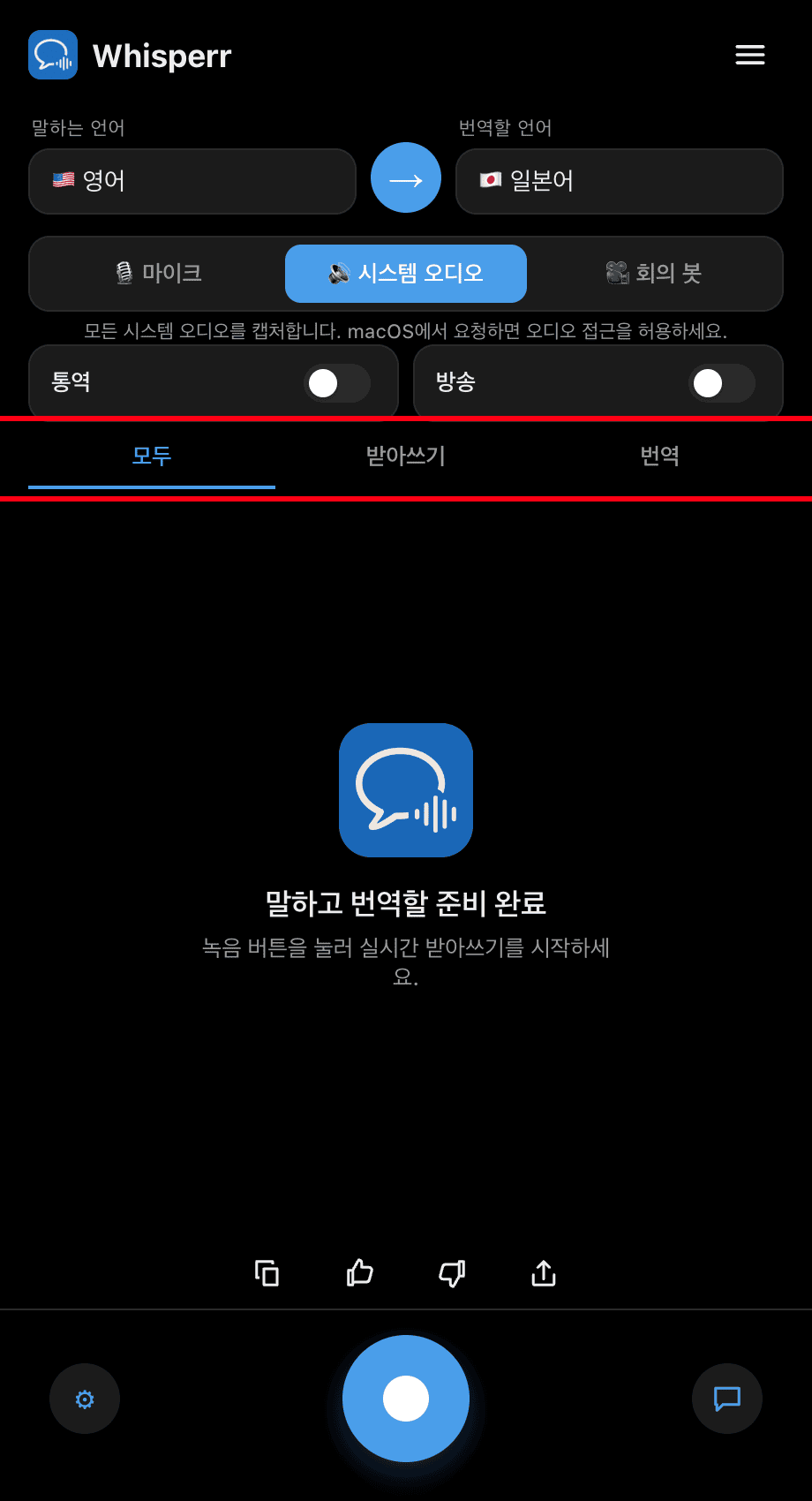
- 동영상을 재생하거나 통화에 참여한 후, Whisperr 창을 그 옆에 두세요 — 오디오가 재생되는 동안 자막이 실시간으로 업데이트됩니다. 전체 / 전사 / 번역 탭을 사용하여 표시할 내용을 선택하세요

자주 발생하는 문제 (Windows)
오디오가 재생 중인데 자막이 비어 있는 경우
오디오가 올바른 출력 장치로 재생되고 있는지, 음소거되어 있지 않은지 확인하세요: 작업 표시줄의 스피커 아이콘을 마우스 오른쪽 버튼으로 클릭하고 사운드 설정을 선택한 후 시스템 > 사운드의 출력을 확인하세요.
시스템 오디오 대신 마이크가 선택된 경우
여러분이 말하는 내용이 아니라 듣고 있는 소리를 자막으로 표시하려면, 소스 토글이 🎙️ 마이크가 아닌 🔊 시스템 오디오로 표시되어 있는지 확인하세요.
여전히 작동하지 않는 경우
앱을 재시작하고 다시 시도하세요.
그래도 해결되지 않나요? 고객 지원 문의
관련 항목
- 플로팅 자막 (개요) — 작동 방식, 지원 플랫폼 및 일반 팁
- Mac에서 · iPhone/iPad에서 · Android에서 · 웹 앱에서
- Windows에서 마이크 오디오 캡처 — 대신 자신의 목소리나 외부 스피커를 전사하기
- 온라인 회의 — 화상 통화 중 자막 사용