iPhone 및 iPad의 미팅 봇
이 페이지는 미팅 봇의 iPhone/iPad 설정을 다룹니다. 작동 방식 및 지원되는 미팅 플랫폼에 대한 내용은 미팅 봇 개요를 참고하세요.
iPhone 및 iPad에서 미팅 봇 사용 방법
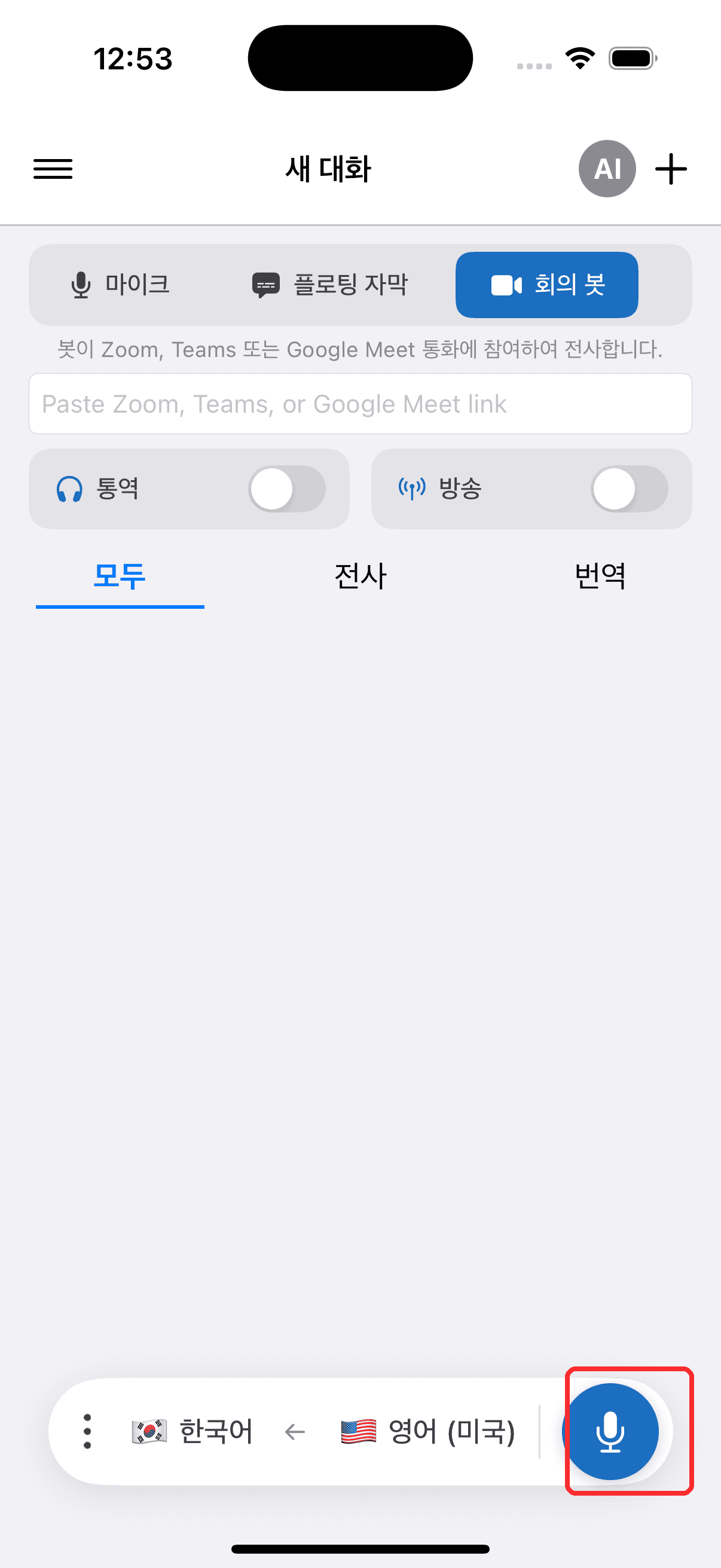
- Whisperr 앱을 엽니다
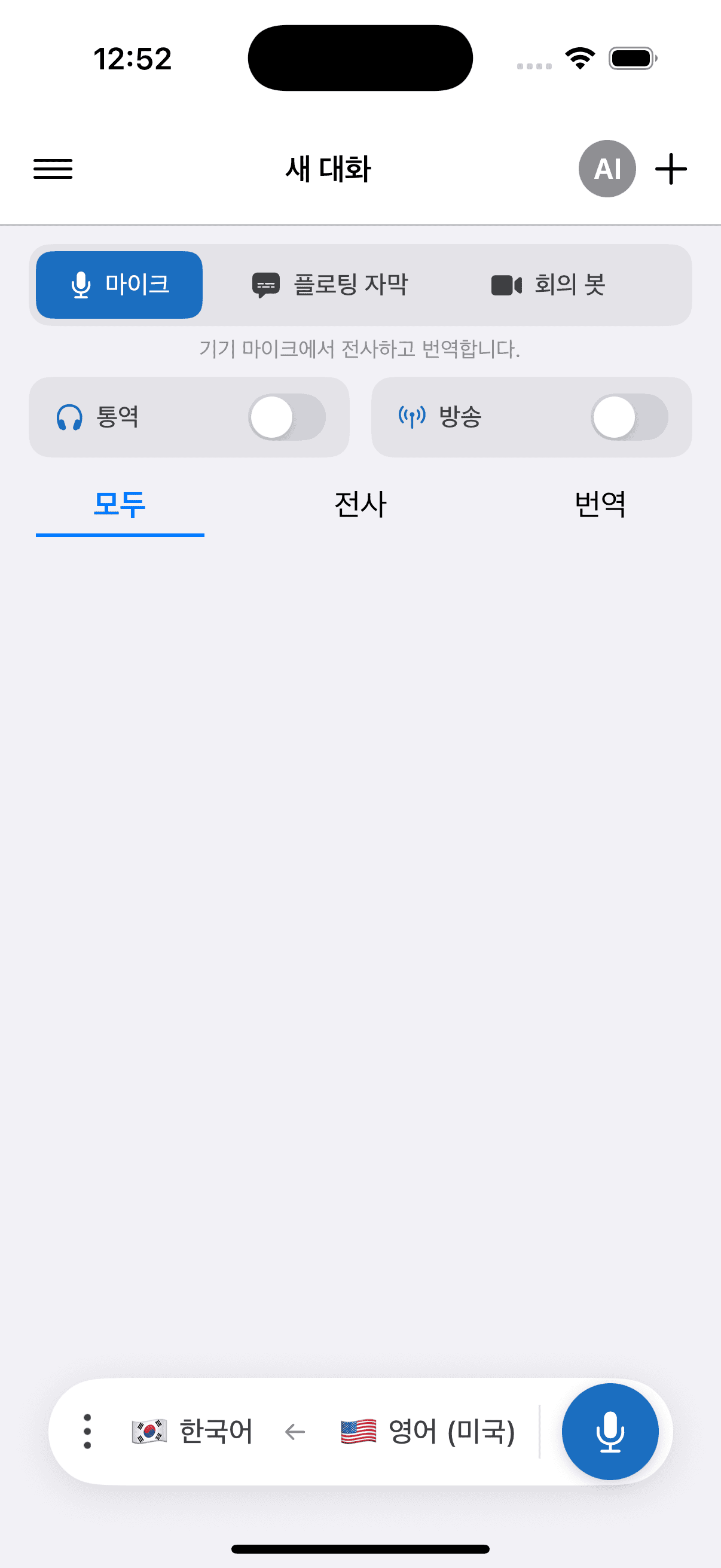
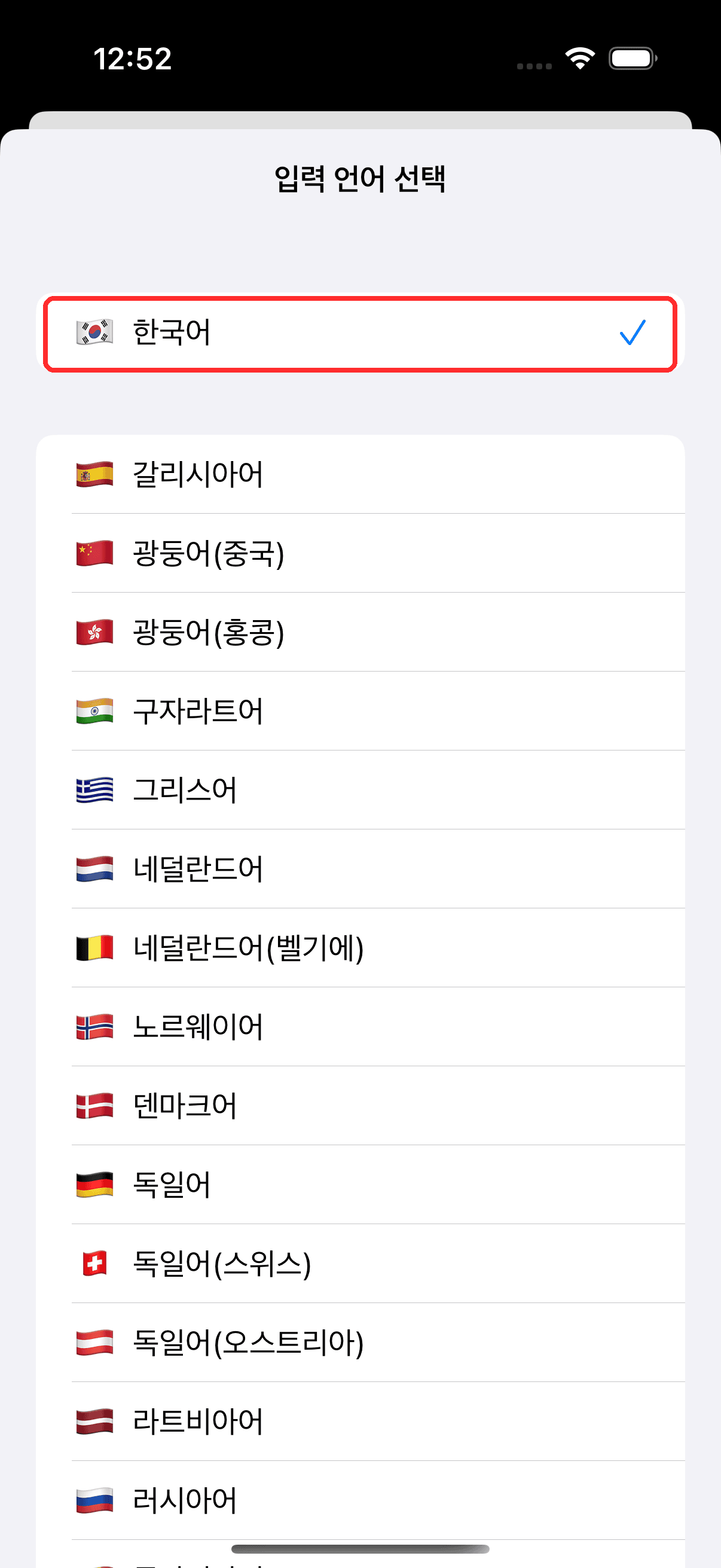
- 하단 바에서 원본 언어와 대상 언어를 선택합니다
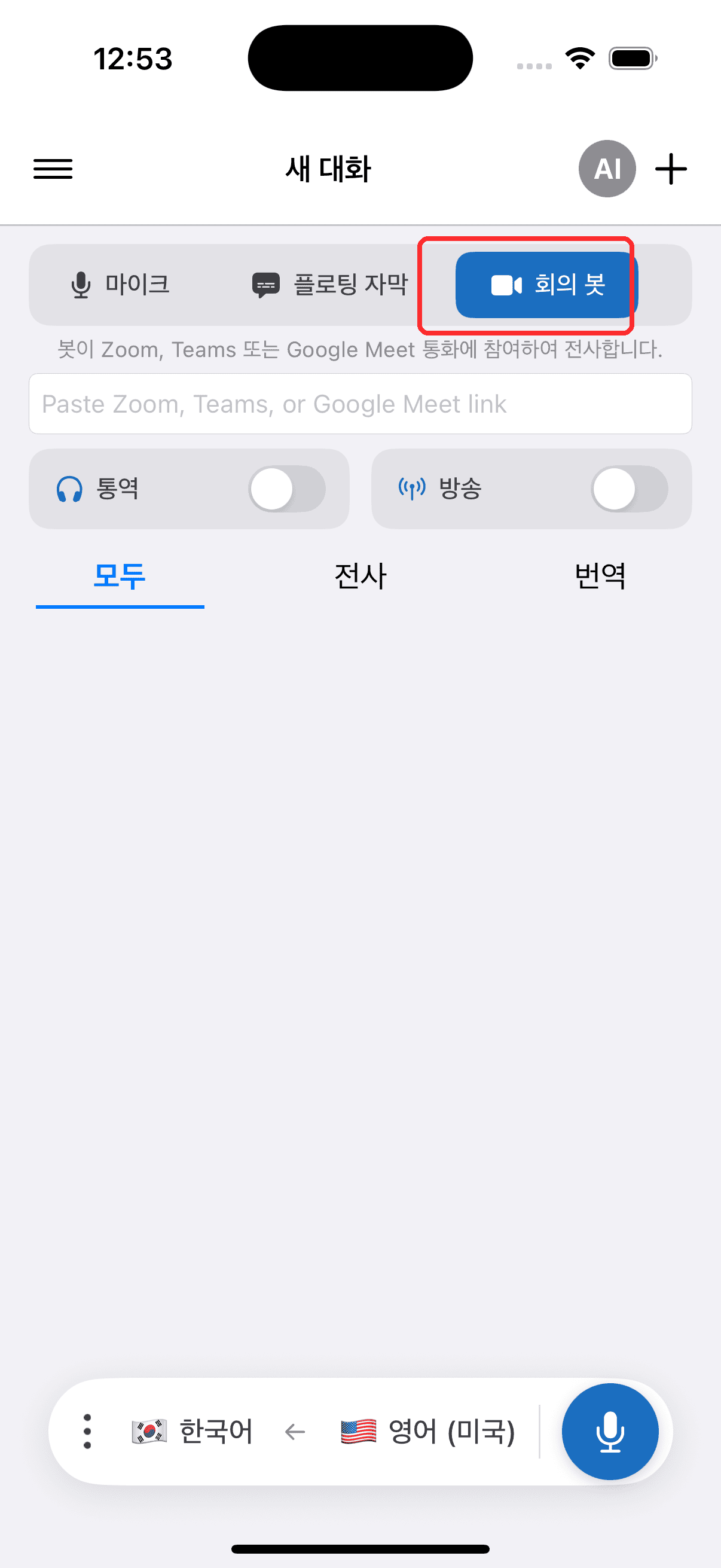
- 상단 메뉴를 옆으로 넘겨 회의 봇을 탭합니다
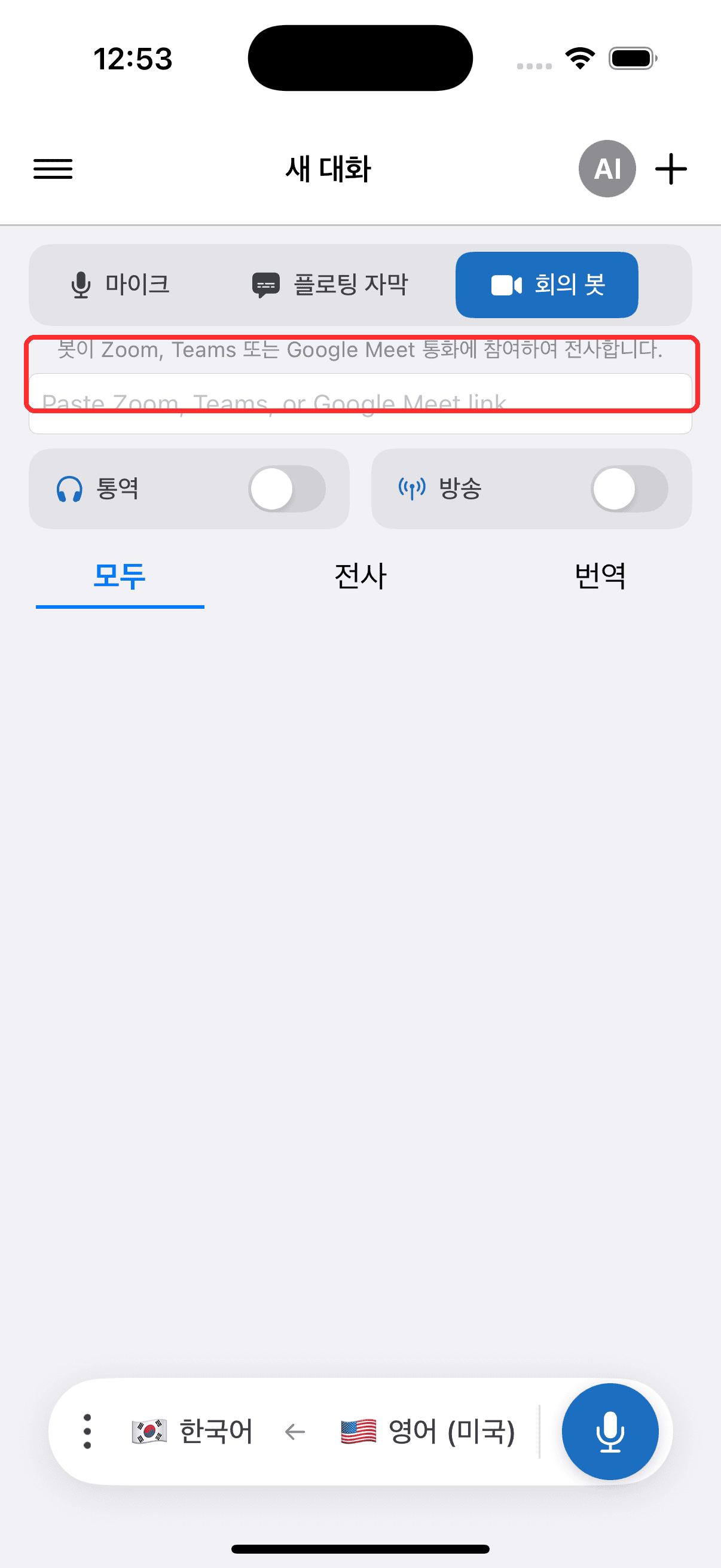
- 나타나는 입력란에 회의 링크(Zoom, Teams 또는 Meet)를 붙여넣습니다
- 녹음 버튼을 탭하면 봇이 회의에 참여하고 전사가 기기에 표시됩니다
자주 발생하는 문제 (iPhone/iPad)
봇이 미팅에 참여하지 않는 경우
- 미팅 링크 확인 — 올바른 전체 미팅 링크를 붙여넣었는지 확인하세요
- 봇 입장 허용 — 호스트가 대기실에서 Whisperr 봇을 입장 허용해야 할 수 있습니다
- 인터넷 연결 확인 — 봇이 참여하고 스트리밍하려면 안정적인 연결이 필요합니다
봇이 참여한 후 전사가 표시되지 않는 경우
- 누군가가 말하고 있는지 확인 — 봇은 음성이 감지될 때만 전사합니다
- 언어 확인 — 올바른 원본 언어와 대상 언어를 선택했는지 확인하세요
- 세션 재시작 — 미팅 봇을 중지한 후 다시 시작하세요
그래도 문제가 해결되지 않으셨나요? 고객 지원 문의
관련 항목
- 미팅 봇 (개요) — 작동 방식 및 지원되는 미팅 플랫폼
- 마이크 오디오 캡처 — 기기 마이크를 통해 오디오 캡처하기
- 플로팅 자막 — 다른 앱 위에 자막 오버레이하기
- 온라인 미팅 — 통화 중 자막을 받는 다른 방법