웹 앱의 미팅 봇
이 페이지는 Whisperr 웹 앱에서 Whisperr 미팅 봇을 통화에 참여시키는 방법을 다룹니다. 다운로드가 필요 없습니다. 미팅 봇의 작동 방식은 미팅 봇 개요를 참고하세요.
구독이 필요합니다
미팅 봇은 무료 플랜에서는 사용할 수 없습니다. 앱에서 업그레이드(업그레이드 / 결제)하면 봇을 통화에 참여시킬 수 있습니다.
웹 앱에서 미팅 봇 사용 방법
- app.whisperr.co로 이동하여 로그인합니다
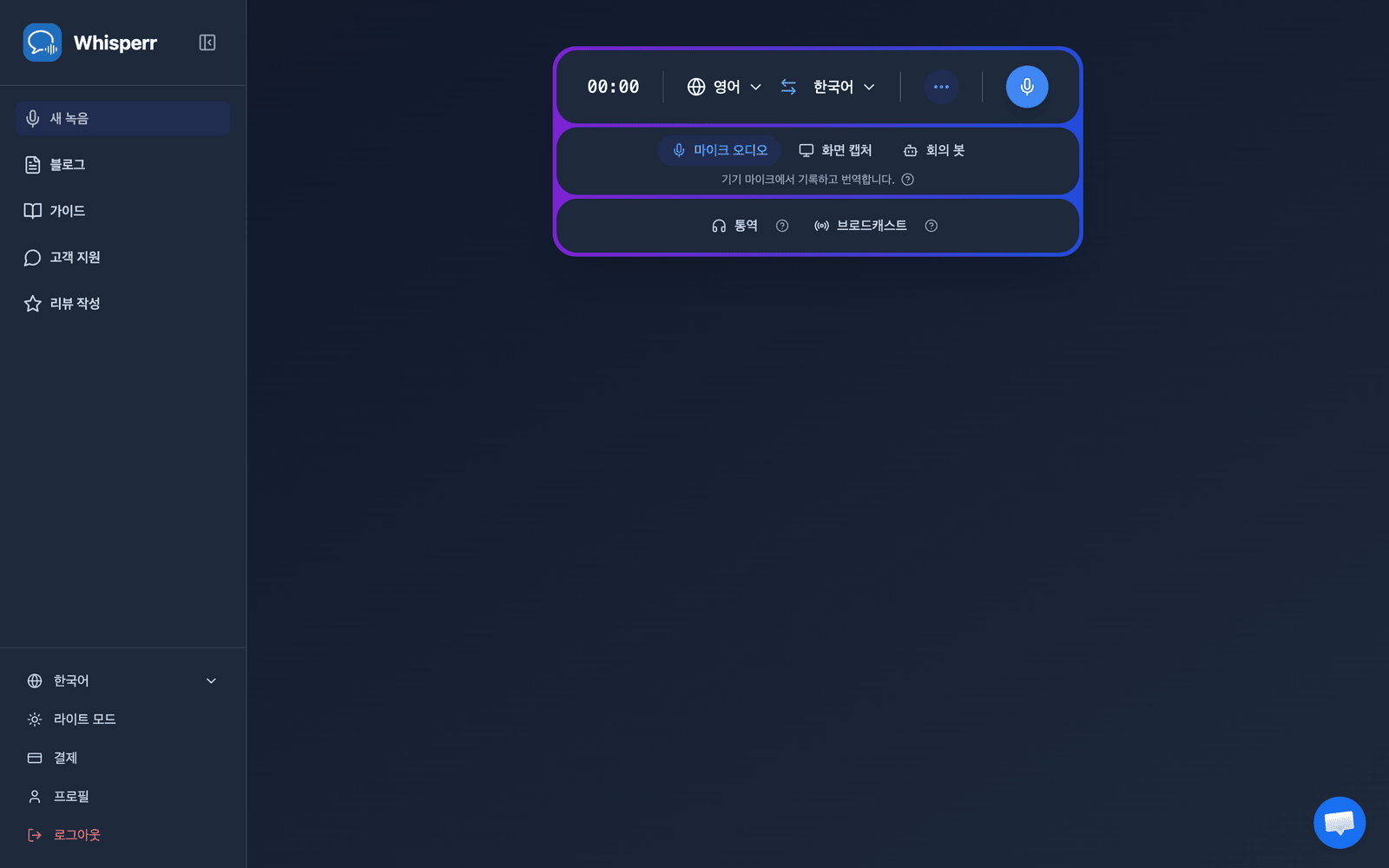
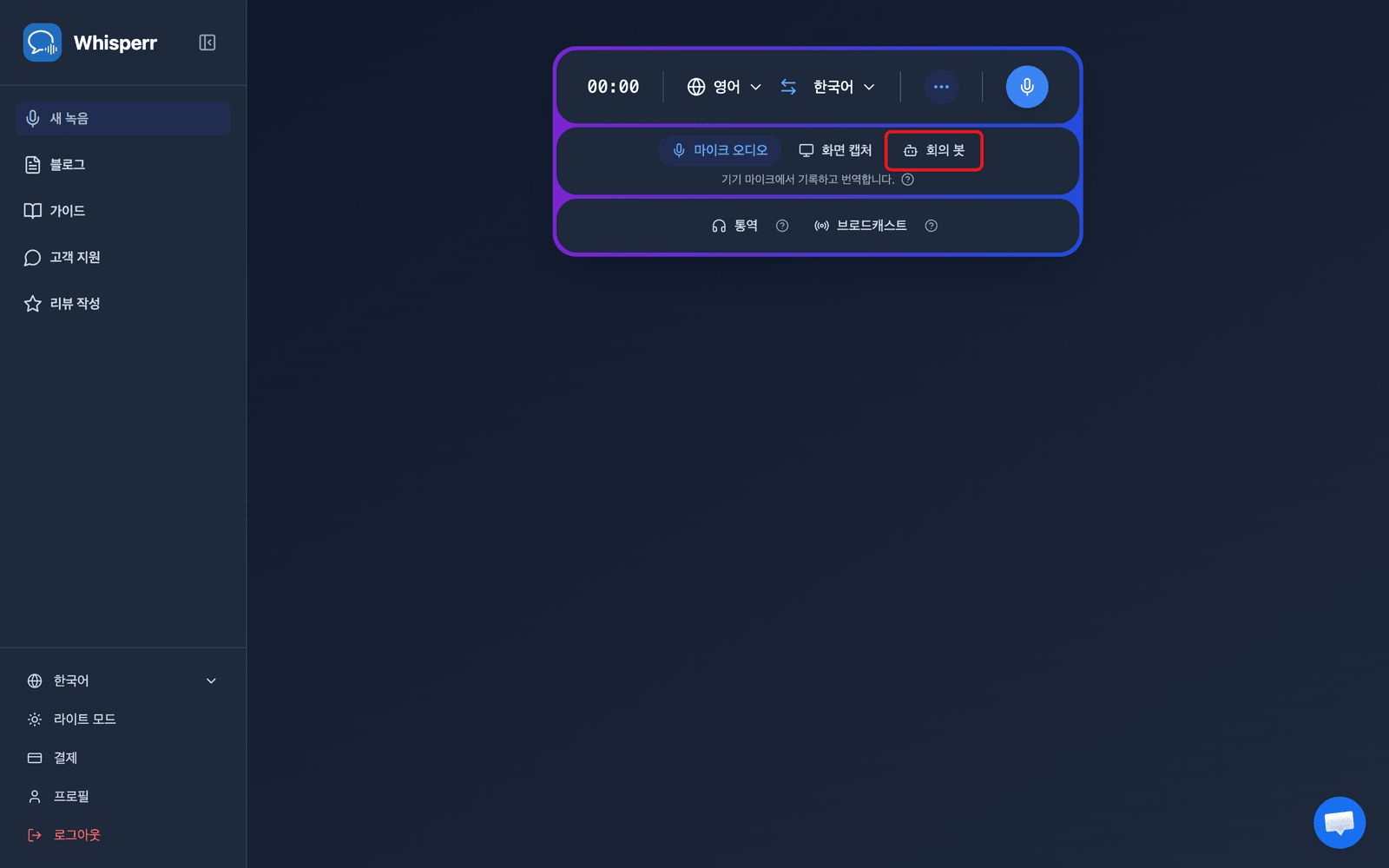
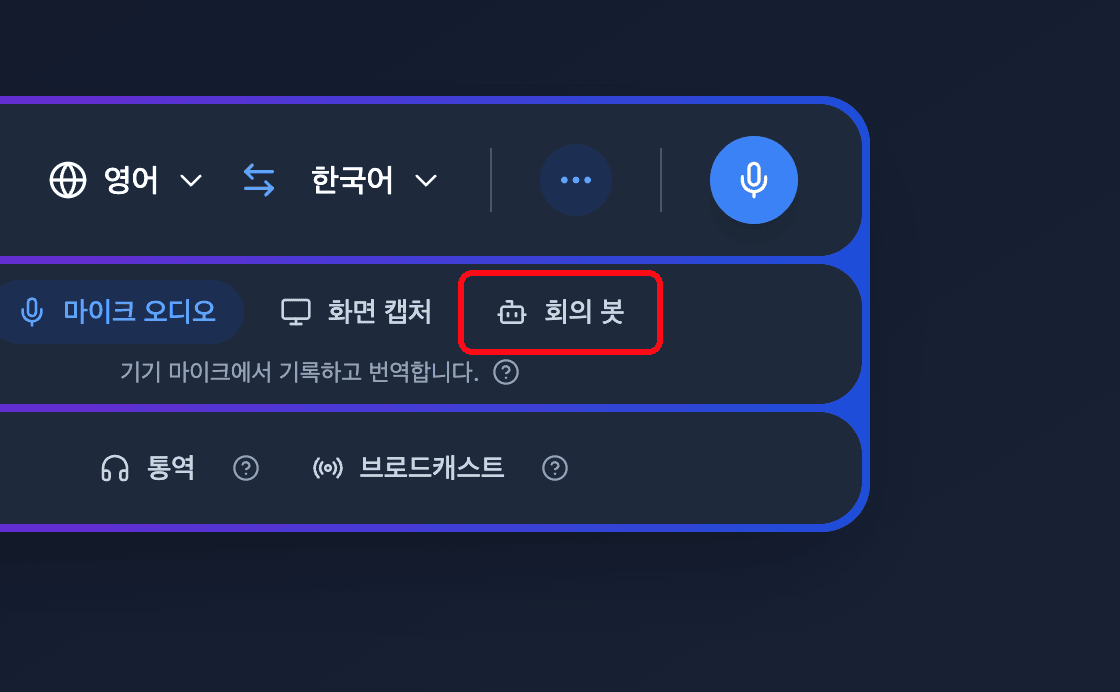
- 녹음 바 아래의 소스 선택기에서 회의 봇을 클릭합니다
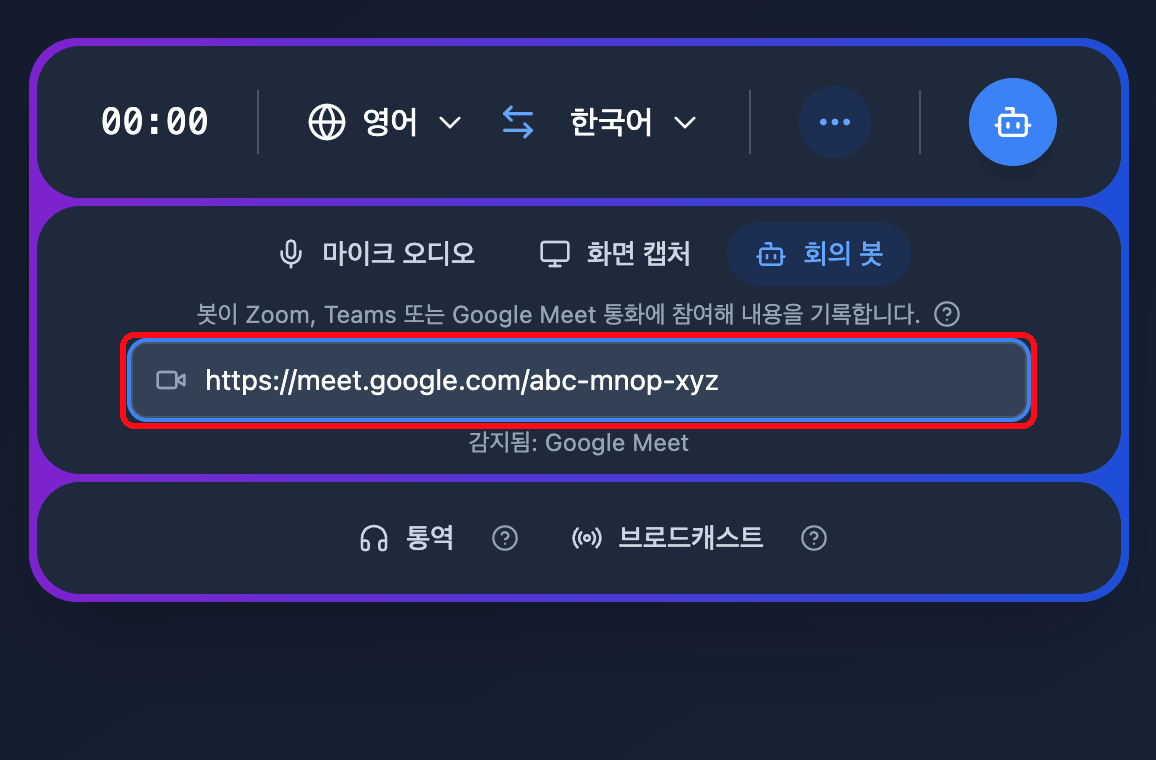
- Zoom, Teams 또는 Google Meet 링크 붙여넣기 입력란에 회의 링크(Zoom, Teams 또는 Google Meet)를 붙여넣습니다 — Whisperr가 플랫폼을 자동으로 감지합니다
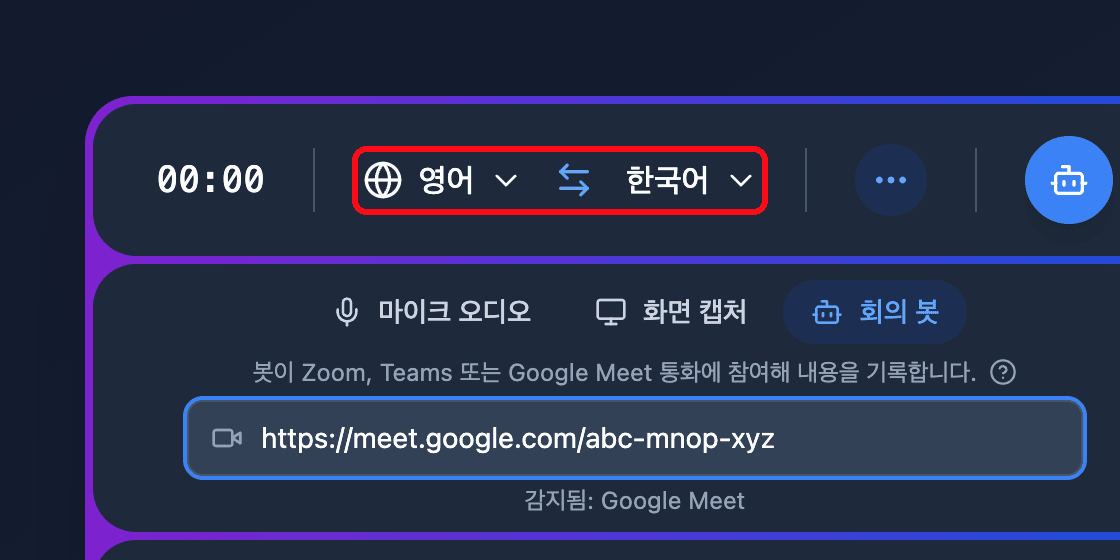
- 녹음 바 상단에서 원본 언어와 대상 언어를 설정합니다
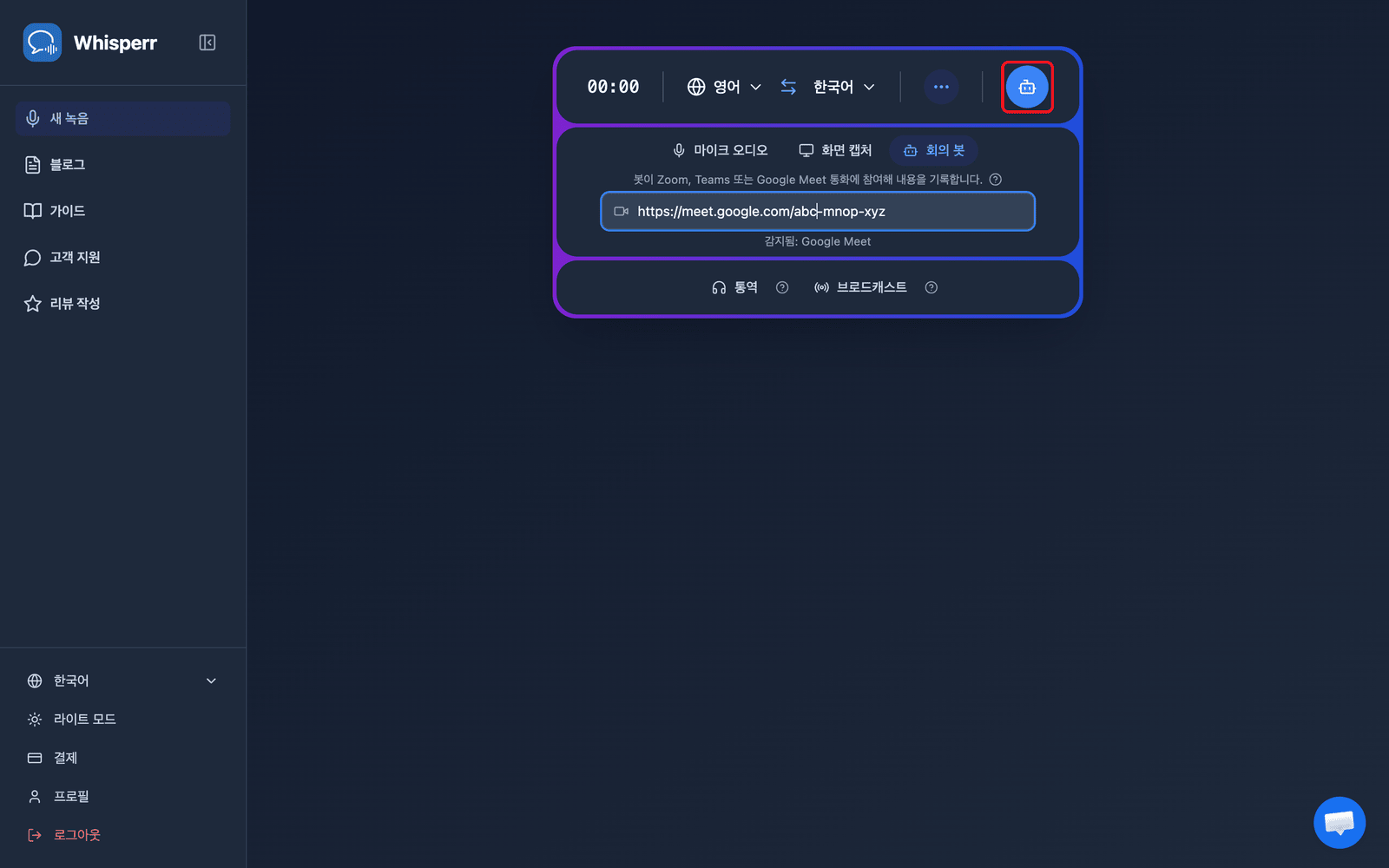
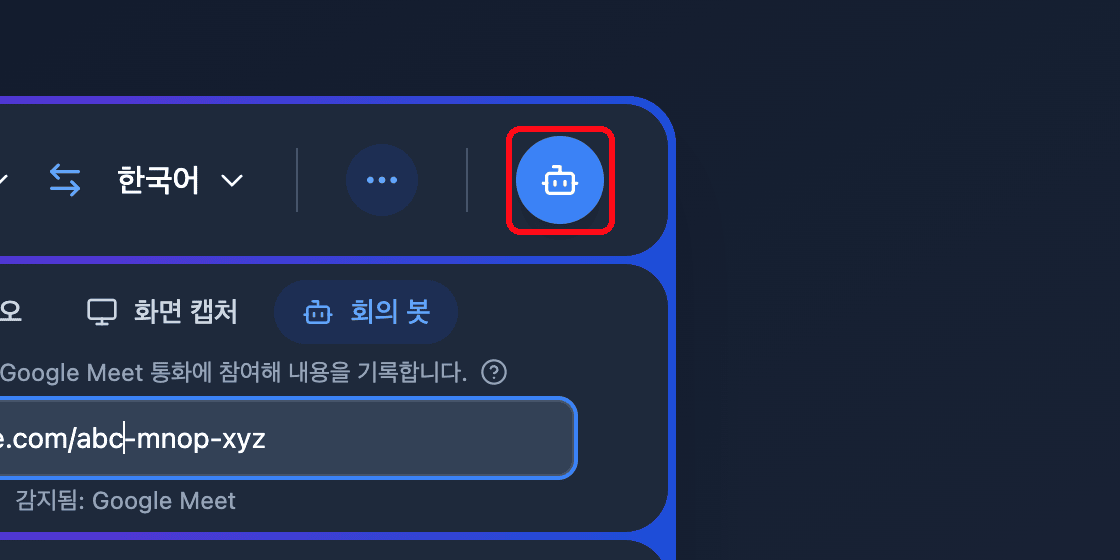
- 봇 보내기 버튼을 클릭합니다 — Whisperr 번역 봇이 참가자로 회의에 입장합니다
- 호스트가 대기실을 사용 중이라면 대기실에서 봇 입장을 허용합니다 — 이후 전사와 번역이 브라우저에 실시간으로 표시됩니다
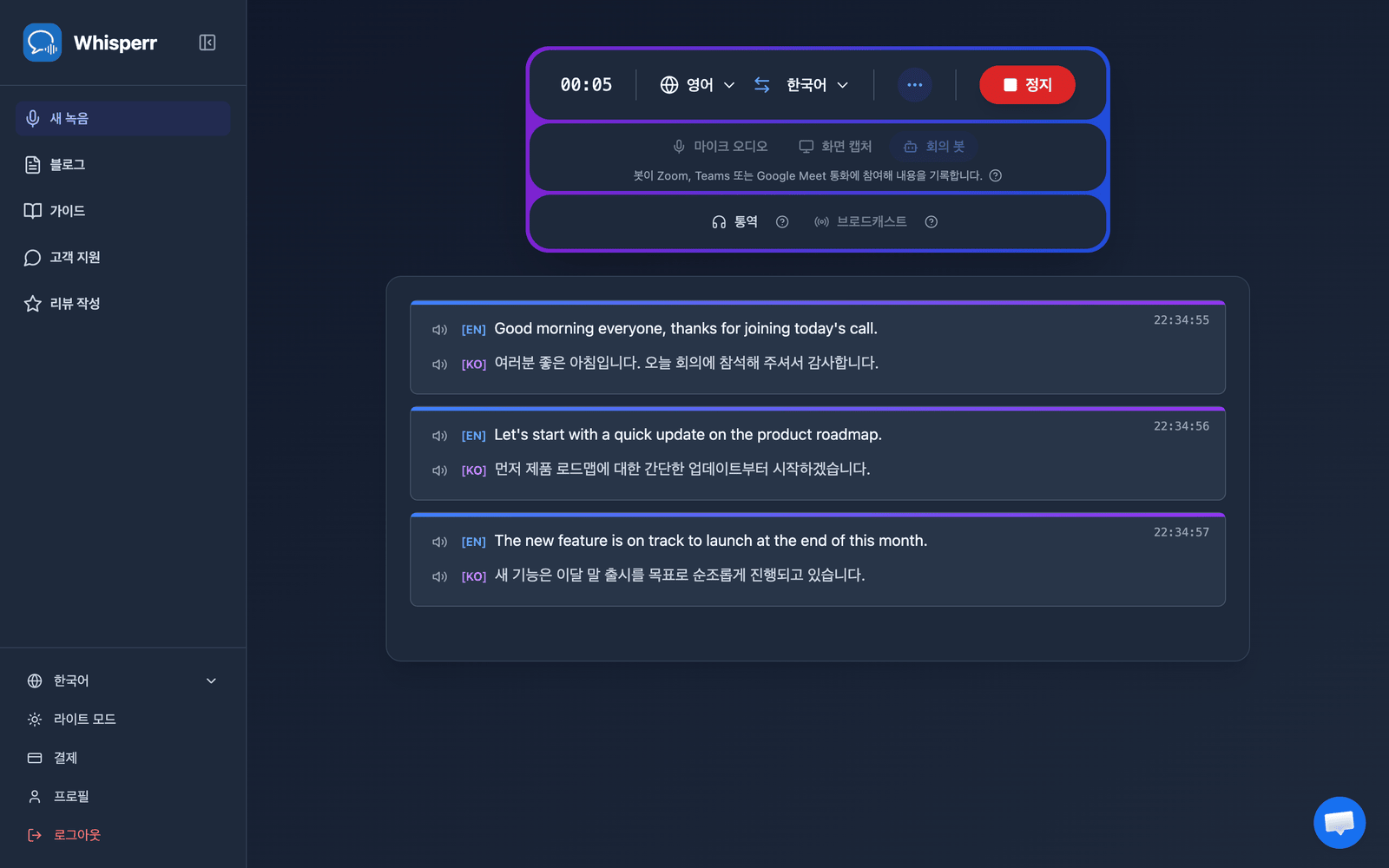
정지를 클릭하면 봇이 나가고 세션이 종료됩니다.
자주 발생하는 문제 (웹 앱)
봇 보내기 버튼이 업그레이드를 요구하는 경우
미팅 봇에는 유효한 구독이 필요합니다. 플랜 배너를 확인하고 무료 플랜을 사용 중이라면 업그레이드를 선택하세요.
"유효한 Zoom, Teams 또는 Google Meet 링크를 입력하세요."라고 표시되는 경우
회의 링크 전체를 붙여넣으세요. Zoom, Microsoft Teams, Google Meet 링크만 지원됩니다 — 회의 초대장에서 참가 링크를 직접 복사하세요.
봇이 참여하지 않는 경우
호스트가 대기실에서 봇 입장을 허용해야 할 수 있습니다. 또한 회의가 종료되지 않았고 링크가 여전히 유효한지 확인하세요.
봇이 참여한 후 전사가 표시되지 않는 경우
누군가가 말하고 있는지 확인하고, 녹음 바에서 원본 언어와 대상 언어를 다시 확인하세요.
그래도 문제가 해결되지 않으셨나요? 고객 지원 문의
관련 항목
- 미팅 봇 (개요) — 작동 방식 및 지원되는 미팅 플랫폼
- iPhone/iPad에서 · Mac에서 · Windows에서
- 웹 앱에서 마이크 오디오 캡처 — 대신 기기를 통해 오디오 캡처하기