본문으로 건너뛰기

마이크 오디오 캡처

Whisperr는 기기의 마이크로 오디오를 캡처해 실시간으로 발화를 받아쓰기·번역합니다. 이것이 Whisperr 작동의 핵심입니다. 대면 대화든, 강의실이든, 동영상을 볼 때든, Whisperr는 마이크를 통해 귀를 기울여 말로 한 내용을 텍스트로 변환합니다.

작동 방식

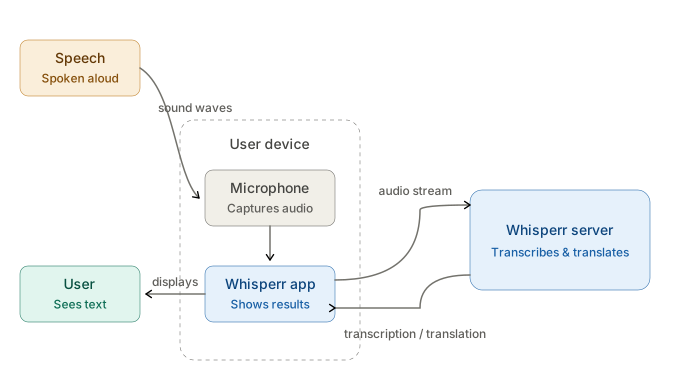
Whisperr가 마이크로 발화를 캡처하고, 오디오를 Whisperr 서버로 보내 받아쓰기·번역한 뒤 결과를 사용자에게 표시하는 흐름을 나타낸 다이어그램
  1. Whisperr가 기기의 마이크에 접근합니다 — 내장 마이크든 외장 마이크든 가능합니다
  2. 오디오가 Whisperr의 음성 엔진으로 스트리밍되어 실시간으로 처리됩니다(인터넷 연결이 필요합니다)
  3. 화자가 말하면 받아쓰기된 텍스트가 화면에 표시됩니다. 필요에 따라 대상 언어로 번역됩니다

시작하기

iOS / Android

  1. Whisperr 앱을 엽니다(iOS 또는 Android)
  2. 원본 언어와 대상 언어를 선택합니다
  3. 녹음 아이콘을 탭한 뒤 → 앱 내 마이크를 탭합니다
  4. 안내 메시지가 표시되면 허용을 탭해 마이크 접근을 허용합니다 — 화면에 라이브 받아쓰기가 표시됩니다

Mac

  1. Whisperr 앱을 엽니다
  2. 안내 메시지가 표시되면 허용을 클릭해 마이크 접근을 허용합니다(또는 시스템 설정 > 개인정보 보호 및 보안 > 마이크에서 활성화합니다)
  3. 원본 언어와 대상 언어를 선택합니다
  4. 시작 버튼을 클릭합니다 — 화면에 라이브 받아쓰기가 표시됩니다

Web 앱

  1. app.whisperr.co에 접속합니다
  2. 원본 언어와 대상 언어를 선택합니다
  3. 녹음 버튼을 클릭하고 마이크 오디오를 선택합니다
녹음 버튼을 클릭하고 마이크 오디오를 선택
  1. 브라우저가 마이크 사용 권한을 요청하면 허용을 클릭합니다

마이크 사용 권한을 요청하는 Chrome 브라우저

브라우저 호환성

Web 앱은 ChromeEdge에서 가장 쾌적하게 작동합니다. Safari에서는 macOS 버전에 따라 마이크 지원이 제한적일 수 있습니다.

지원 플랫폼

플랫폼지원 여부비고
iOS마이크로 외부 오디오 캡처
Mac마이크로 외부 오디오 캡처
Web 앱브라우저 마이크 권한 필요
Chrome 확장 프로그램마이크 캡처에는 Web 앱 사용
Android마이크로 외부 오디오 캡처
Windows✅ 🔜곧 지원 예정

최상의 결과를 위한 팁

마이크 캡처를 최대한 활용하는 3가지 팁: 가까이 가기, 소음 줄이기, 외장 마이크 사용하기
  • 화자로부터 1~2미터 이내에 있으면 내장 마이크로도 정확도가 가장 높아집니다
  • 배경 소음을 줄이세요 — Whisperr는 조용한 환경에서 가장 좋은 성능을 발휘합니다. 대상 오디오가 아닌 TV, 선풍기, 음악 등은 끄세요
  • 외장 마이크를 사용하세요 — 넓은 공간, 강의, 시끄러운 환경에서는 간단한 옷깃 마이크만으로도 정확도가 크게 향상됩니다
  • 또렷하게 보통 속도로 말하세요 — 너무 빠른 말이나 심하게 웅얼거리는 말은 받아쓰기 품질을 떨어뜨립니다

자주 발생하는 문제

받아쓰기가 표시되지 않음

그래도 해결되지 않으면 지원팀에 문의하세요.

관련 항목