Windows에서 마이크 오디오 캡처
이 페이지에서는 마이크 캡처를 위한 Windows 설정을 다룹니다. 작동 원리 및 모든 플랫폼에 적용되는 팁은 마이크 오디오 캡처 개요를 참조하세요.
Windows에서 마이크 오디오 캡처하는 방법
- Windows용 Whisperr 다운로드 (Windows 10 이상), 설치 프로그램을 실행한 후 Whisperr를 실행합니다
- 메시지가 표시되면 예를 클릭하여 마이크 접근 권한을 부여합니다 (또는 설정 > 개인정보 및 보안 > 마이크에서 활성화)
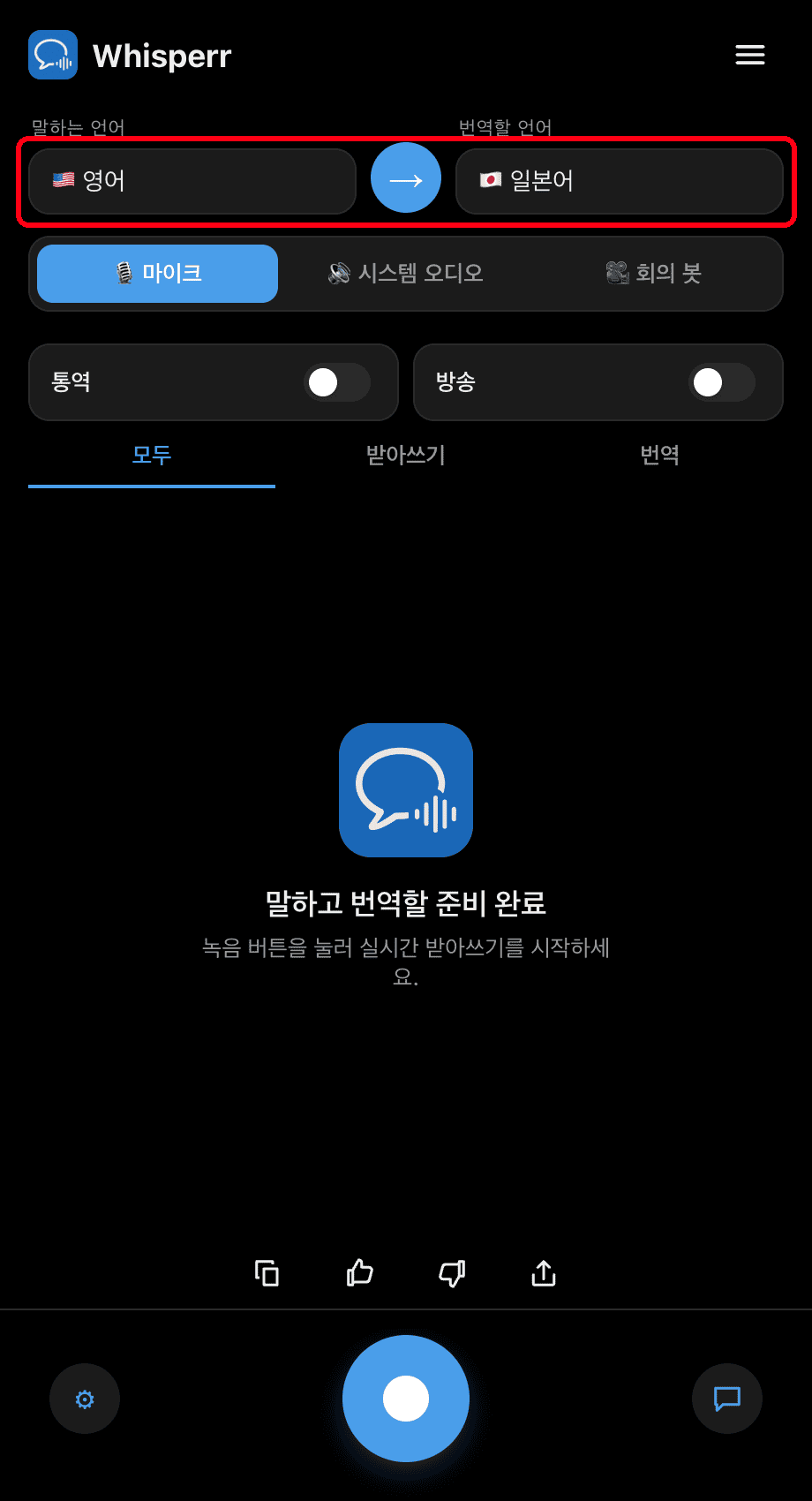
- 상단에서 언어를 설정합니다: 말하기 언어와 번역 대상 언어를 선택합니다. → 버튼으로 방향을 바꿀 수 있습니다
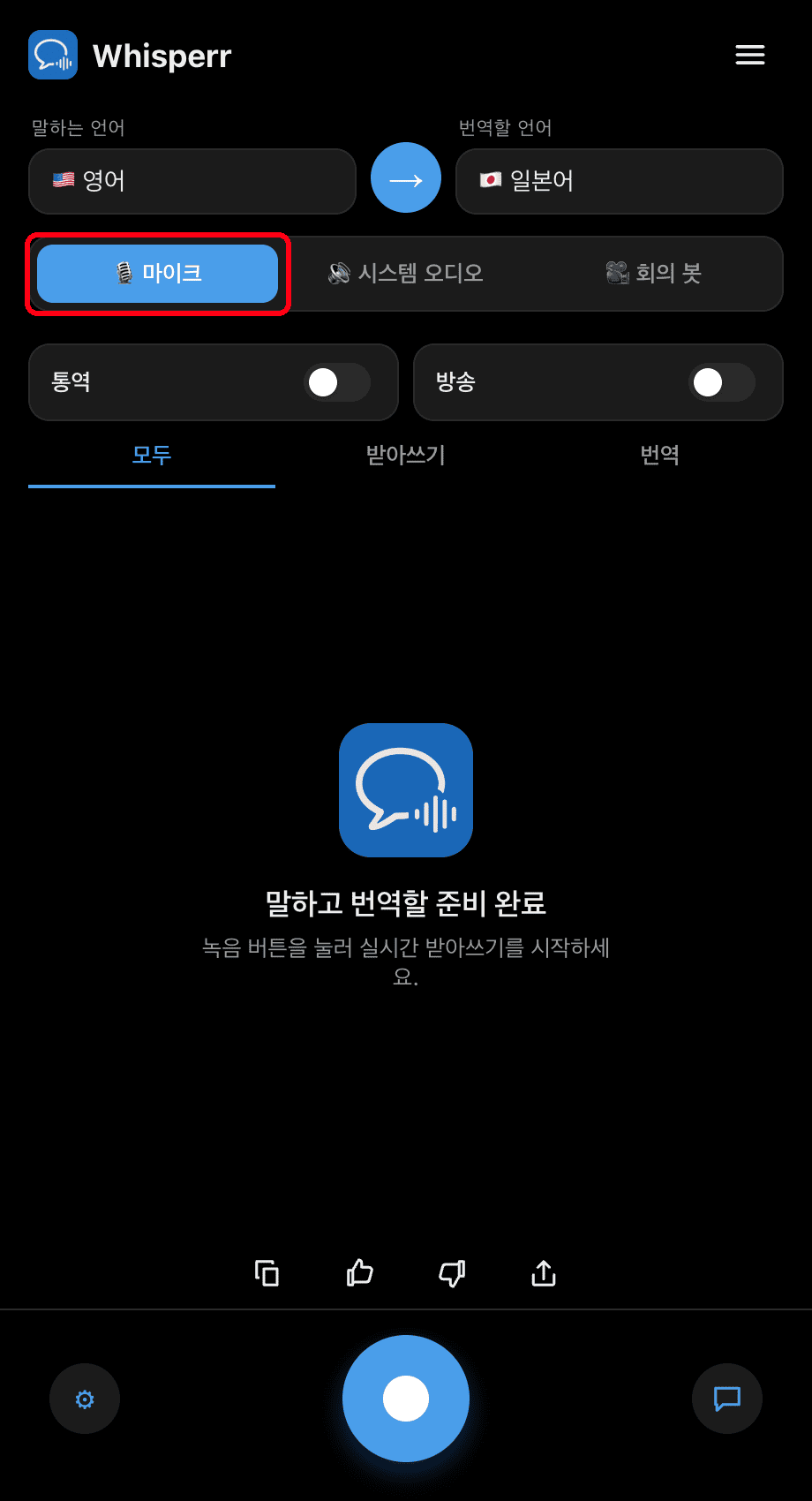
- 🎙️ 마이크 소스가 선택되어 있는지 확인합니다 (기본값입니다 — 다른 옵션인 시스템 오디오는 대신 여러분이 듣는 소리를 캡처합니다)
- 하단의 원형 녹음 버튼을 클릭합니다 — 상태가 **듣는 중…**으로 표시되고, 실시간 전사가 화면에 나타나며 대상 언어로 번역됩니다
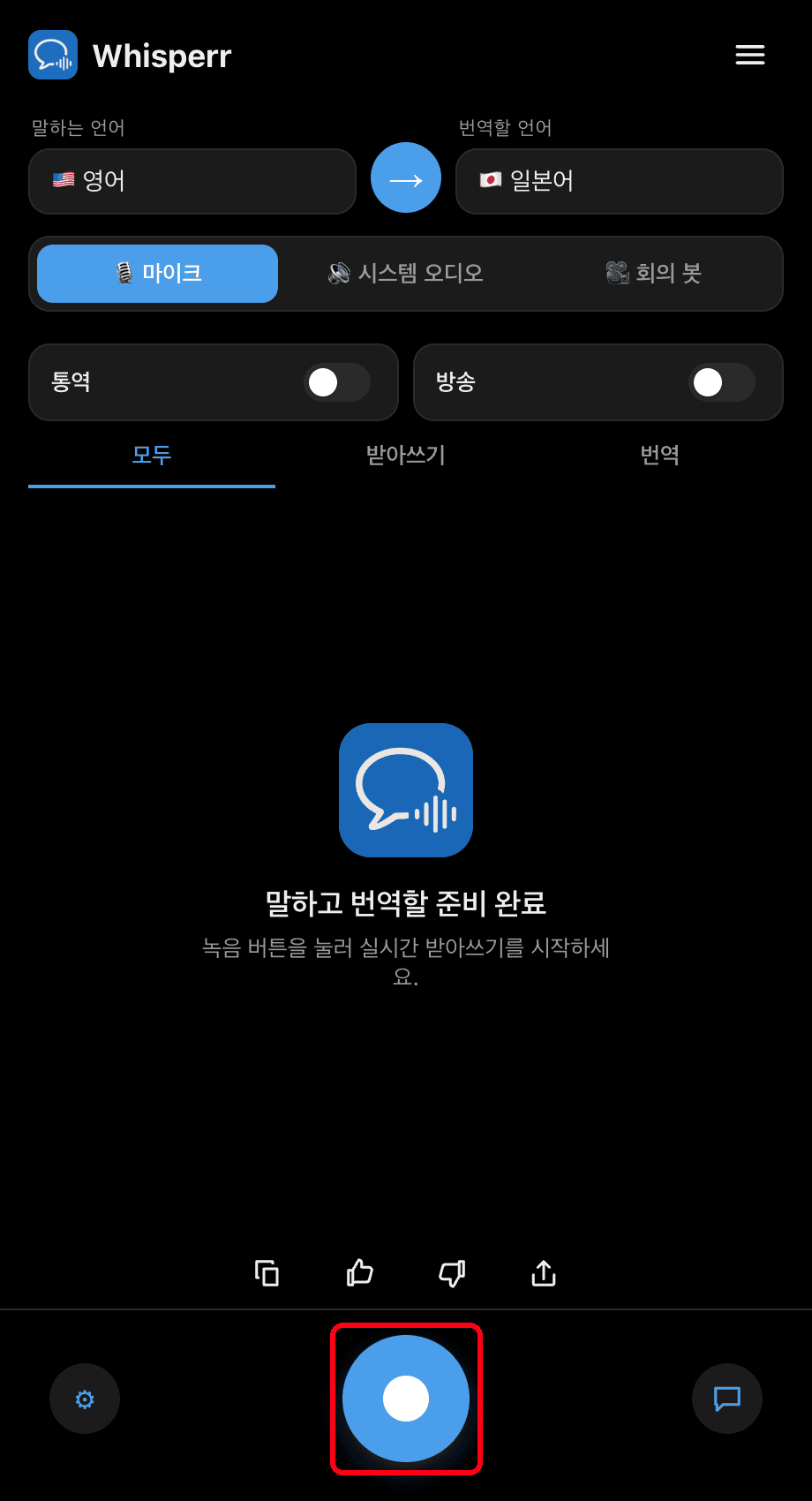
말하기 시작하거나 (또는 PC의 마이크를 스피커 쪽으로 향하면) 말한 내용이 전사 말풍선으로 나타나고, 각 말풍선 뒤에 번역이 이어집니다. 전체 / 전사 / 번역 탭을 사용하여 표시할 내용을 선택할 수 있으며, 녹음 버튼을 다시 클릭하면 중지됩니다.

자주 발생하는 문제 (Windows)
마이크 권한이 비활성화된 경우
Whisperr가 전사를 수행하려면 마이크 접근 권한이 필요합니다. 전사가 표시되지 않으면 Windows 설정에서 활성화하세요:
- 설정을 엽니다
- 개인정보 및 보안 > 마이크로 이동합니다
- 마이크 접근을 켠 다음 앱이 마이크에 접근하도록 허용을 켜고 Whisperr를 활성화합니다
잘못된 입력 장치가 선택된 경우
설정 > 시스템 > 사운드 > 입력에서 올바른 입력 장치가 선택되어 있는지 확인하세요 (또는 작업 표시줄의 스피커 아이콘을 마우스 오른쪽 버튼으로 클릭하고 사운드 설정을 선택하세요).
마이크 대신 시스템 오디오가 선택된 경우
목소리가 전사되지 않는다면, 전사 내용 위의 소스 토글을 확인하여 🎙️ 마이크(시스템 오디오가 아님)가 강조 표시되어 있는지 확인하세요.
여전히 작동하지 않는 경우
앱을 재시작하고 다시 시도하세요.
그래도 해결되지 않나요? 고객 지원 문의
관련 항목
- 마이크 오디오 캡처 (개요) — 작동 방식, 지원 플랫폼 및 일반 팁
- Mac에서 · iPhone/iPad에서 · Android에서 · 웹 앱에서
- 대면 회의 — 대면 대화에 최적화된 설정