웹 앱의 클라우드에 저장
이 페이지는 Whisperr 웹 앱에서 전사를 클라우드에 저장하는 방법을 다룹니다. 기능에 대한 자세한 내용은 클라우드에 저장 개요를 참고하세요.
전사를 클라우드에 저장하는 방법
- app.whisperr.co로 이동하여 로그인합니다
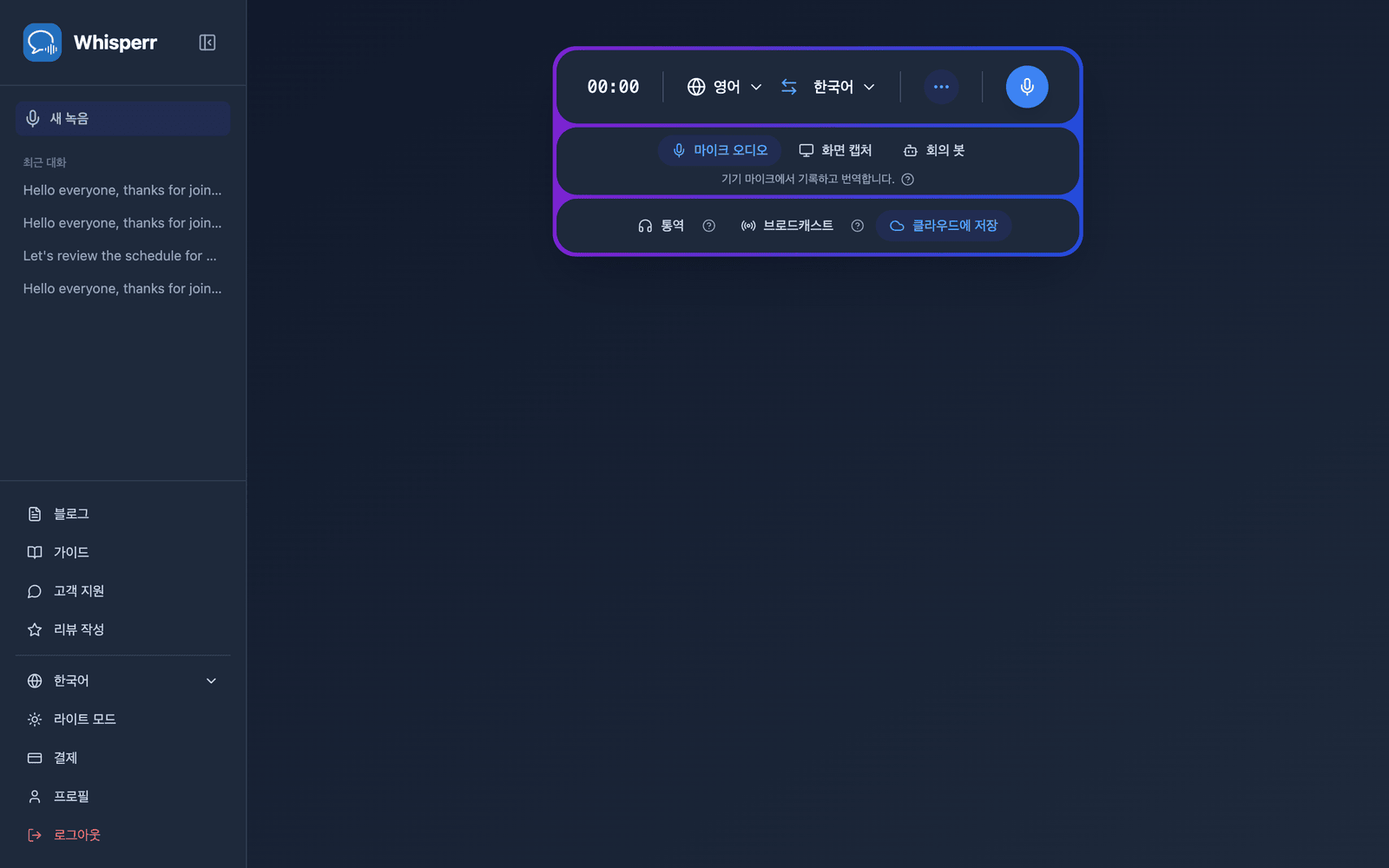
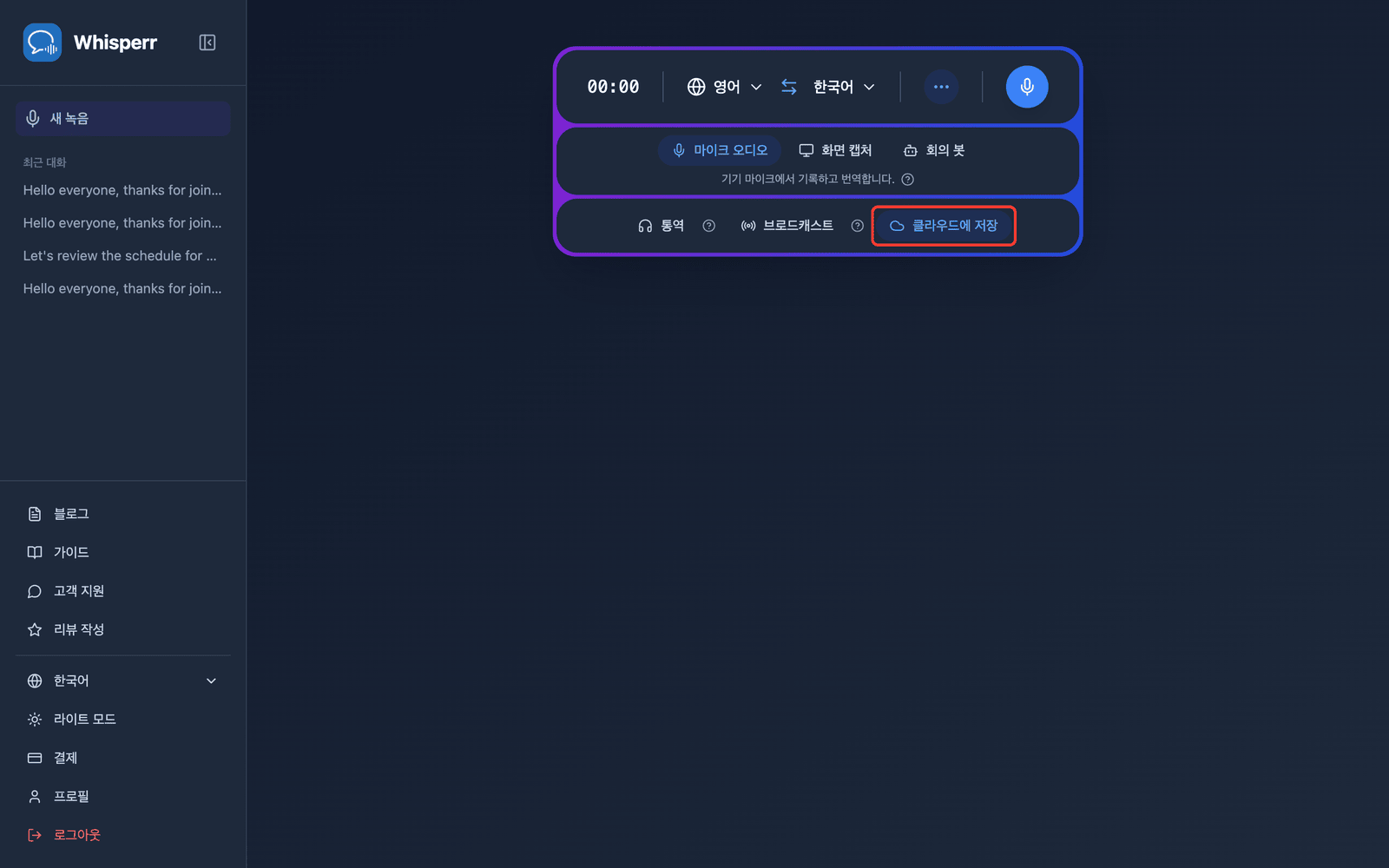
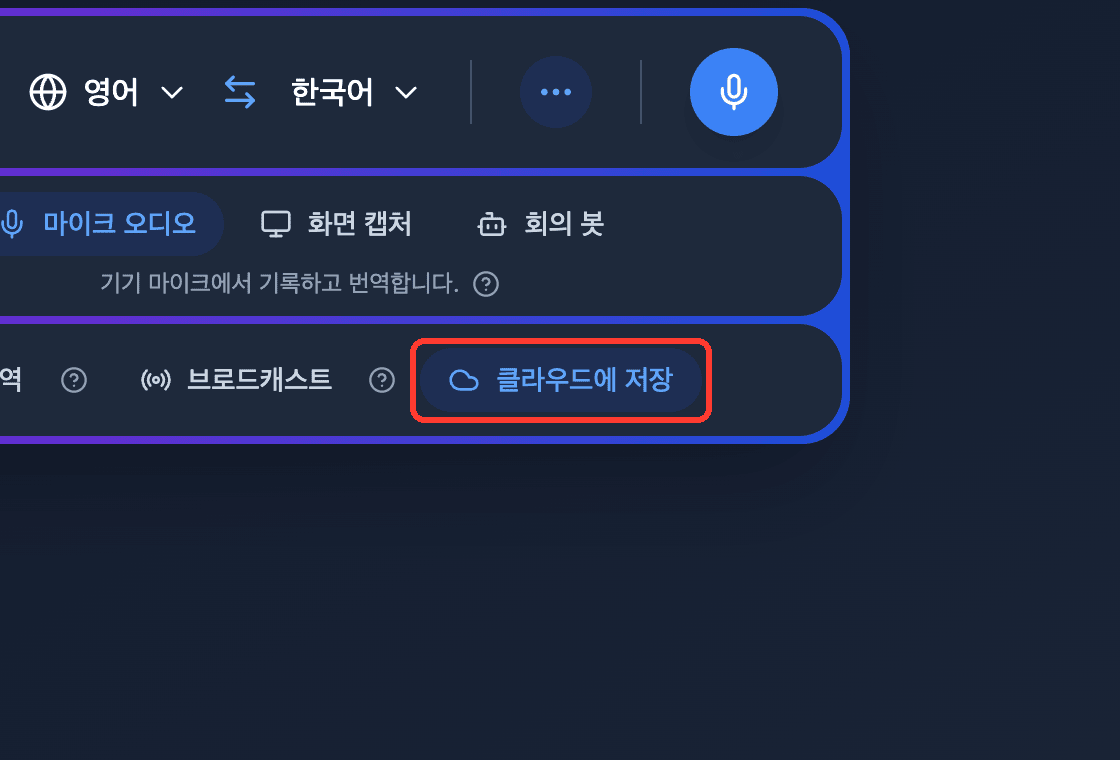
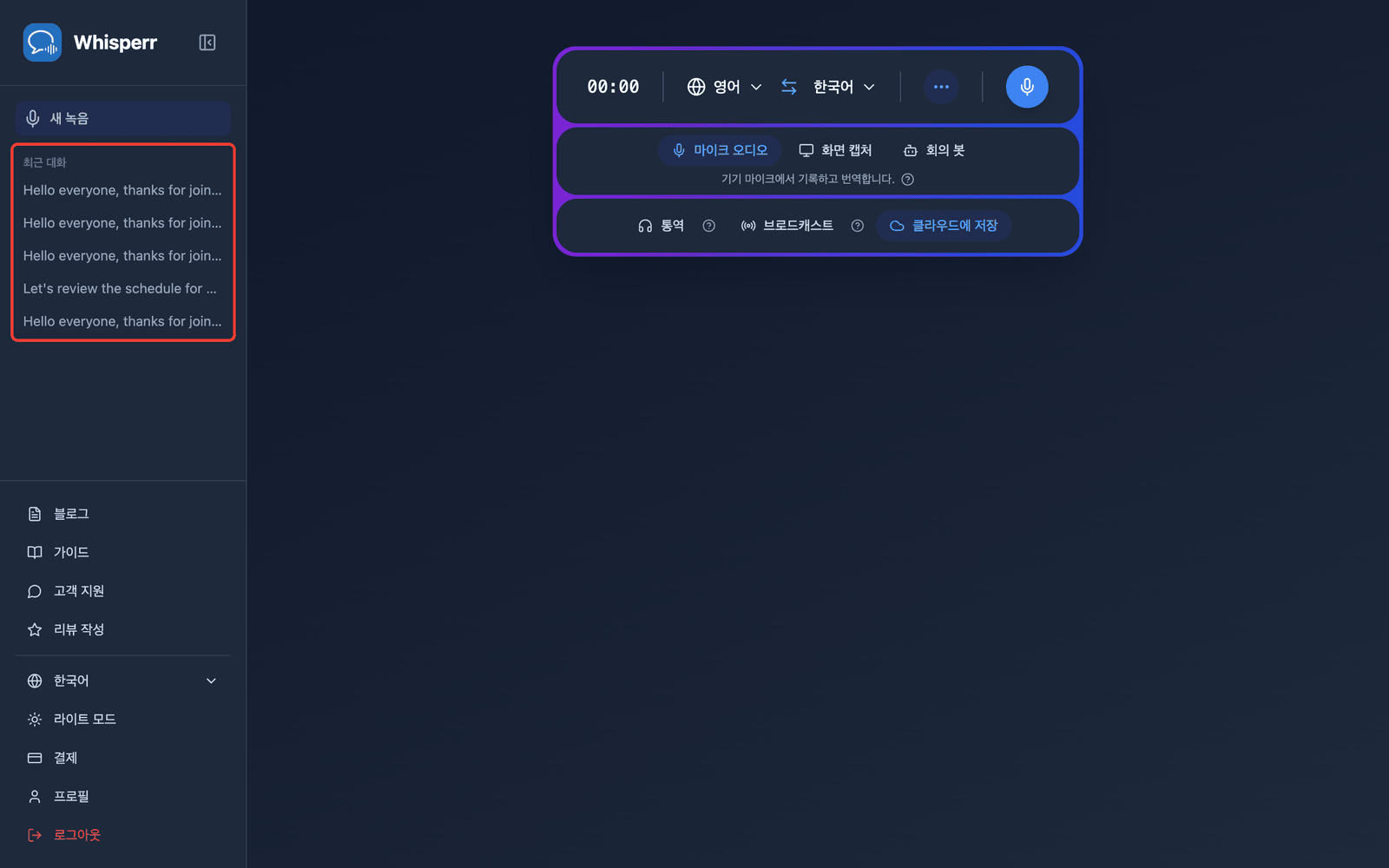
- 녹음 바에서 클라우드에 저장이 켜져 있는지 확인합니다 — 기본적으로 켜져 있으며, 활성화된 동안에는 파란색으로 강조 표시됩니다. 클릭하여 켜거나 끌 수 있습니다 (설정은 다음 녹음에도 유지됩니다)
- 평소처럼 녹음합니다 — 전사와 번역이 실시간으로 표시되는 동안 Whisperr가 백그라운드에서 대화를 저장합니다
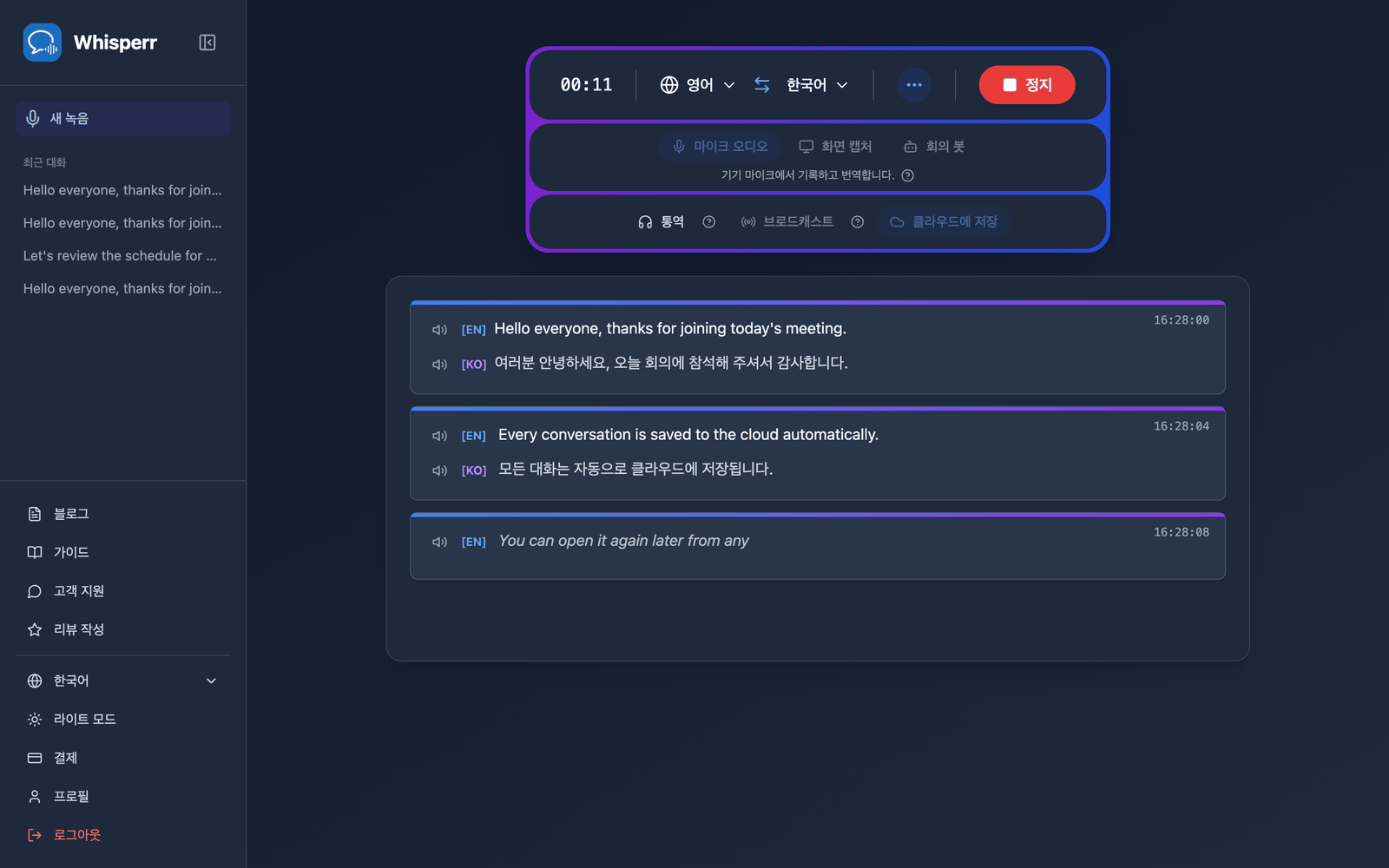
- 녹음이 끝나면 정지를 클릭합니다 — 대화가 사이드바의 최근 대화 아래에 표시됩니다
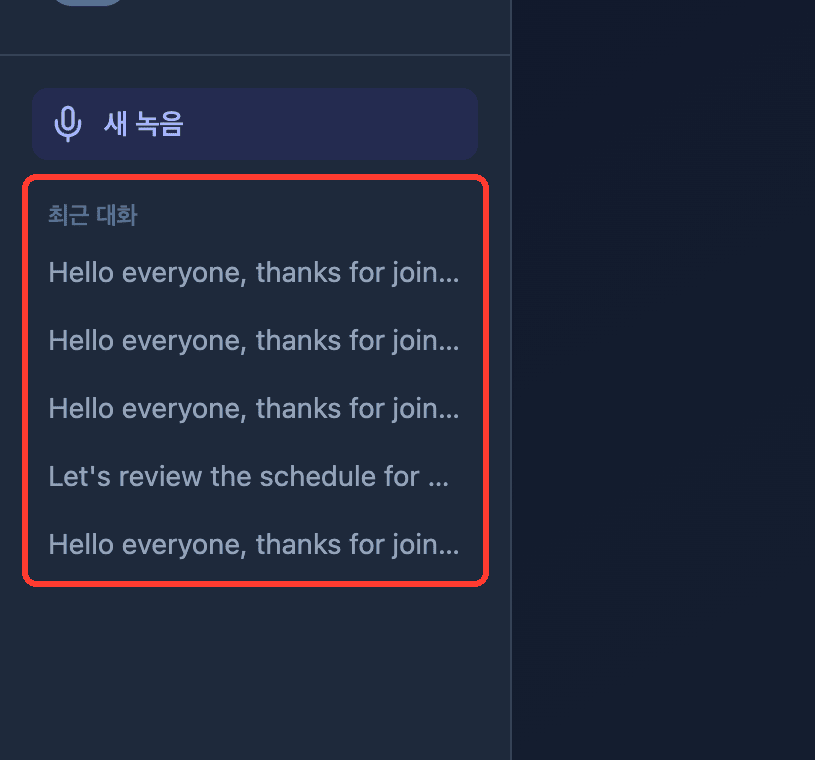
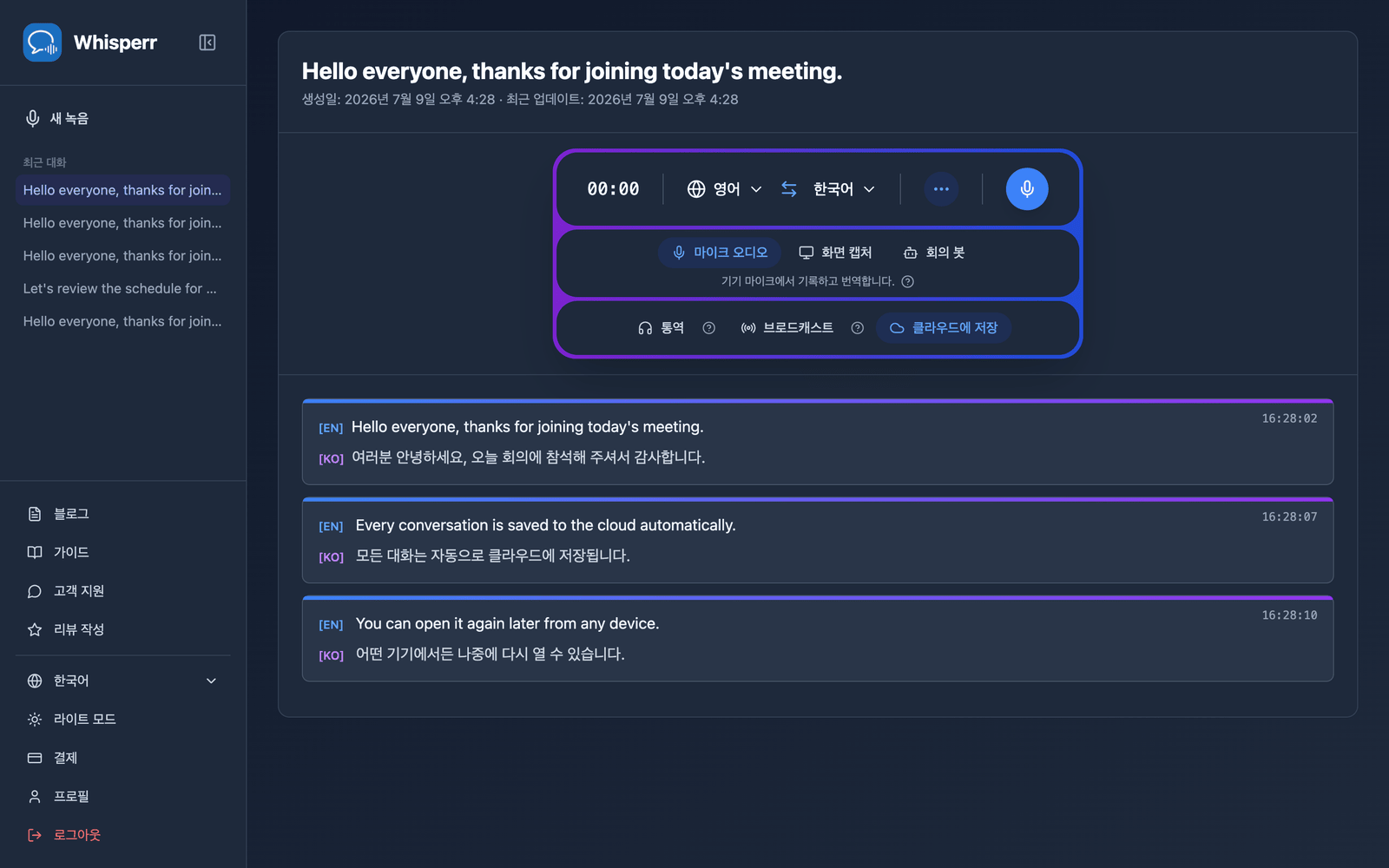
- 대화를 클릭하여 다시 엽니다 — 전체 전사와 번역이 그대로 남아 있으며, 로그인한 어느 기기에서든 확인할 수 있습니다
자주 발생하는 문제 (웹 앱)
대화가 최근 대화에 표시되지 않는 경우
대화는 정지를 클릭한 후 몇 초 뒤에 표시됩니다 — 아직 표시되지 않으면 페이지를 새로고침하세요. 또한 녹음을 시작하기 전에 클라우드에 저장이 켜져 있었는지 확인하세요. 꺼진 상태로 녹음한 세션은 저장되지 않습니다.
녹음 중에 클라우드에 저장을 전환할 수 없는 경우
이는 의도된 동작입니다 — 설정은 녹음이 시작될 때 확정됩니다. 정지를 클릭한 뒤 설정을 변경하고 새 녹음을 시작하세요.
전사를 저장하고 싶지 않은 경우
녹음을 시작하기 전에 클라우드에 저장을 클릭하여 강조 표시가 해제된 상태로 만드세요. Whisperr는 이후 녹음에서도 이 설정을 기억합니다.
그래도 문제가 해결되지 않으셨나요? 고객 지원 문의
관련 항목
- 클라우드에 저장 (개요) — 기능 설명 및 지원 플랫폼
- 웹 앱에서 마이크 오디오 캡처 — 기기의 마이크로 녹음하기
- 웹 앱의 미팅 봇 — Zoom, Teams, Google Meet 통화 전사하기