iPhone 및 iPad에서의 음성 모드
이 페이지는 음성 모드의 iPhone/iPad 설정을 다룹니다. 작동 방식 및 사용 사례는 음성 모드 개요를 참고하세요.
iPhone/iPad에서 음성 모드 사용하는 방법
- Whisperr 앱을 엽니다
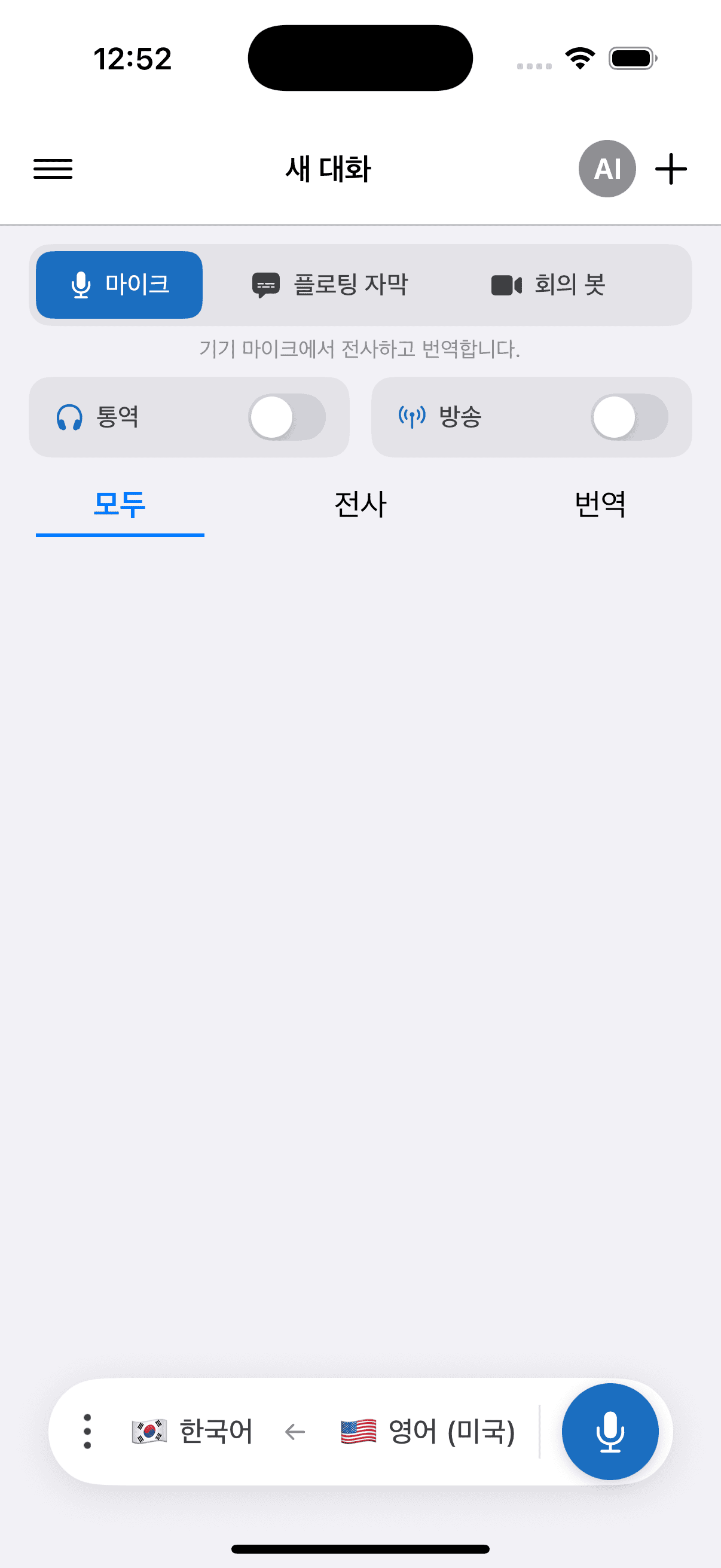
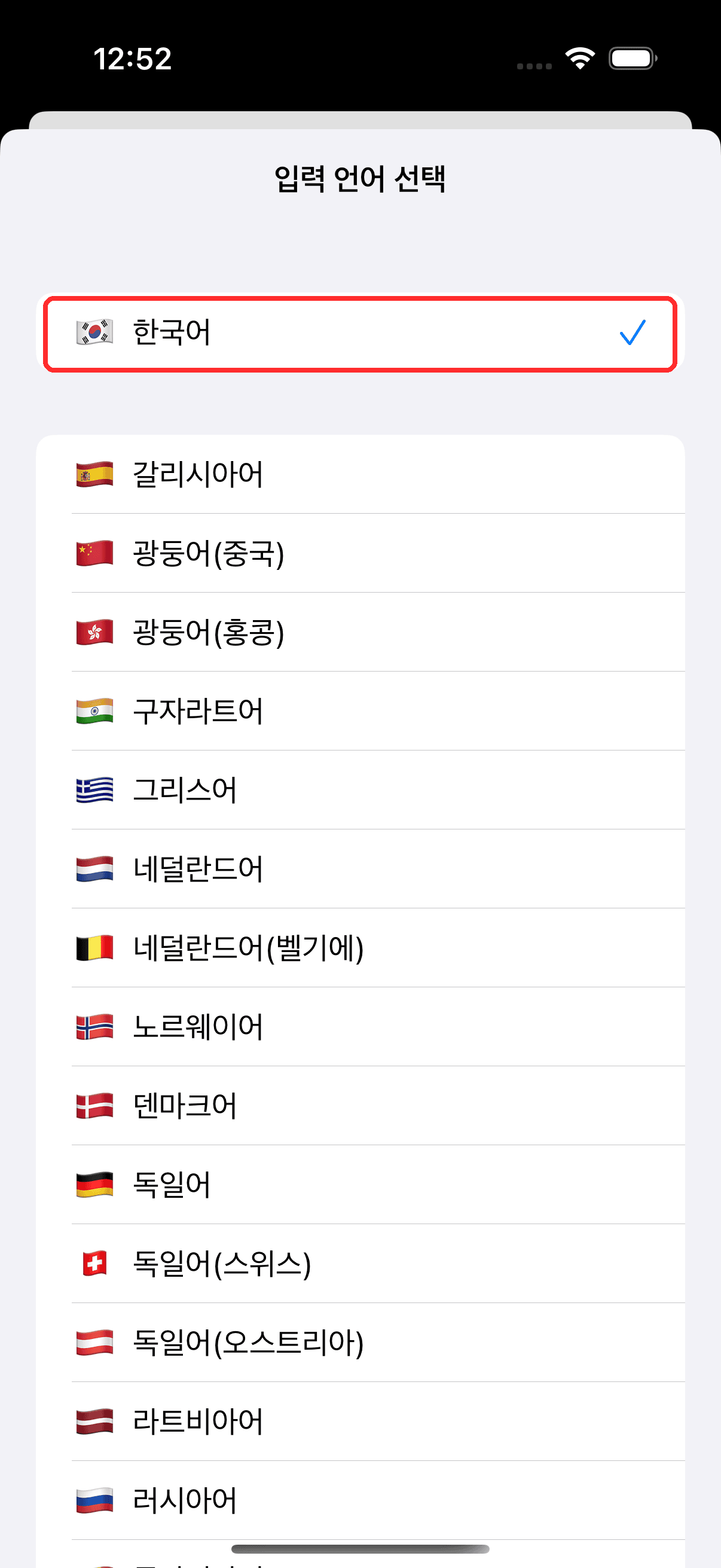
- 하단 바에서 원본 언어(듣게 될 언어)와 대상 언어(음성으로 듣고 싶은 언어)를 선택합니다
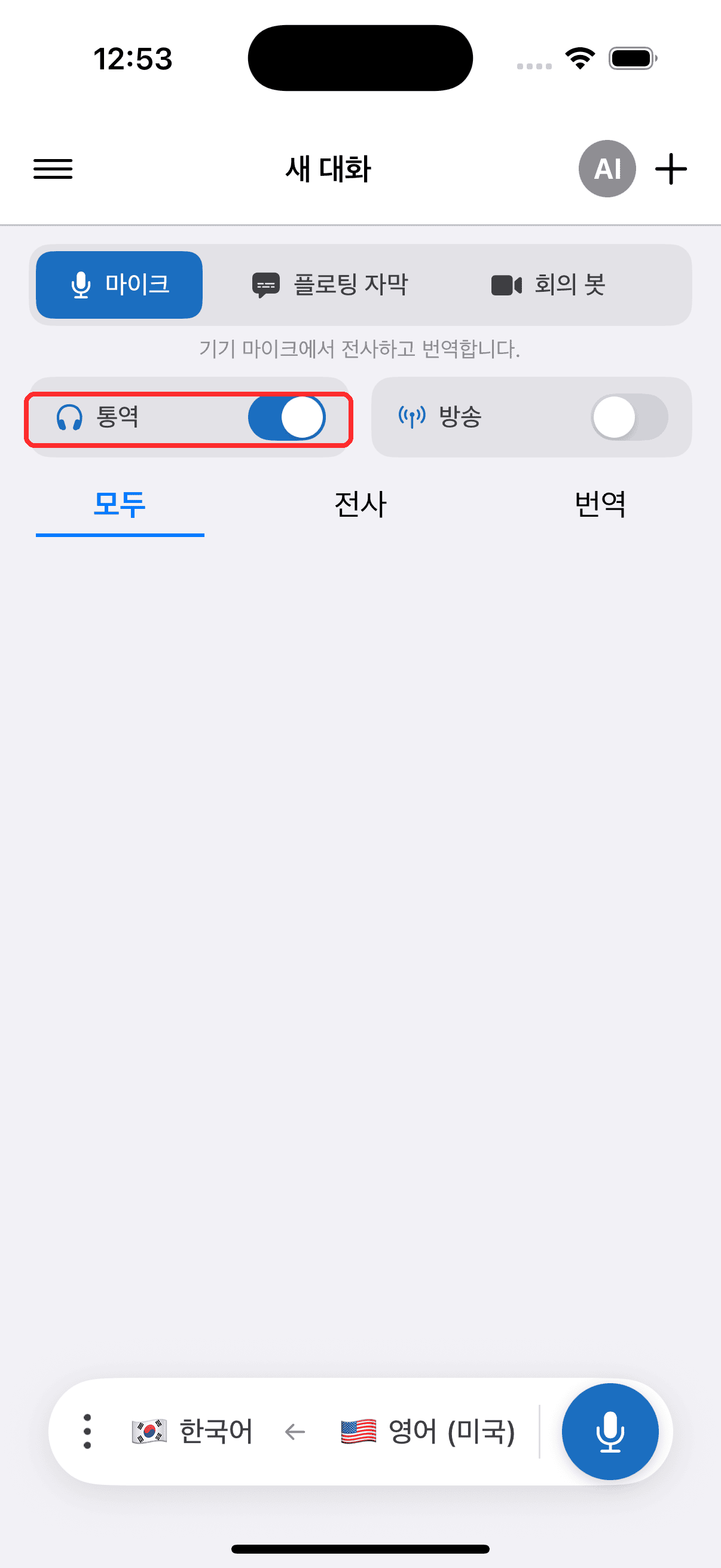
- 통역 토글을 켜면 Whisperr가 번역된 문장이 나타날 때마다 소리 내어 읽어 줍니다
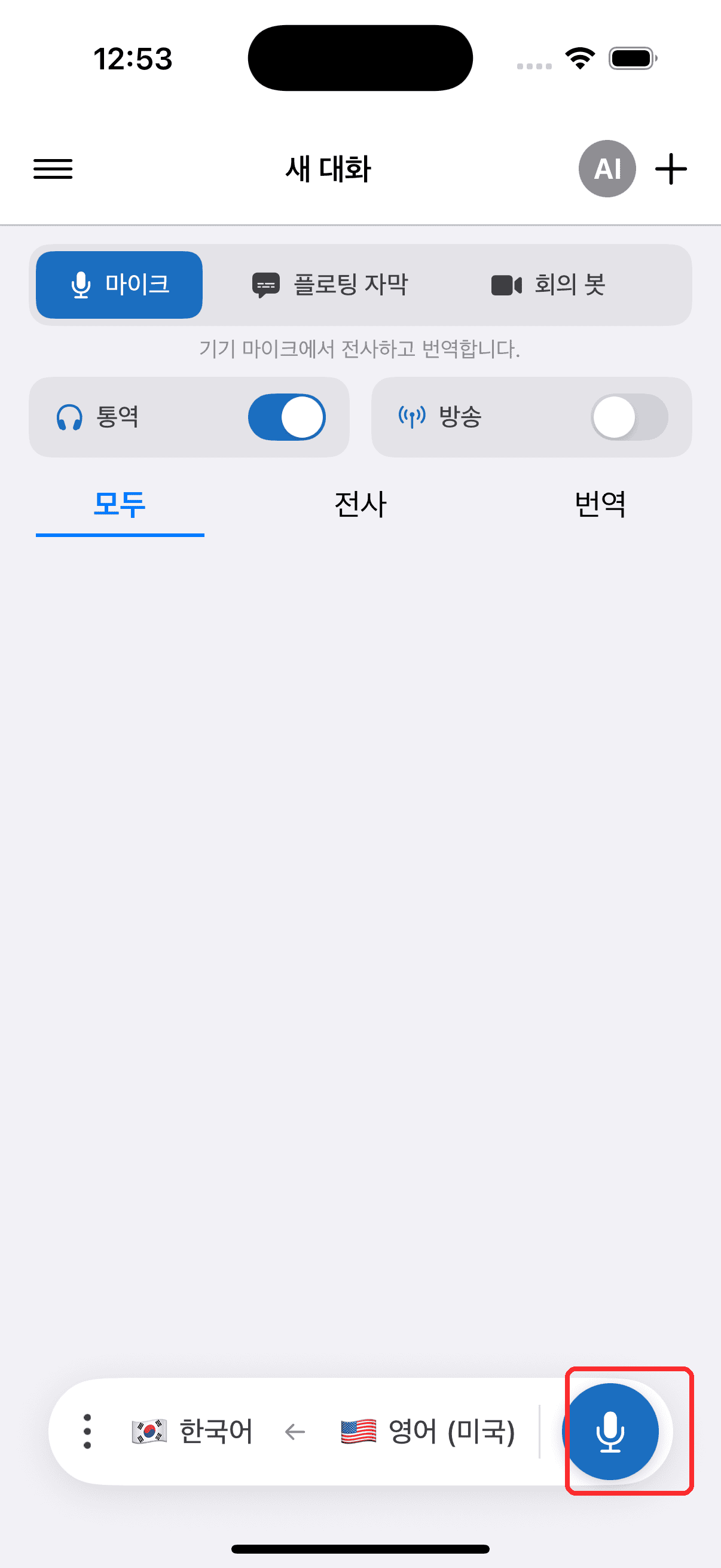
- 녹음 버튼을 탭해 시작하고, 메시지가 표시되면 마이크 접근을 허용합니다
- 필요하면 이어폰이나 AirPods를 연결해 개인적으로 들을 수 있습니다 — 또는 스피커로 듣고 있다면, 설정에서 에코 제거를 켜둔 상태로 유지하세요(기본적으로 켜져 있습니다). 이렇게 하면 음성 번역이 마이크에 다시 잡혀 또 번역되는 것을 막을 수 있습니다. iPhone 및 Android의 에코 제거를 참고하세요.
음성 선택하기
음성 선택 기능은 음성 설정과 함께 있습니다 — 녹음 컨트롤의 음성 패널과 설정에도 있어서, 녹음 전에도, 녹음 중에도 설정할 수 있습니다:
- 자동 (기본값) — Whisperr가 대상 언어의 표준 음성으로 번역을 읽어줍니다
- 남성 / 여성 — 누가 말하든 상관없이 모든 줄을 고정된 남성 또는 여성 음성으로 읽어줍니다
대화 중에 음성을 변경하면 다음에 말해지는 줄부터 적용되며, 선택 내용은 다음 사용을 위해 저장됩니다.
각 화자에게 개별적으로 음성을 맞추는 기능은 웹 앱에서 사용할 수 있습니다 — 개요의 음성 선택하기와, 각 언어가 지원하는 내용을 확인할 수 있는 언어별 음성 지원을 참고하세요.
관련 문서
- 음성 모드 (개요) — 작동 방식, 사용 사례 및 일반 팁
- Android에서 · 웹 앱에서
- 에코 제거 — 음성 번역이 마이크로 다시 들어가 루프가 발생하는 것을 방지합니다
- 마이크 오디오 캡처 — Whisperr가 입력 오디오를 캡처하는 방법
- 플로팅 자막 — 다른 앱을 사용하는 동안에도 번역 내용을 화면에 표시