웹 앱에서의 음성 모드
이 페이지는 음성 모드의 웹 앱 설정을 다룹니다. 작동 방식 및 사용 사례는 음성 모드 개요를 참조하세요.
웹 앱에서 음성 모드 사용하는 방법
- Whisperr 웹 앱을 열고 로그인합니다
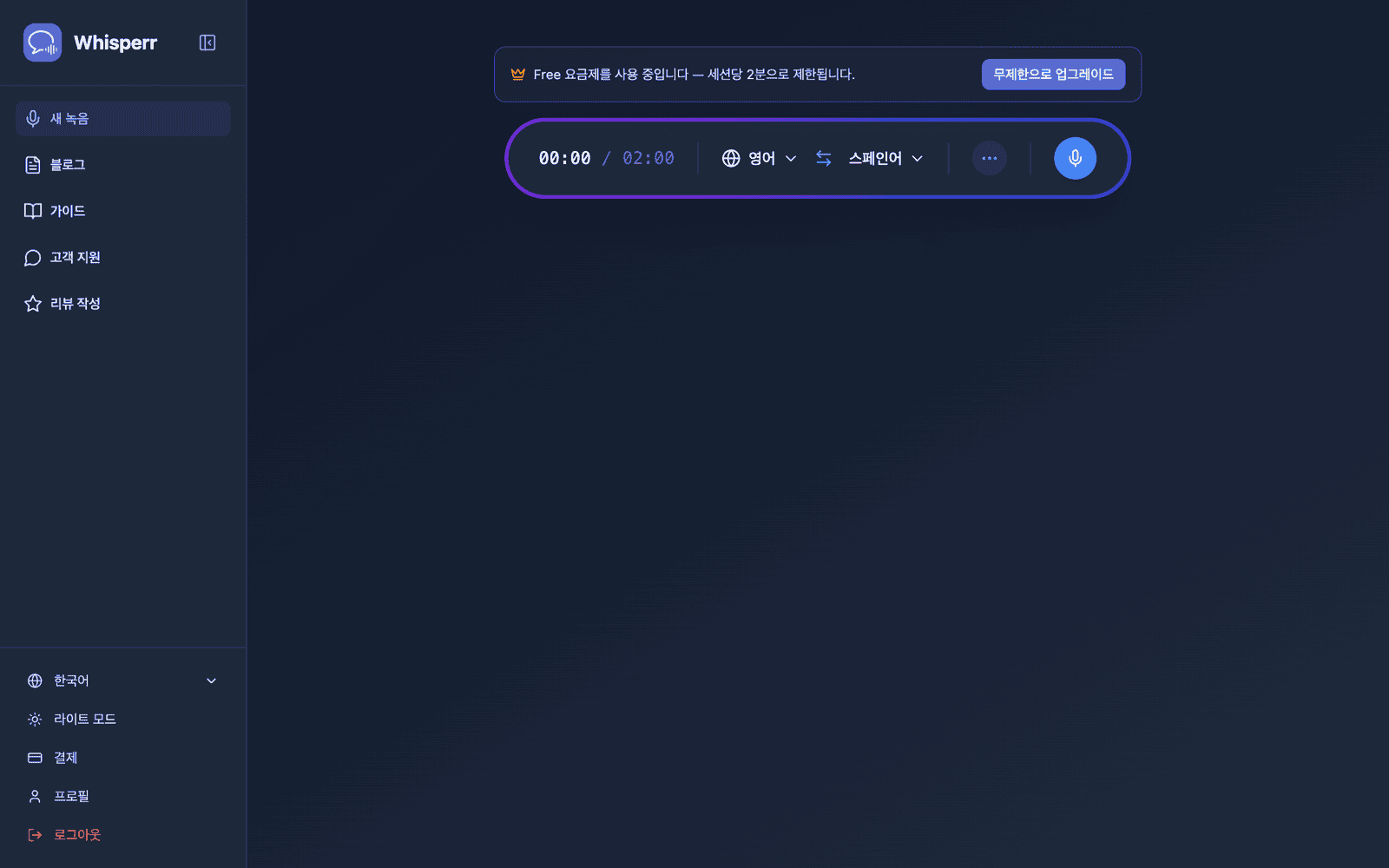
- 소스 언어(들을 언어)와 대상 언어(음성으로 출력할 언어)를 선택합니다
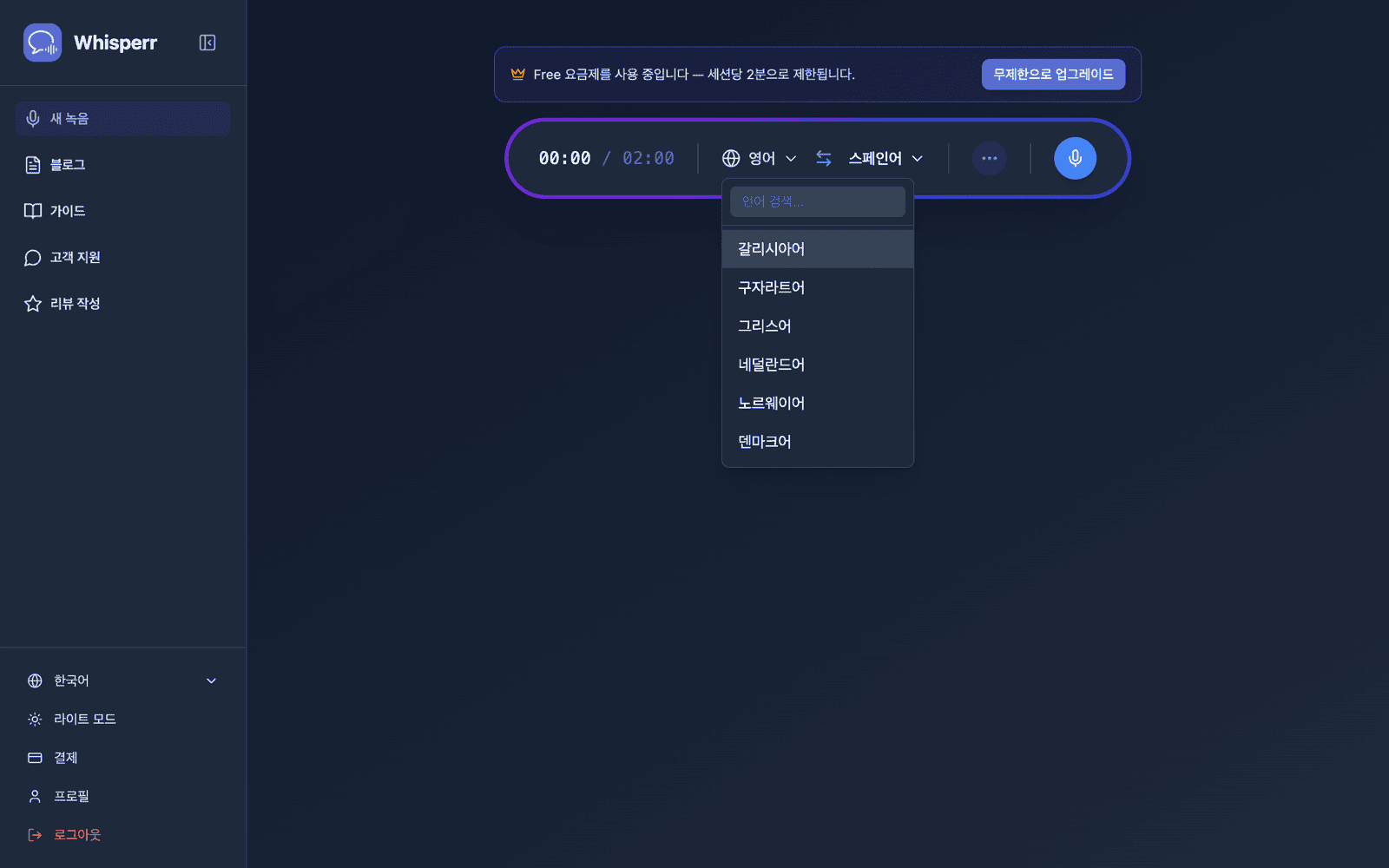
- 녹음 바에서 ••• 옵션 메뉴를 열어 음성 설정을 찾습니다:
- 번역 자동 음성 재생 — 번역된 각 줄이 확정되는 즉시 소리 내어 읽어줍니다
- 스피커 버튼 표시 — 각 전사 및 번역 옆에 스피커 아이콘을 추가하여 언제든지 해당 줄을 다시 재생할 수 있습니다
- 음성 — 자동, 남성, 여성 중 선택 (아래 참고)
- 말하기 속도 — 재생 속도를 0.5×에서 3×까지 조정합니다
- 에코 제거 — 컴퓨터 스피커 오디오가 마이크로 들어가지 않도록 걸러내어 음성 번역이 다시 루프로 들어가지 않도록 합니다(기본적으로 꺼짐)
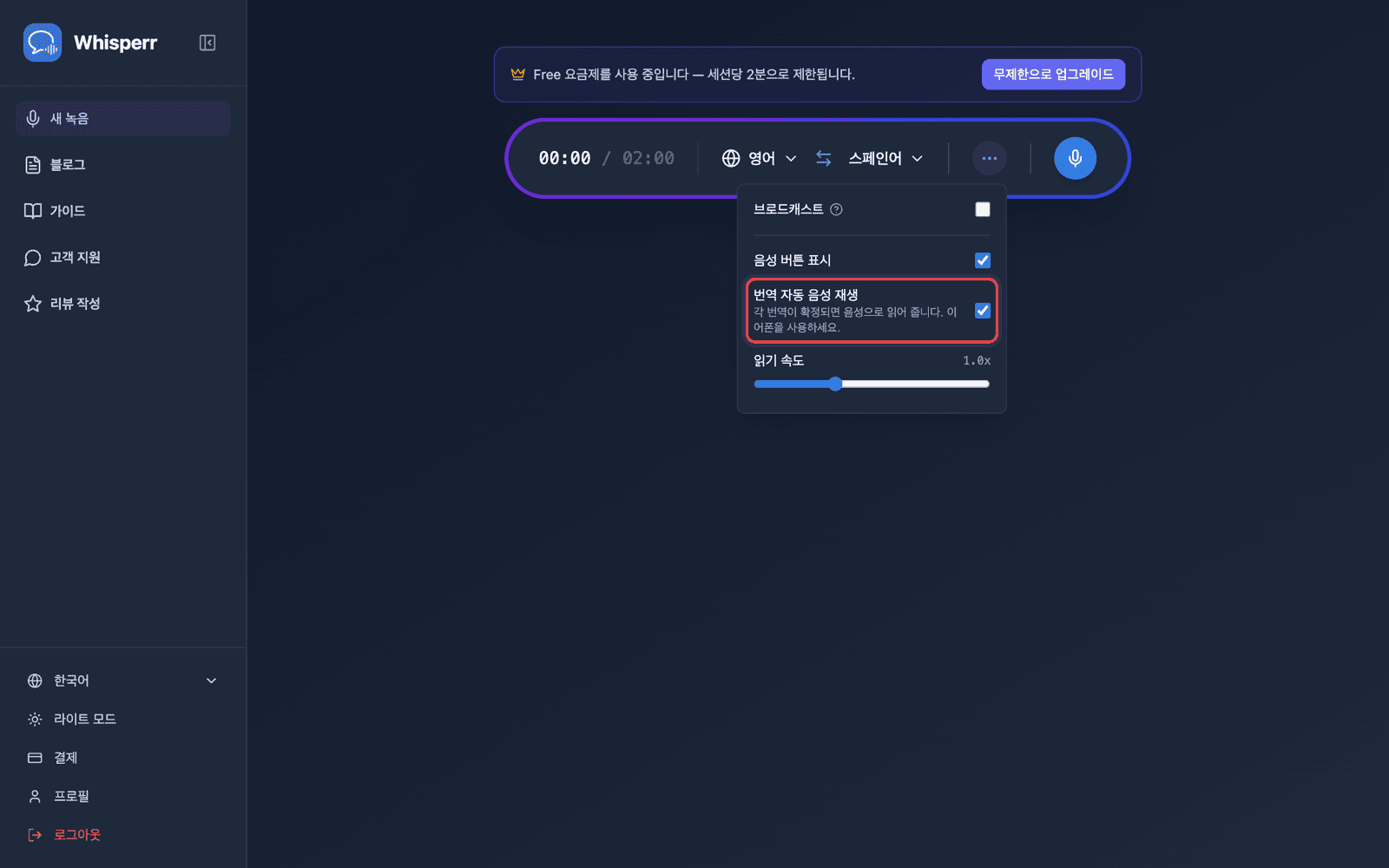
- 시작을 클릭하고 말하기 시작합니다 — 자동 음성 재생이 켜져 있으면 Whisperr가 번역된 각 줄을 표시되는 즉시 소리 내어 읽어줍니다
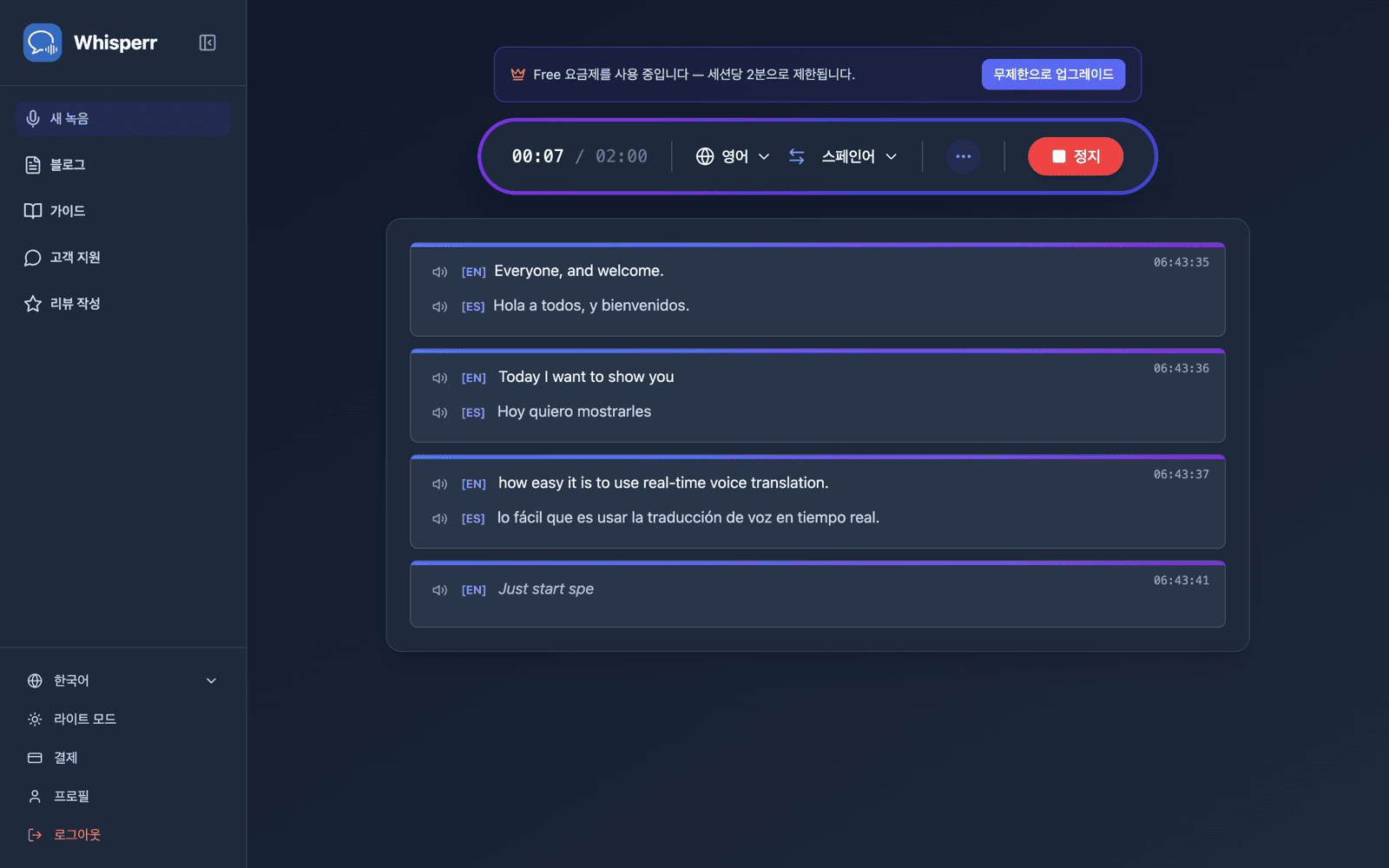
오디오는 브라우저를 통해 재생되므로, 개인 청취를 위해 헤드폰을 연결하세요. 음성 설정은 다음 번을 위해 브라우저에 저장됩니다.
헤드폰 대신 컴퓨터 스피커로 들을 경우, 시작하기 전에 같은 ••• 메뉴에서 에코 제거를 켜세요 — 웹 앱에서는 기본적으로 꺼져 있으며, 켜지 않으면 음성 번역이 마이크에 다시 잡혀 전사되고 또 다시 번역되는 루프가 발생합니다. 녹음이 진행 중일 때는 이 토글이 잠기므로 미리 설정해두세요. 웹 앱의 에코 제거를 참고하세요.
음성 선택하기
음성 선택 기능은 다른 음성 설정과 함께 있으며, 번역을 소리 내어 읽어주는 기능이 켜지면 나타납니다:
- 자동 (기본값) — 음성이 말하는 사람을 따라갑니다. Whisperr는 각 화자가 말하는 동안 목소리(음높이, 음높이가 변하는 정도, 음색)를 측정하여 가장 가까운 음성으로 그 사람의 번역된 문장을 읽어줍니다. 낮은 목소리는 낮게, 높은 목소리는 높게 재현되며, 여러 사람이 대화할 때도 각 화자는 자신만의 고유한 음성을 유지합니다. 매칭이 안정되기까지 몇 초간의 발화가 필요하며, 그때까지는 대상 언어의 표준 음성이 사용됩니다.
- 남성 / 여성 — 누가 말하든 상관없이 하나의 고정된 음성이 모든 줄을 읽어줍니다. 발표자가 한 명이거나, 그저 안정된 내레이터를 선호할 때 적합합니다.
녹음 중에 음성을 변경하면 다음에 말해지는 줄부터 적용됩니다. 선택 내용은 브라우저에 저장되며 브로드캐스트 모드 룸과도 공유되므로, 룸을 들을 때도 동일한 음성 설정이 사용됩니다.
자동이 어떻게 작동하는지 더 알아보려면 개요의 음성 선택하기를, 화자별 매칭을 지원하는 언어를 알아보려면 언어별 음성 지원을 참고하세요.
관련 항목
- 음성 모드 (개요) — 작동 방식, 사용 사례 및 일반 팁
- iPhone/iPad에서 · Android에서
- 웹 앱의 에코 제거 — 음성 번역이 마이크로 다시 들어가 루프가 발생하는 것을 방지합니다
- 마이크 오디오 캡처 — Whisperr가 입력 오디오를 캡처하는 방법
- 플로팅 자막 — 다른 앱을 사용하는 동안 번역을 화면에 표시