Windows에서의 음성 모드
이 페이지에서는 음성 모드의 Windows 설정을 다룹니다. 작동 방식 및 사용 사례는 음성 모드 개요를 참조하세요.
음성 모드는 완료된 각 번역을 PC의 스피커나 헤드폰을 통해 소리 내어 읽어주므로, 화면을 읽는 대신(또는 함께) 들을 수 있습니다.
Windows에서 음성 모드 사용하는 방법
- 아직 설치하지 않았다면 Windows용 Whisperr 다운로드한 후 Whisperr를 실행합니다
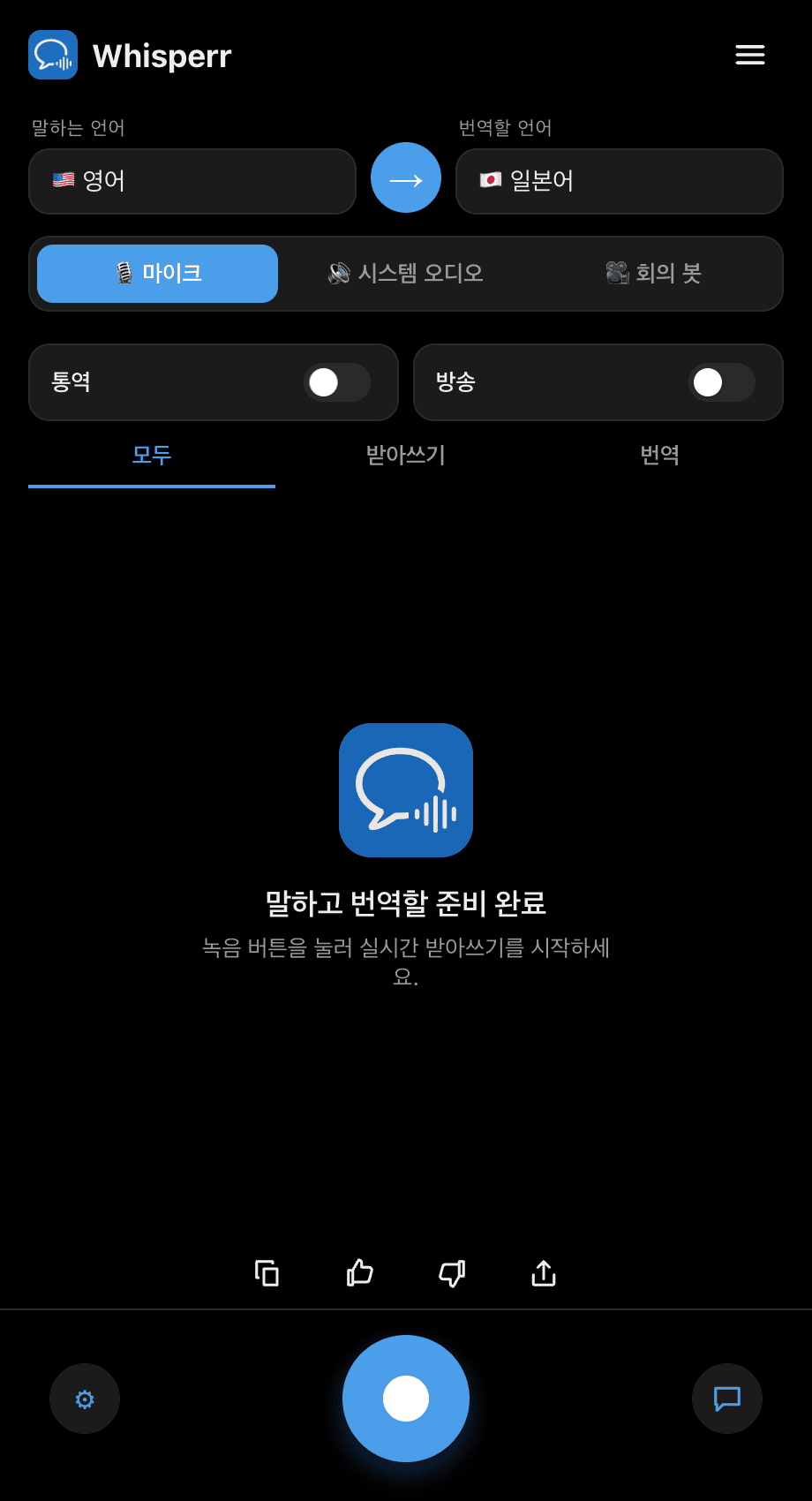
- 말하기(원본) 언어와 번역 대상(목표) 언어를 설정합니다
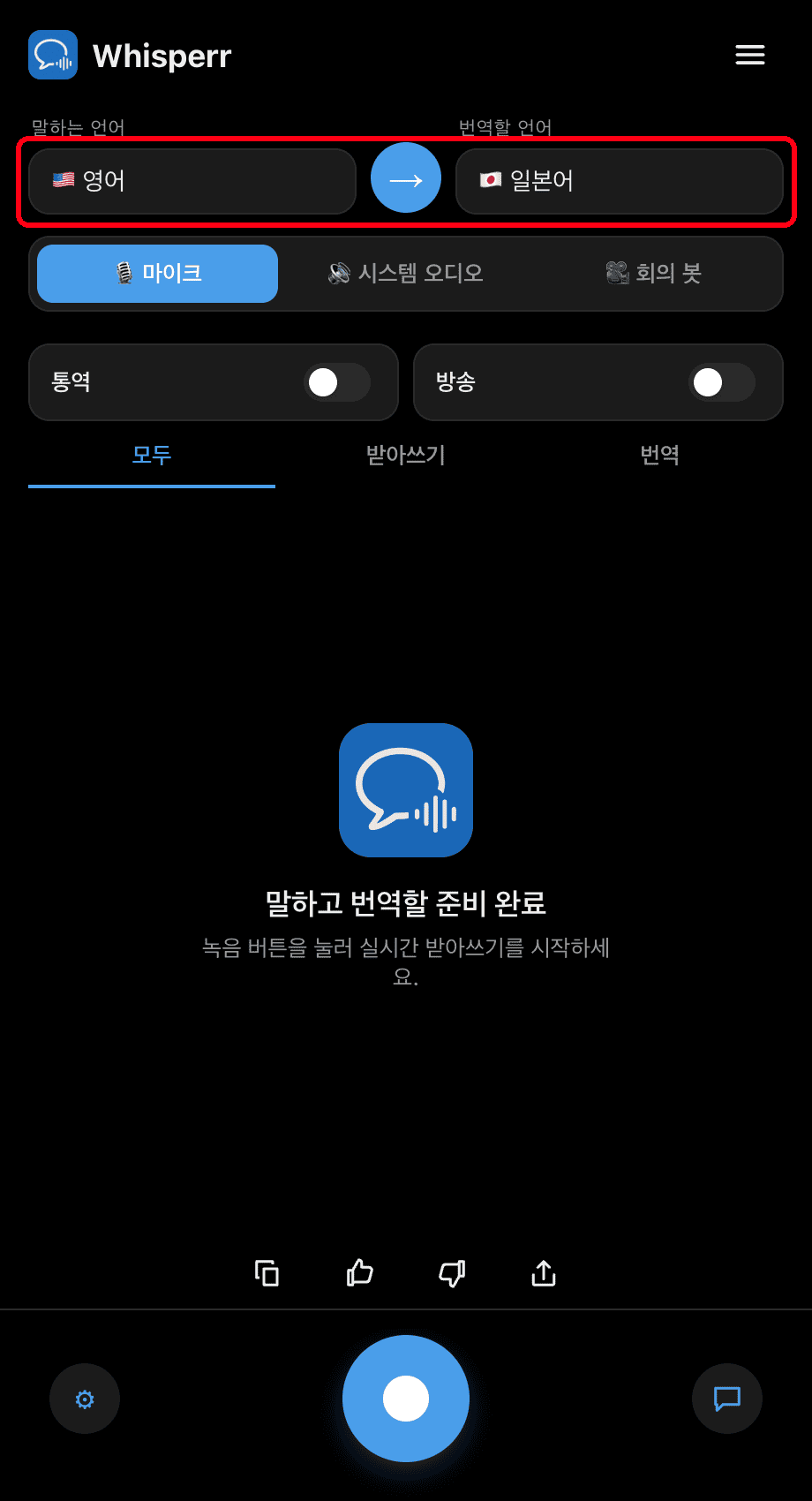
- 통역 토글을 켜세요 — 번역된 각 줄이 나타날 때마다 Whisperr가 소리 내어 읽어 줍니다
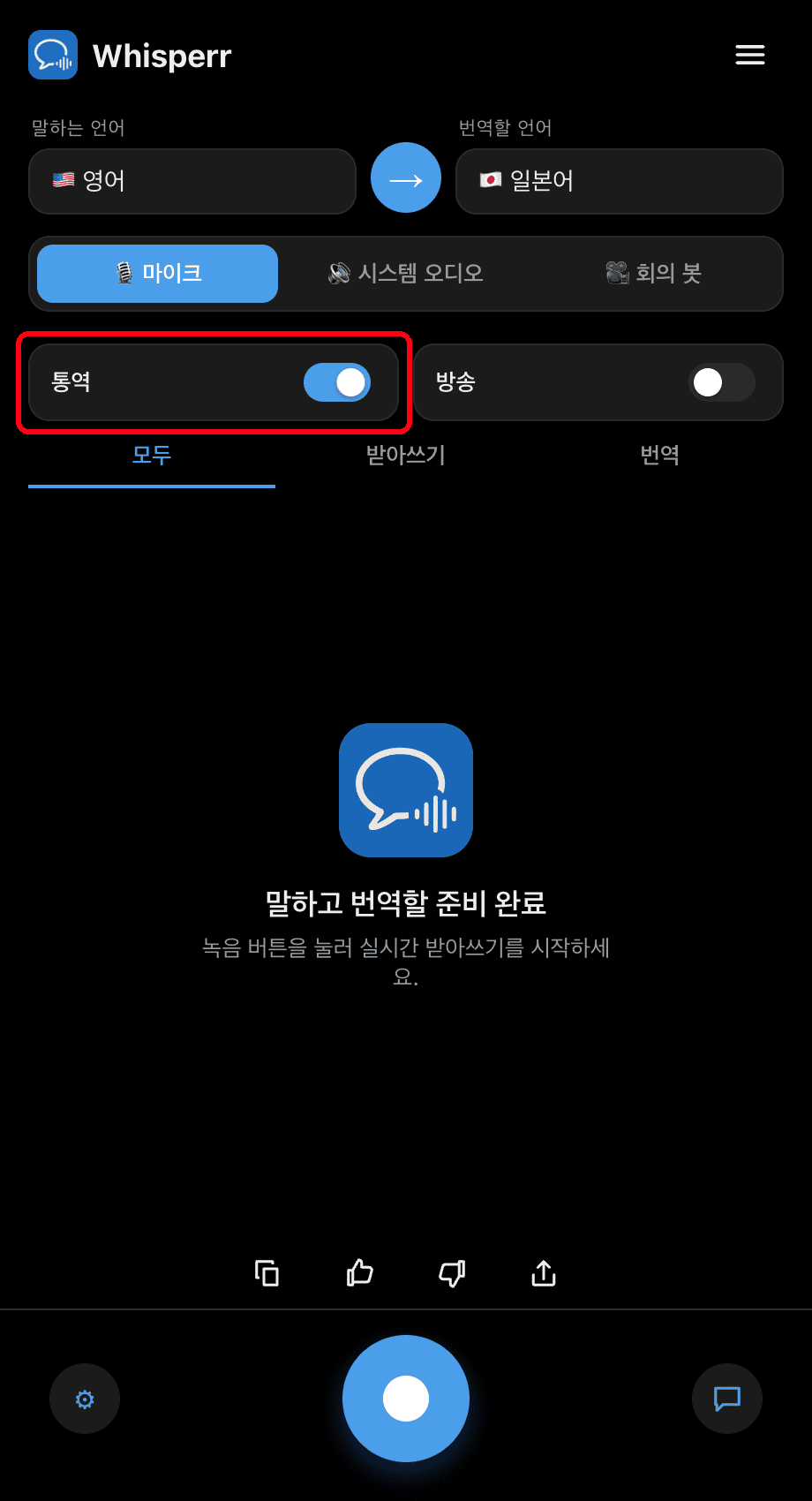
- 녹음 버튼을 클릭하세요 — 완성된 각 번역은 텍스트가 화면에 남아 있는 동안 소리 내어 읽어 줍니다
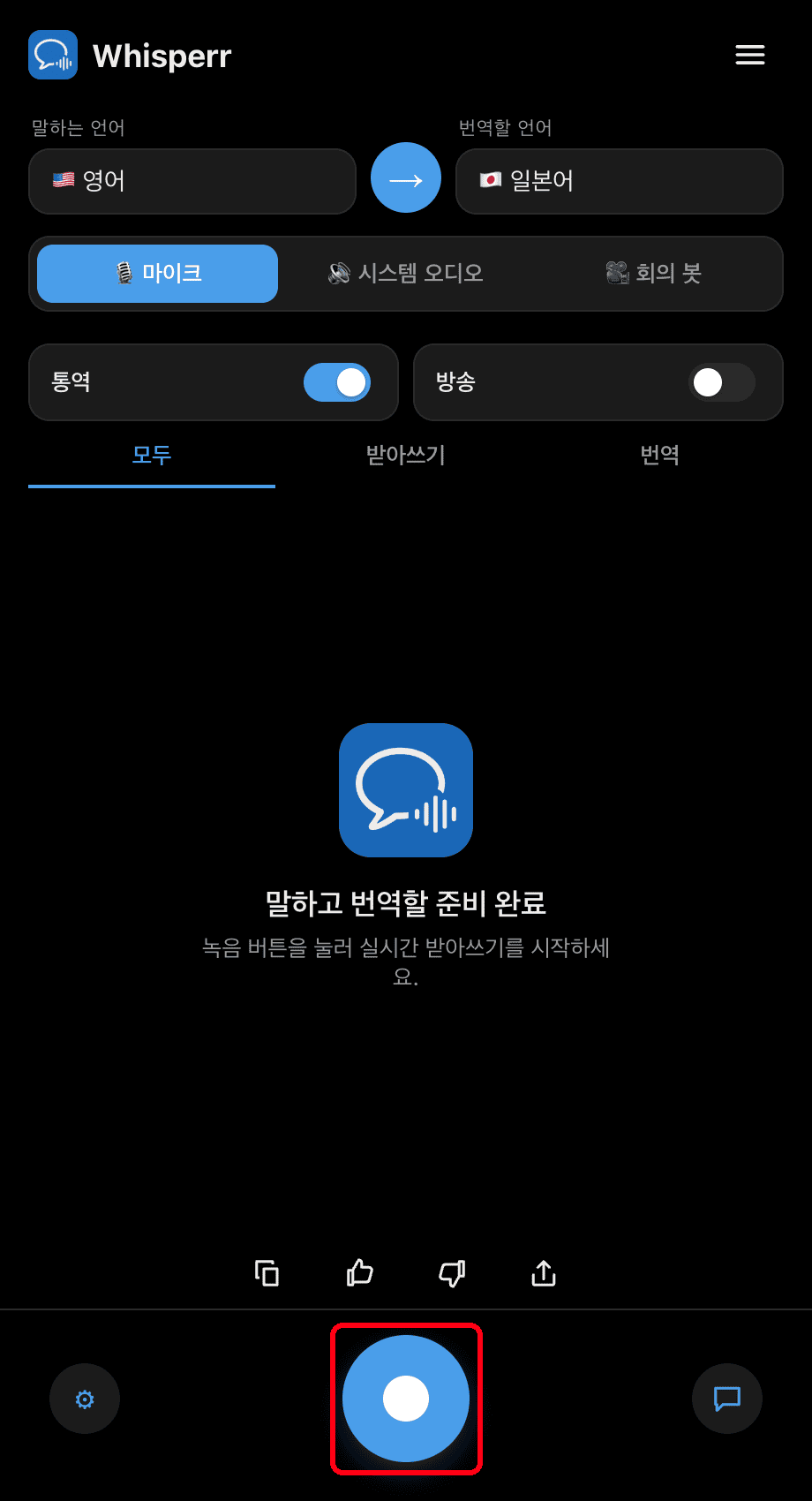
⚙ 설정에서 말하기 속도(0.5×–2×)를 원하는 대로 조정하세요. 개인적으로 청취하고 음성 출력이 마이크에 다시 잡히는 것을 방지하려면 헤드폰을 사용하세요.
Windows에서는 번역이 대상 언어의 표준 음성으로 읽힙니다. 음성을 자동, 남성, 여성 중에서 선택하는 기능(자동은 각 화자 고유의 목소리에 맞춥니다)은 iPhone/iPad, Android, 웹 앱에서 사용할 수 있습니다. 자세한 내용은 음성 선택하기를 참고하세요.
자주 발생하는 문제 (Windows)
음성이 재생되지 않는 경우
통역 토글이 켜져 있고 PC가 음소거되어 있지 않은지 확인하세요.
에코 또는 피드백 루프
Whisperr가 마이크를 캡처하고 있을 때는, Windows에서 에코 제거가 자동으로 작동하여 앱 자체의 음성 출력을 마이크에서 걸러냅니다 — 별도의 설정이 필요 없습니다. 그래도 같은 문장이 두 번 번역되는 소리가 들린다면, 헤드폰을 사용하거나 출력 볼륨을 낮추세요.
Whisperr가 시스템 또는 화면 오디오를 캡처하고 있을 때는, 번역이 재생되는 동안 캡처된 오디오 스트림을 음소거하여 루프가 아예 시작되지 않도록 합니다.
여전히 작동하지 않는 경우
앱을 재시작하고 다시 시도하세요.
그래도 해결되지 않나요? 고객 지원 문의
관련 항목
- 음성 모드 (개요) — 작동 방식, 사용 사례 및 일반 팁
- Mac에서 · iPhone/iPad에서 · Android에서 · 웹 앱에서
- Mac 및 Windows의 에코 제거 — 음성 번역을 마이크로부터 차단하는 방식
- Windows에서 마이크 오디오 캡처 — Whisperr가 입력 오디오를 캡처하는 방법
- Windows에서 플로팅 자막 — 듣고 있는 모든 시스템 오디오에 자막 표시