양방향 대화
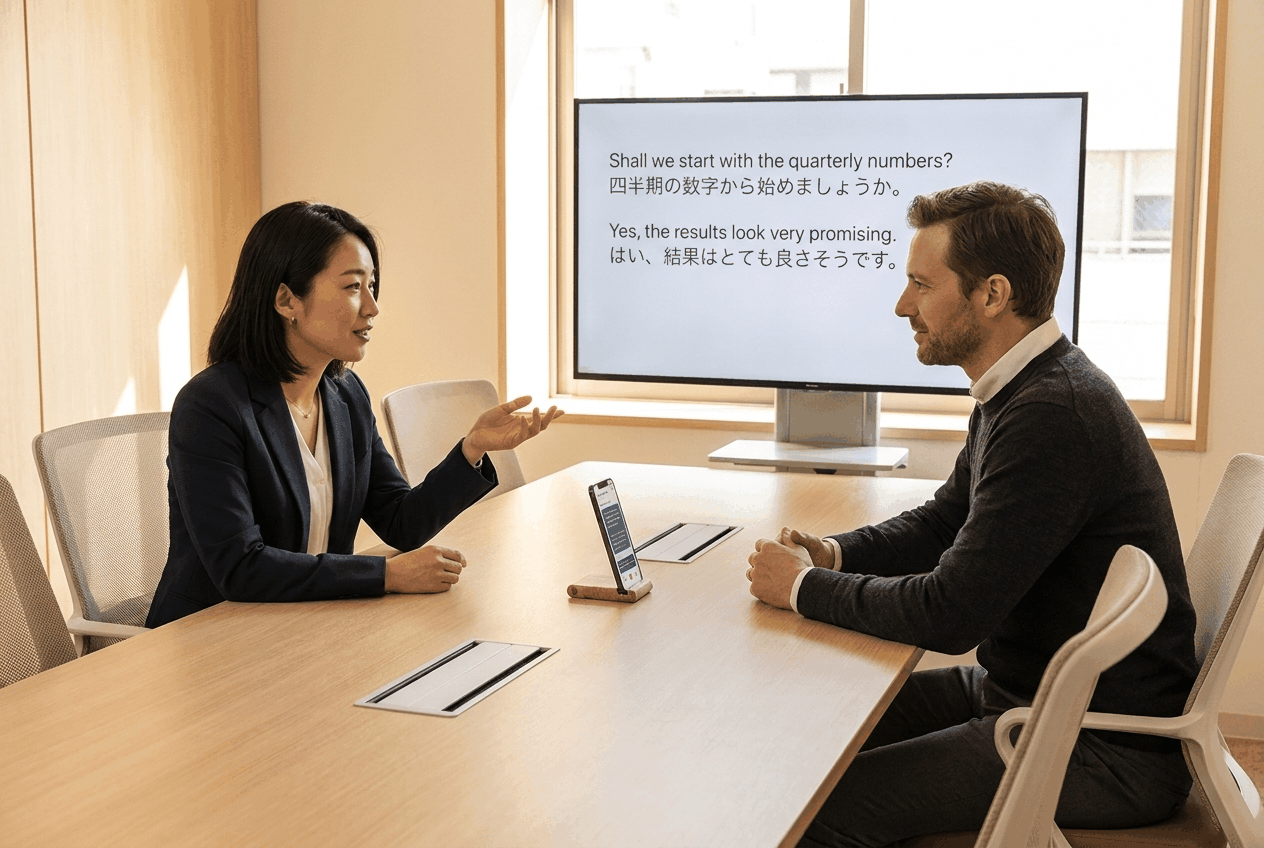
양방향 대화는 Whisperr를 두 언어를 동시에 듣는 통역사로 바꿔줍니다. 두 언어를 선택하고 방향을 **⇄**로 설정한 다음 녹음을 시작하세요. 두 언어 중 어느 쪽이 말해지든 Whisperr가 이를 전사하고 다른 언어로 번역합니다 — 그래서 두 사람은 발화가 바뀔 때마다 앱을 조작할 필요 없이 자유롭게 대화를 주고받을 수 있습니다.
일방향 번역은 그 대안입니다. **→**와 ← 방향은 Whisperr를 하나의 언어에 고정합니다. 강의, 동영상, 청취용 회의처럼 한 가지 언어만 사용될 것을 알고 있을 때 적합합니다 — 두 언어가 아닌 한 언어만 들으면 전사 정확도가 더 높아지기 때문입니다.
작동 방식
- 두 언어를 선택합니다 — 각 언어 슬롯에 하나씩
- 방향을 ⇄로 설정합니다 — 두 언어 사이의 화살표 아이콘을 탭하여 설정합니다
- Whisperr가 동일한 마이크로 두 언어를 모두 듣습니다 — "내 차례"를 알리는 버튼 같은 것은 없습니다
- 각 발화는 말해진 언어로 전사되고 다른 언어로 번역됩니다
- 모든 내용이 하나의 진행 중인 전사 기록에 담기므로 두 사람 모두 이전에 말한 내용을 다시 확인할 수 있습니다
화자가 바뀌거나 사용 언어가 바뀌면 전사 기록에 항상 새 줄이 시작되므로, 대화의 양측이 시각적으로 구분된 상태를 유지합니다.
켜는 방법
"양방향 대화"라는 별도의 설정 화면이나 토글은 없습니다. 조작은 두 언어 선택기 사이의 화살표 아이콘으로 이루어집니다:

탭하거나 클릭하면 세 가지 방향을 순서대로 전환할 수 있습니다:
| 방향 | 의미 | 사용 사례 |
|---|---|---|
| ⇄ | 양방향 — 두 언어 중 어느 쪽이든 말할 수 있으며, 각 언어는 다른 언어로 번역됩니다 | 같은 세션에서 두 언어가 모두 사용되고 둘 다 번역되기를 원할 때 — 주고받는 대화 |
| → | 일방향 — 왼쪽 언어만 전사되어 오른쪽 언어로 번역됩니다 | 왼쪽 언어만 사용될 것을 알고 있을 때. 두 언어가 아닌 한 언어만 들으면 전사가 더 정확해집니다 |
| ← | 일방향 — 오른쪽 언어만 전사되어 왼쪽 언어로 번역됩니다 | 사용되는 언어가 오른쪽 언어일 때 동일하게 적용됩니다 |
두 언어를 설정한 다음, 오디오 소스로 마이크가 선택된 상태를 유지하고 녹음을 누르세요. 선택한 방향은 기억되므로 한 번만 설정하면 됩니다.
방향과 언어 선택기는 녹음이 진행되는 동안 잠깁니다 — 녹음을 누르기 전에 미리 설정해 두세요.
시작하기
플랫폼을 선택하여 단계별 설정을 확인하세요:
- iPhone, iPad 및 Android — 화살표는 하단 언어 바에 있으며, **⇄**로 시작합니다
- 웹 앱 — 화살표는 두 언어 이름 사이에 있으며, **⇄**로 시작합니다
- Mac 및 Windows — 화살표는 말하기와 번역 대상 사이에 있으며, **→**로 시작하므로 이 플랫폼에서는 직접 변경해야 합니다
지원 플랫폼
양방향 대화는 모든 Whisperr 앱에서 작동합니다. 다른 점은 기본 방향뿐입니다:
| 플랫폼 | 지원 여부 | 기본값 | 조작 위치 |
|---|---|---|---|
| iPhone/iPad | ✅ | ⇄ | 화면 하단의 언어 바 |
| Android | ✅ | ⇄ | 화면 하단의 언어 바 |
| 웹 앱 | ✅ | ⇄ | 전사 기록 위 두 언어 이름 사이 |
| Mac | ✅ | → | 말하기와 번역 대상 선택기 사이 |
| Windows | ✅ | → | 말하기와 번역 대상 선택기 사이 |
iPhone/iPad, Android, 웹 앱에서는 새로 설치했을 때부터 양방향으로 시작하므로, 이전에 직접 바꾸지 않았다면 따로 켤 필요가 없습니다. Mac과 Windows는 앱이 일방향으로 시작하므로, 화살표를 ⇄로 설정하는 것이 실제로 해야 할 단계입니다. 두 레이블이 모두 말하기 및 번역으로 바뀌면 제대로 설정된 것입니다.
양방향 대화는 Whisperr의 클라우드 음성 엔진에서 실행되므로 모든 플랫폼에서 인터넷 연결이 필요합니다.
테이블 양쪽에서 읽기
기기를 두 사람 사이에 두고 사용할 경우, 모든 플랫폼에는 양쪽 자리에서 전사 기록을 읽기 쉽게 만드는 방법이 있습니다 — iPhone과 iPad의 화면 분할 보기와 마주보기 모드, Mac과 Windows의 전체 화면 번역입니다. 각 플랫폼 페이지에 자세한 단계가 있습니다.
읽는 대신 듣기
통역을 켜면 Whisperr가 각 번역이 확정될 때마다 소리 내어 읽어줍니다 — 내 쪽은 상대방의 언어로, 상대방 쪽은 내 언어로 읽어줍니다.
헤드폰을 사용하세요. 번역을 기기 자체 스피커로 재생하면 마이크가 Whisperr의 음성을 듣고 이를 다시 전사·번역해버립니다 — 이를 방지하는 설정은 에코 캔슬레이션을 참고하고, 전체 음성 옵션은 음성 모드를 참고하세요.
더 잘 활용하는 방법
- 발화 사이에 약간의 틈을 두세요. Whisperr는 화자나 언어가 바뀔 때 줄을 나누므로, 깔끔한 멈춤이 있으면 구분이 더 정확해집니다.
- 기기를 두 사람 사이에 두세요. 하나의 마이크가 모든 소리를 듣고 있으므로, 두 사람의 목소리가 비슷한 크기로 들리게 해야 합니다.
- 실제로 사용되는 두 언어에 맞춰 언어 선택기를 설정하세요. Whisperr는 설정된 두 언어만 듣고, 그 외의 언어는 가장 가까운 쪽으로 강제 인식합니다.
- 긴 대화라면 각자 자신의 기기를 사용하세요. 그러면 각자 글자 크기를 조절하고 자신의 언어만 읽을 수 있습니다. 대면 회의에서 두 방식을 비교합니다.
자주 묻는 질문
Whisperr는 방금 어떤 언어가 말해졌는지 어떻게 아나요?
두 언어를 미리 알려주면 Whisperr가 동시에 두 언어를 듣습니다. 각 발화는 둘 중 일치하는 언어로 전사된 뒤 다른 언어로 번역됩니다. 발화가 바뀔 때마다 아무것도 누를 필요가 없습니다.
순서대로 말해야 하나요?
꼭 그럴 필요는 없습니다 — "내 차례" 버튼 같은 것은 없습니다. 다만 마이크가 하나뿐이므로 동시에 말하면 Whisperr가 두 사람을 구분하기 어려워집니다. 발화 사이에 짧게 멈추면 줄 구분과 정확도가 더 좋아집니다.
세 개 이상의 언어를 동시에 사용할 수 있나요?
아니요. 양방향 대화는 정확히 두 언어 — 선택기에 설정된 두 언어 — 만 지원합니다. 세 번째 사람이 세 번째 언어로 참여한다면 두 언어 중 하나를 바꾸거나, 각자 자신의 기기를 사용해야 합니다.
오프라인에서도 작동하나요?
아니요. 양방향 대화는 모든 플랫폼에서 Whisperr의 클라우드 음성 엔진으로 실행되므로 인터넷 연결이 필요합니다.
특히 iPhone과 iPad에서 평소 기기 내 전사나 번역을 사용하고 있었다면, 양방향 대화는 해당 녹음에 한해 이를 재정의합니다. 기기 내 인식기는 한 번에 한 언어만 들을 수 있어서, 그렇게 하면 두 화자 중 한 명은 전사 기록을 아예 얻지 못하게 됩니다 — 그래서 양방향 대화는 항상 클라우드 경로를 사용합니다.
두 언어 중 하나만 전사되고 있어요. 왜 그런가요?
방향이 **⇄**가 아니라 → 또는 **←**로 설정되어 있기 때문입니다. 녹음을 중지하고 화살표 아이콘을 이중 화살표가 나올 때까지 탭한 다음 다시 시작하세요.
녹음 중에 방향을 바꿀 수 있나요?
아니요. 방향 화살표와 언어 선택기는 녹음 중에는 잠깁니다. 중지한 다음 변경하고 다시 시작하세요.
Whisperr가 자신이 말한 번역을 계속 전사해요
통역 기능이 스피커로 재생되어 다시 마이크로 들어가고 있는 것입니다. 헤드폰으로 전환하거나, 웹 앱에서 에코 캔슬레이션을 켜세요.
양방향 대화는 브로드캐스트 모드와 함께 사용할 수 있나요?
네. 양방향으로 녹음하는 동안 브로드캐스트를 켜면 평소처럼 룸 링크가 공유되고, 시청자는 대화의 양쪽을 모두 볼 수 있습니다 — 청중이 함께 지켜보는 2인 인터뷰나 패널에 잘 어울립니다.
플로팅 자막과 함께 작동하나요?
iPhone, iPad, Android에서는 플로팅 자막으로 화면 오디오를 캡처할 때도 양방향 설정이 그대로 적용됩니다 — Whisperr가 캡처된 오디오에서 한 언어가 아닌 두 언어 모두를 전사합니다. 두 가지 언어가 섞인 화상 통화나 영상에 유용합니다.
추가 비용이 드나요?
아니요. 양방향 대화는 Whisperr의 일반 전사 및 번역 기능에 포함되어 있으며, 다른 녹음과 동일한 요금제 한도가 적용됩니다.
관련 항목
- iPhone, iPad & Android에서 · 웹 앱에서 · Mac & Windows에서
- 대면 회의 — 화면 하나를 공유할지, 각자 기기를 사용할지 비교하고 선택하기
- 마이크 오디오 캡처 — Whisperr가 두 사람이 말하는 오디오를 캡처하는 방법
- 음성 모드 — 번역을 읽는 대신 소리로 듣기
- 브로드캐스트 모드 — 주고받는 대화가 아니라 한 명의 화자와 다수의 청취자를 위한 기능