웹 앱에서 파일 업로드
이 페이지는 Whisperr 웹 앱에서 녹음 파일을 업로드하는 방법을 다룹니다. 기능 설명, 제공되는 시간, 비용은 파일 업로드 개요를 참고하세요.
파일 업로드 방법
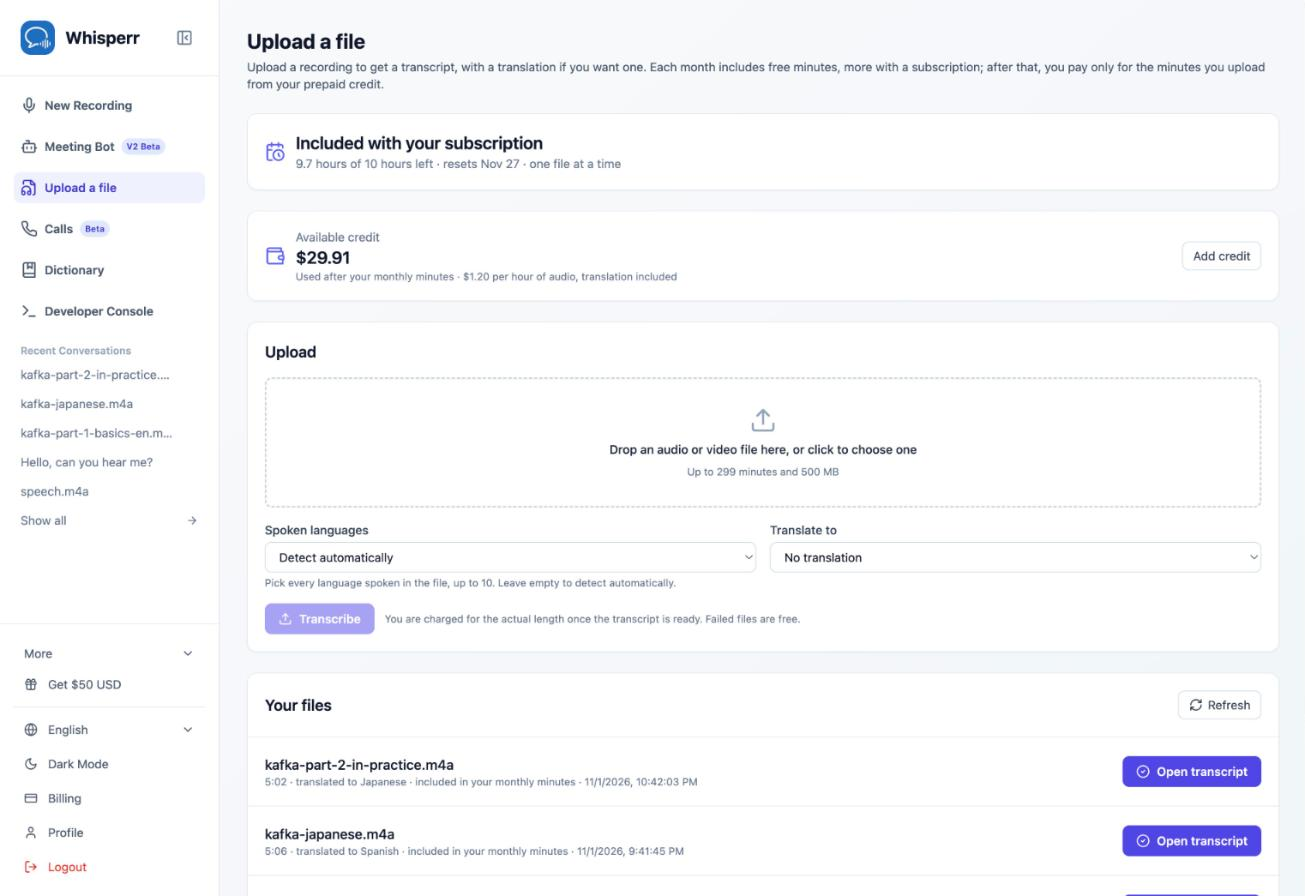
- whisperr.co/app로 이동하여 로그인한 뒤 사이드바에서 파일 업로드를 클릭합니다. 페이지 위쪽에 이번 달 남은 시간과 사용 가능한 크레딧이 표시됩니다
-
오디오 또는 동영상 파일을 업로드 상자에 놓거나, 상자를 클릭해 파일을 선택합니다. Whisperr가 파일 길이와 월간 시간에 포함되는지 알려 줍니다
-
음성 언어에서 파일에 나오는 언어를 모두 추가하거나(최대 10개) 자동 감지로 둡니다. 번역할 언어에서 전사본을 번역할 언어를 고르거나 번역 안 함으로 둡니다
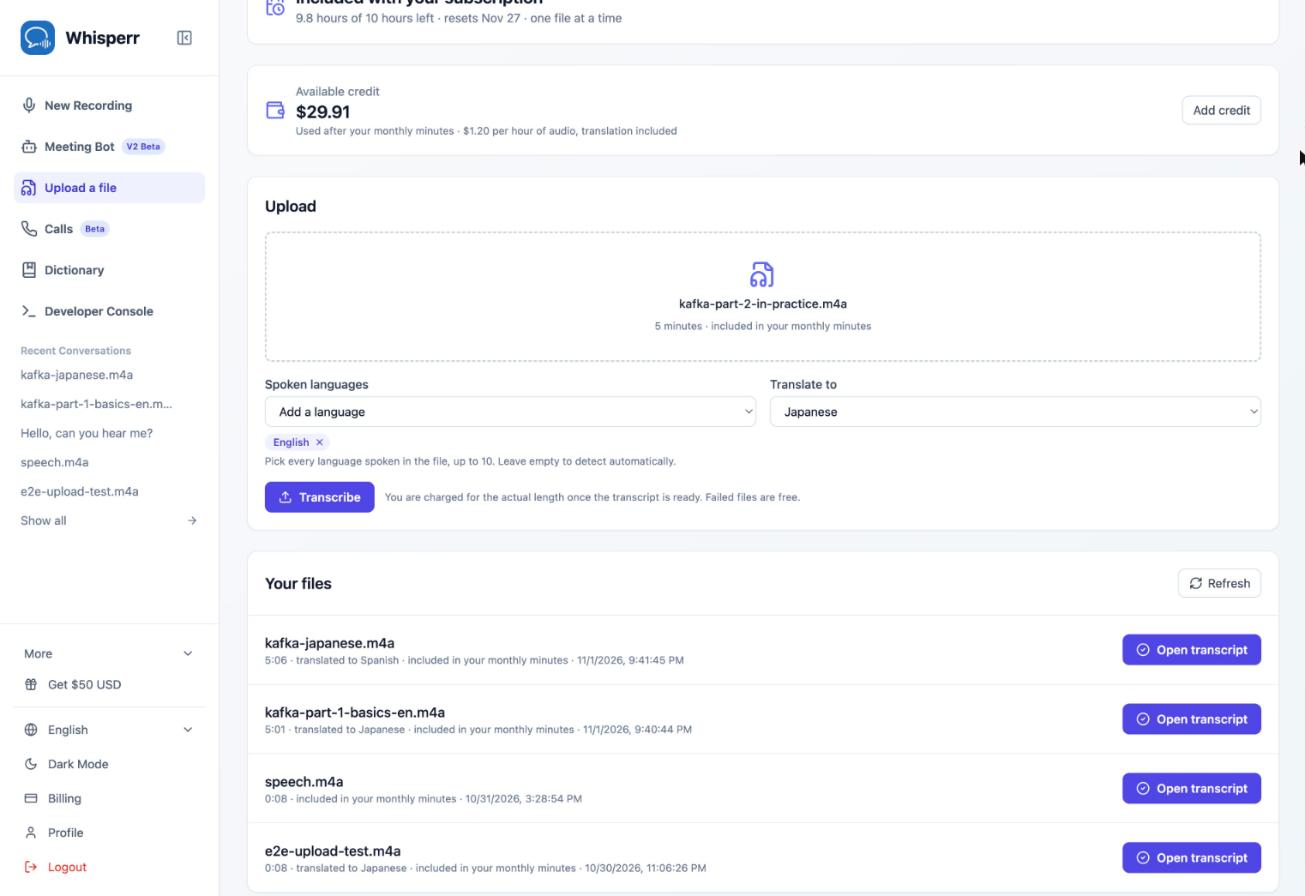
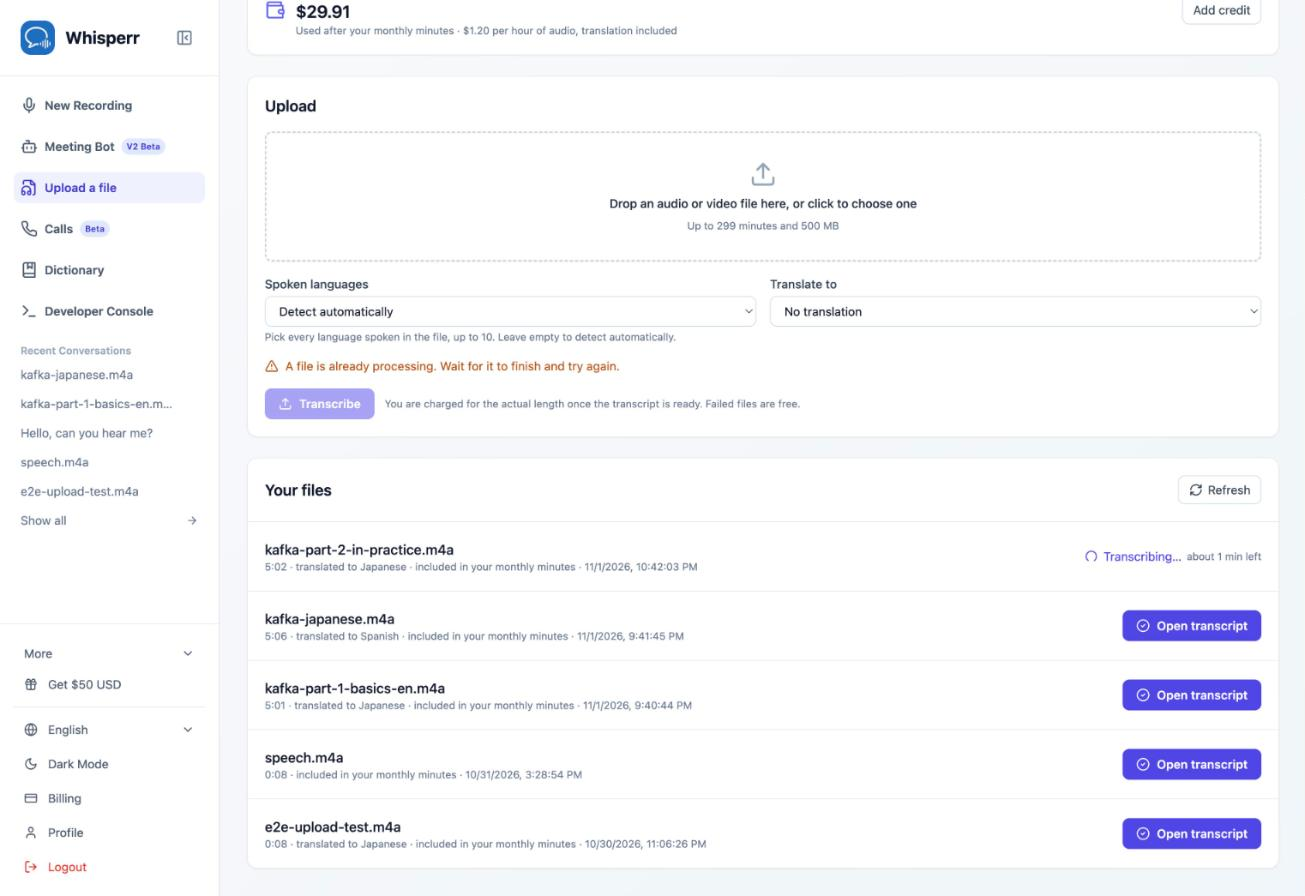
- 변환을 클릭합니다. 파일이 내 파일 맨 위에 예상 남은 시간과 함께 표시됩니다. 그동안 페이지를 떠나거나 실시간 녹음을 시작해도 됩니다. 파일은 한 번에 하나씩 전사되므로, 다음 업로드는 이 파일이 끝날 때까지 대기합니다
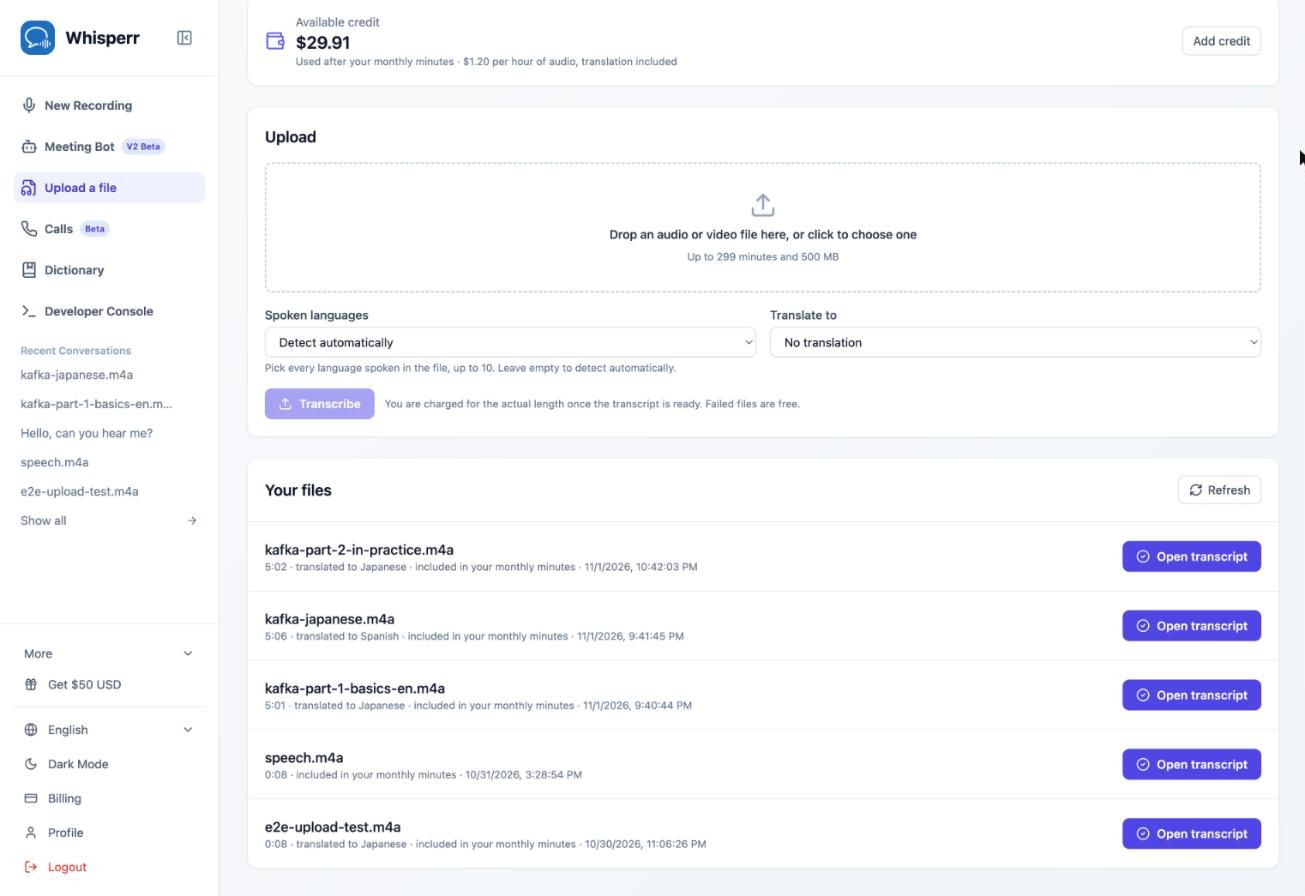
- 완료되면 변환 결과 열기를 클릭합니다
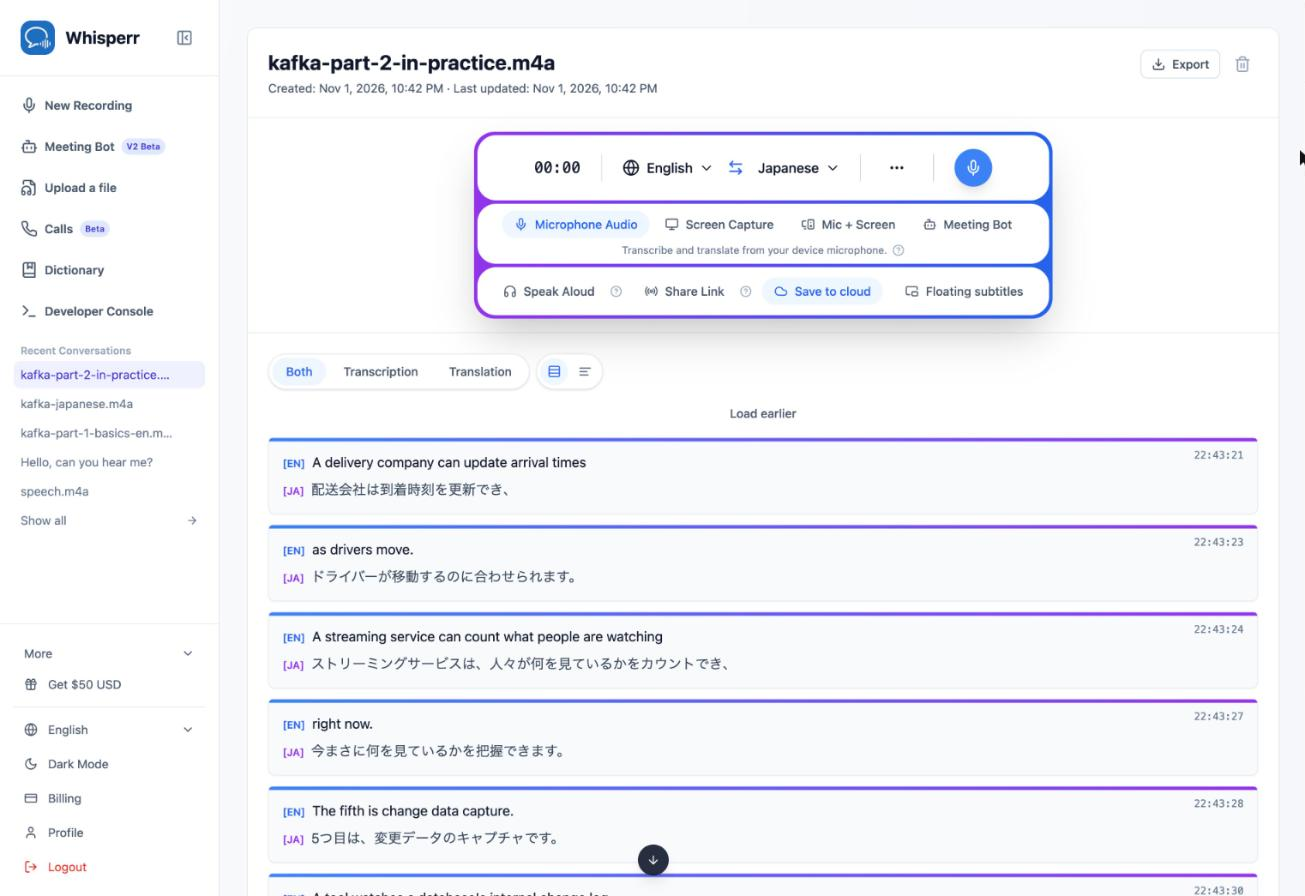
전사본은 저장된 다른 대화처럼 열리며, 모든 줄이 번역과 나란히 표시됩니다. 둘 다, 전사, 번역 보기를 전환하거나 내보내기를 클릭해 다운로드할 수 있습니다. 사이드바의 최근 대화에도 남아 있습니다.
업로드 전에 페이지가 알려 주는 내용
파일을 선택하면 파일 이름 아래 줄에 비용이 표시됩니다.
- “월간 무료 시간에 포함”: 파일 전체가 이번 달 남은 시간에 들어갑니다. 무료입니다
- “… 무료, 나머지 약 $0.12”: 파일의 일부는 포함되고, 나머지는 크레딧에서 차감됩니다
- “이번 달 남은 시간인 처음 …만 변환됩니다”: 남은 시간이 부족하고 크레딧도 없습니다. Whisperr는 남은 시간까지만 파일을 전사합니다. 파일 전체를 원하면 먼저 크레딧 추가를 클릭하세요
Whisperr가 파일 길이를 측정한 뒤에는 항상 실제 길이만큼 한 번만 청구되며, 실패한 파일은 무료입니다.
문제 해결
“이미 처리 중인 파일이 있습니다”
파일은 한 번에 하나씩 전사됩니다. 내 파일에서 진행 중인 파일이 끝날 때까지 기다린 후 다음 파일을 업로드하세요.
“이번 달 20분을 모두 사용했습니다”
무료 시간을 모두 사용했고 크레딧도 없습니다. 지금 계속 업로드하려면 크레딧을 추가하거나, 표시된 날짜에 시간이 초기화될 때까지 기다리세요. 구독하면 매달 10시간이 포함됩니다.
“이 파일의 길이를 읽을 수 없습니다”
Whisperr가 읽을 수 있는 오디오 또는 동영상 파일이 아닙니다. MP3, M4A 또는 MP4로 다시 내보내 보세요.
“파일 길이는 최대 299분입니다” 또는 “파일이 너무 큽니다”
녹음을 299분, 500 MB 미만의 여러 부분으로 나누어 각각 업로드하세요.
“파일을 변환하려면 정식 계정(게스트 세션 아님)으로 로그인하세요”
업로드하려면 Whisperr 계정으로 로그인해야 합니다. 게스트로 계속하지 말고 계정에 로그인하세요.