Slaptažodžio nustatymas iš naujo
Pamiršote slaptažodį? Nustatymo iš naujo nuorodą sau galite išsiųsti iš bet kurios „Whisperr“ programos — visos jos naudoja tą pačią paskyrą, tad nesvarbu, kurią pasirinksite:
- „iPhone“ ir „iPad“
- „Android“
- „Mac“ ir „Windows“ (kompiuterio programa)
- Žiniatinklis
Nuoroda atkeliaus el. paštu, o naujasis slaptažodis veiks visur, kur prisijungiate.
Jei visada prisijungiate mygtuku Tęsti su Apple arba Tęsti su Google, „Whisperr“ slaptažodžio, kurį reikėtų nustatyti iš naujo, neturite — toliau naudokite tą patį mygtuką. Slaptažodžio nustatymas iš naujo taikomas tik paskyroms, sukurtoms su el. pašto adresu ir slaptažodžiu.
Slaptažodžio nustatymas iš naujo prenumeratai įtakos neturi. Norėdami sustabdyti mokėjimus, žr. Atšaukimai.
„iPhone“ ir „iPad“
- Atidarykite šoninį meniu ir bakstelėkite Account.
- Įsitikinkite, kad esate skirtuke Log In.
- Lauke Email įveskite savo el. pašto adresą.
- Po mygtuku Log In bakstelėkite Forgot password?.
Nustatymo iš naujo el. laiškas išsiunčiamas iš karto — atskiro ekrano nėra. Kai laiškas iškeliaus, pamatysite užrašą Password reset email sent.
Forgot password? lieka neaktyvi tol, kol laukas Email tuščias, nes būtent tuo adresu siunčiama nuoroda.
„Android“
- Atidarykite šoninę naršymo juostą ir bakstelėkite Account.
- Įsitikinkite, kad esate skirtuke Log In.
- Lauke Email įveskite savo el. pašto adresą.
- Po mygtuku Log In bakstelėkite Forgot password?.
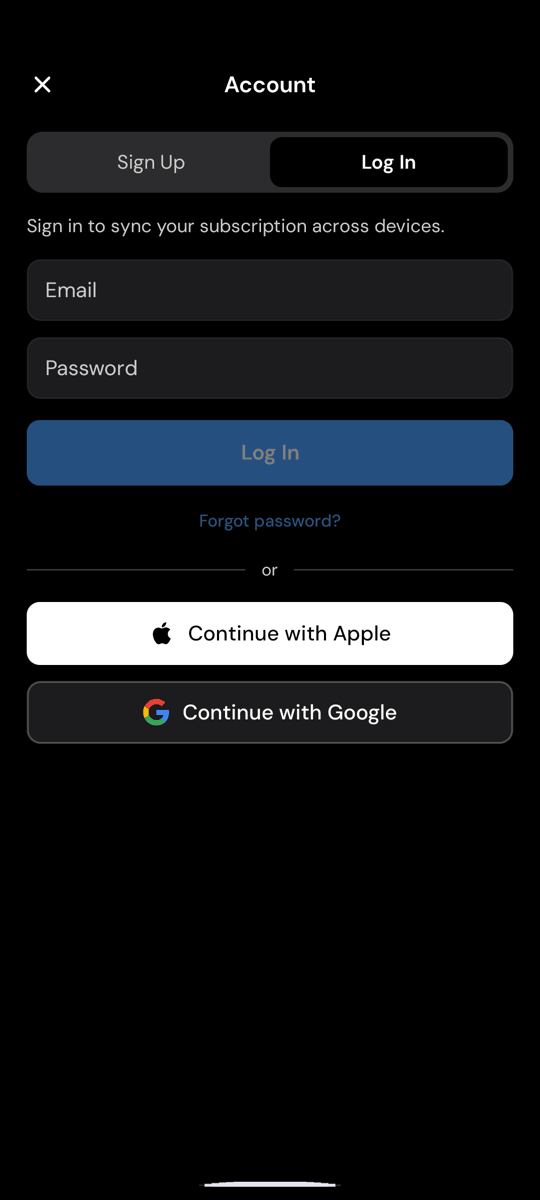
Kaip ir „iPhone“ bei „iPad“ įrenginiuose, laiškas išsiunčiamas nedelsiant, o patvirtinimas pasirodo tame pačiame ekrane.
„Mac“ ir „Windows“
Kompiuterio programoje yra atskiras slaptažodžio nustatymo iš naujo ekranas.
- Meniu spustelėkite Prisijungti arba atidarykite Nustatymai ir eikite į skiltį Paskyra.
- Po mygtuku Prisijungti spustelėkite Pamiršote slaptažodį?.
- Įveskite savo el. pašto adresą.
- Spustelėkite Siųsti nustatymo iš naujo nuorodą.
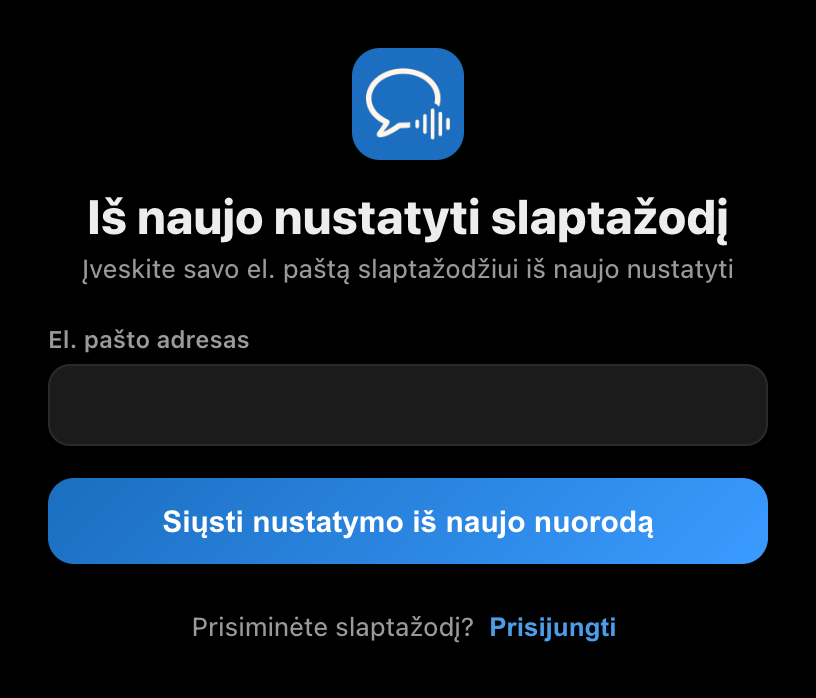
Jei norite grįžti nieko nekeisdami, spustelėkite Prisijungti.
Žiniatinklis
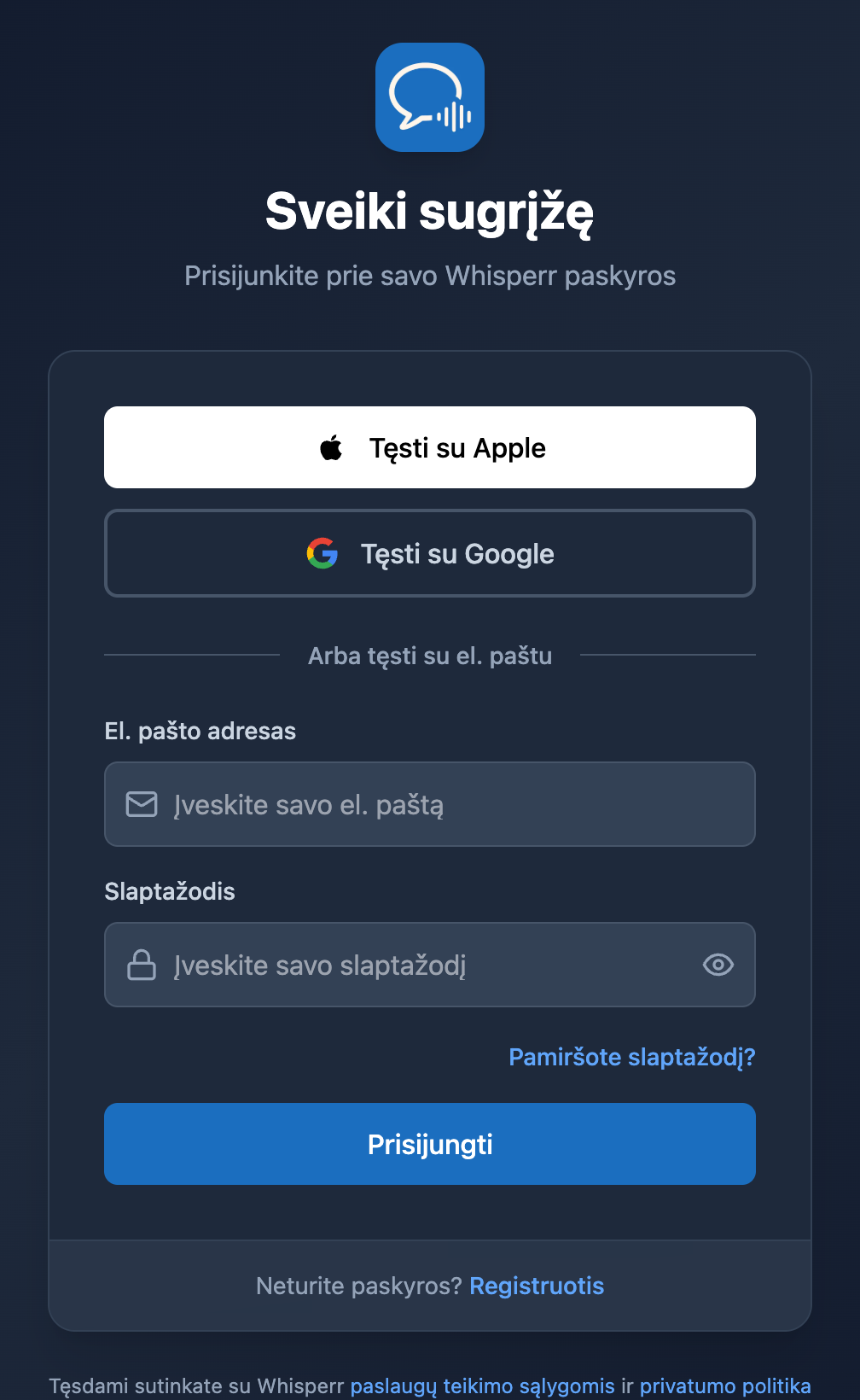
- Atidarykite „Whisperr“ žiniatinklio programą adresu whisperr.co/app ir atsijunkite, jei jau esate prisijungę.
- Po lauku Slaptažodis spustelėkite Pamiršote slaptažodį?.
- Ekrane Iš naujo nustatyti slaptažodį įveskite savo el. pašto adresą.
- Spustelėkite Siųsti nustatymo iš naujo nuorodą.
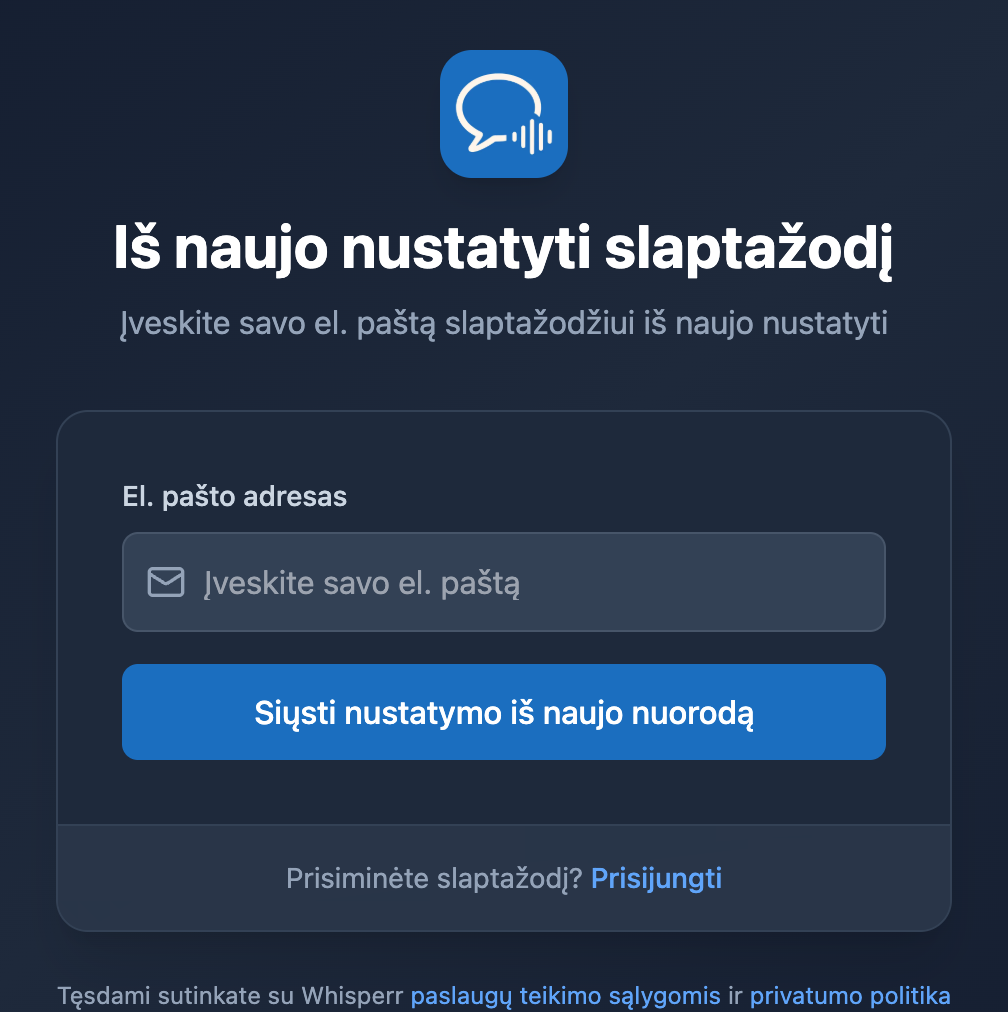
Jei norite grįžti nieko nekeisdami, spustelėkite Prisijungti šalia užrašo Prisiminėte slaptažodį?.
Naujo slaptažodžio nustatymas
- Atidarykite laišką pavadinimu Reset your password for Whisperr. Jis siunčiamas iš
noreply@whisperr-prod-ae0f4.firebaseapp.com. - Spustelėkite laiške esančią nuorodą.
- Įveskite naują slaptažodį ir jį patvirtinkite.
- Grįžkite į „Whisperr“ ir prisijunkite naudodami savo el. pašto adresą bei naują slaptažodį.
Naujasis slaptažodis iškart veiks visose platformose — „iPhone“, „iPad“, „Android“, „Mac“, „Windows“ ir žiniatinklyje.
Laiškas neatėjo?
- Patikrinkite šlamšto aplanką. Žinutė siunčiama iš
noreply@whisperr-prod-ae0f4.firebaseapp.com, o kai kurie pašto tiekėjai tokius laiškus filtruoja. - Patikrinkite, ar teisingai įvedėte el. pašto adresą. Saugumo sumetimais „Whisperr“ rodo tą patį patvirtinimą, nesvarbu, ar įvestu adresu paskyra egzistuoja, ar ne, todėl korektūros klaida atrodo lygiai taip pat kaip sėkmingas išsiuntimas.
- Įsitikinkite, kad turite slaptažodžiu apsaugotą paskyrą. Paskyros, sukurtos mygtuku Tęsti su Apple arba Tęsti su Google, slaptažodžio neturi — prisijunkite tuo pačiu mygtuku.
- Paprašykite naujos nuorodos. Nustatymo iš naujo nuorodos yra vienkartinės ir galioja ribotą laiką, tad sena nuoroda gali nebeveikti. Tiesiog pakartokite pirmiau aprašytus veiksmus.
Reikia pagalbos?
Jei vis dar negalite prisijungti prie savo paskyros, susisiekite su mūsų palaikymo komanda tiesioginiame pokalbyje — mielai jums padėsime.