Transliacijos režimas žiniatinklio programoje
Šiame puslapyje aprašoma, kaip vesti transliaciją kaip pranešėjui naudojant žiniatinklio programą. Norėdami sužinoti, kaip veikia Transliacijos režimas ir kokia yra žiūrovo patirtis, žr. Transliacijos režimo apžvalgą.
Transliuoti kaip pranešėjas (žiniatinklio programa)
- Eikite į whisperr.co/app
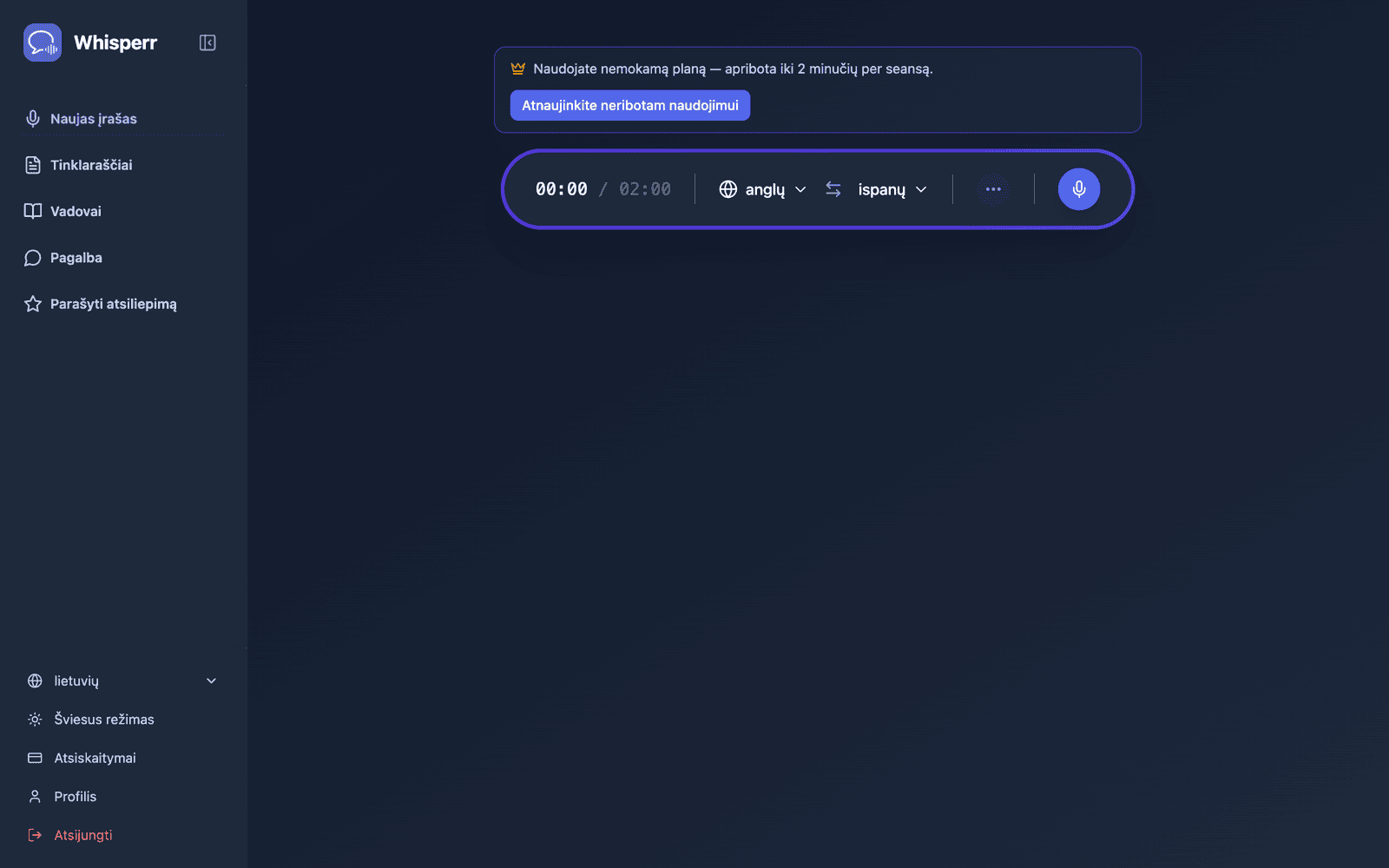
- Pasirinkite šaltinio kalbą (kalbą, kuria kalbėsite) ir tikslinę kalbą (kalbą, kuria skaitys žiūrovai)
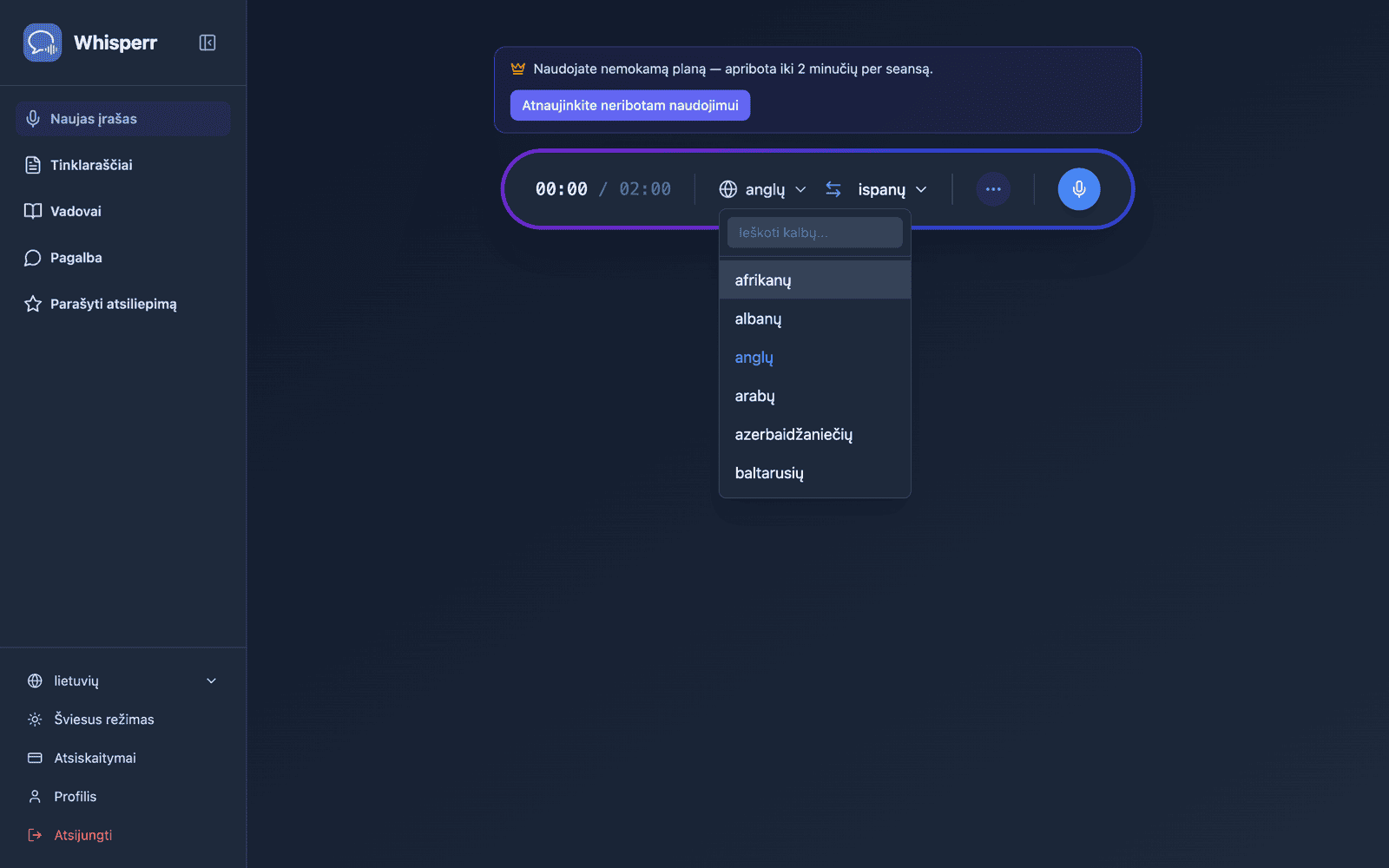
- Įrašymo juostoje atidarykite ••• parinkčių meniu ir įjunkite Dalytis nuoroda (ankstesnėse versijose šis jungiklis vadinosi Transliacija)
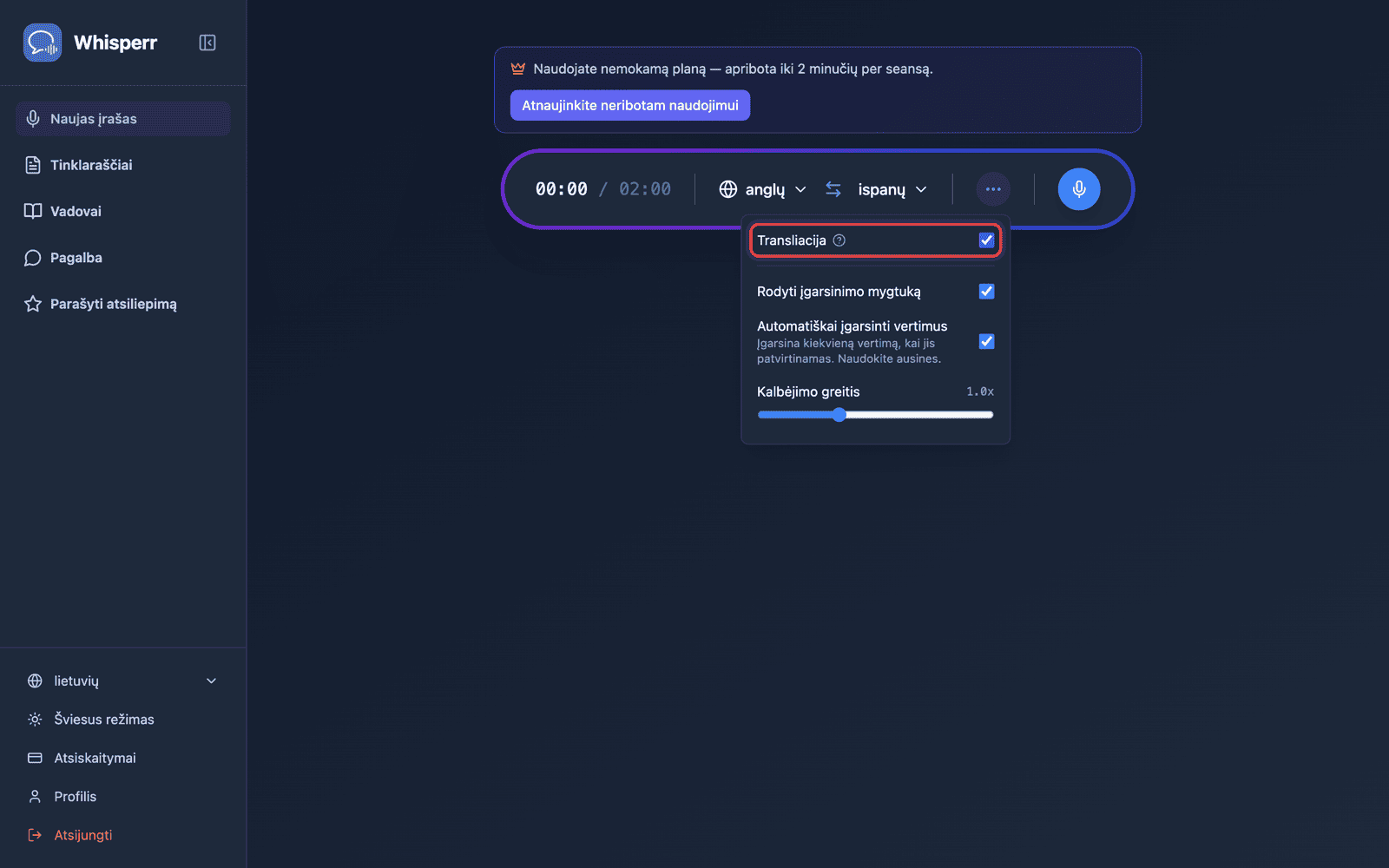
- Spustelėkite Įrašyti — „Whisperr" pradeda fiksuoti garsą per jūsų įrenginio mikrofoną, ir tame pačiame lange pasirodo bendrinama kambario nuoroda
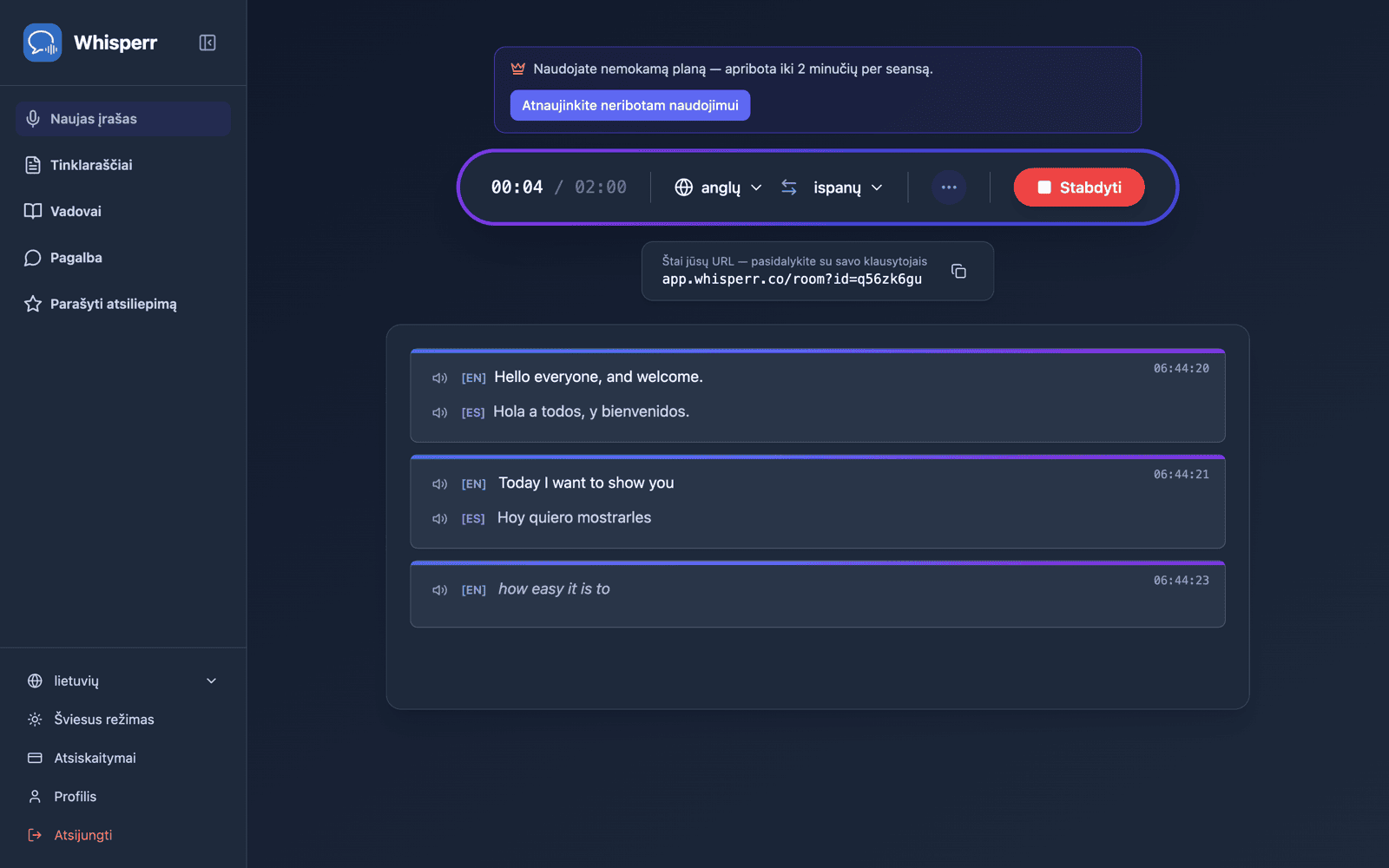
- Pasidalinkite kambariu — spustelėkite kopijavimo mygtuką šalia nuorodos arba QR kodo mygtuką šalia jo, jei jūsų auditorija yra prieš jus
Kambarys lieka aktyvus tol, kol įrašinėjate. Sesiją baigsite spustelėję Sustabdyti.
Pasidalinkite kambariu naudojant QR kodą
Bendrinimo skydelyje po įrašymo juosta yra du mygtukai šalia kambario nuorodos: kopijuoti ir QR kodo mygtukas. QR kodas koduoja tą pačią nuorodą whisperr.co/app/room?id=…, tad auditorija su telefonais gali nukreipti kamerą į jūsų ekraną, vietoj to, kad perrašinėtų kambario ID.
Paspaudus jį atsiveria skydelis Skenuokite, kad klausytumėte su kodu ir žemiau surašyta nuoroda. Atsisiųsti PNG išsaugo kodą spaudai tinkama skiriamąja geba (1024 px ar didesne) — pakankamai didelį, kad tilptų į titulinę skaidrę, būtų atspausdintas kaip plakatas prie durų arba išdalintas popieriuje.
QR kodo mygtukas rodomas tik tada, kai įrašinėjate su įjungtu Transliavimu. Tačiau jūsų kambario nuoroda priklauso jūsų paskyrai, o ne konkrečiam įrašui — žiniatinklio programa kiekvieną kartą transliuojant suteikia tą pačią stabilią nuorodą, tad vieną kartą atspausdintas kodas veiks ir per kiekvieną vėlesnį jūsų pranešimą. Šiuo metu tai galimybė, prieinama tik žiniatinklio programoje: „iPhone"/„iPad", „Android", „Mac" ir „Windows" įrenginiuose kiekviena transliacija vis dar gauna naują, vienkartinę kambario nuorodą, kuri nustoja veikti, kai sustabdote tą įrašą — žr. Transliacijos režimas: palaikomos platformos. Norėdami iš anksto paruošti skaidrę ar lankstinuką, pradėkite trumpą bandomąją transliaciją, atsisiųskite PNG ir sustabdykite — kodas vis tiek galios tą dieną, kai jo prireiks.
Bendrinimo skydelio kortelės Kambarys ir OBS yra atskiros: Kambarys — tai nuoroda jūsų auditorijai, OBS — permatoma subtitrų nuoroda, kurią pridedate kaip „Browser Source" į OBS arba Streamlabs. Aukščiau aprašyta stabili, su paskyra susieta nuoroda taikoma tik kortelei Kambarys — OBS URL yra susietas su konkrečiu įrašu ir pasikeičia kaskart pradėjus naują transliaciją, tad po kiekvienos naujos transliacijos atnaujinkite savo „Browser Source" URL, o ne naudokite seną.
Ką mato jūsų žiūrovai
Kiekvienas, kas atidaro kambario nuorodą, savo naršyklėje gauna šį puslapį — jokios programėlės, jokios paskyros, jokios registracijos. Kiekviena transkripcijos ir vertimo eilutė pasirodo jums kalbant.
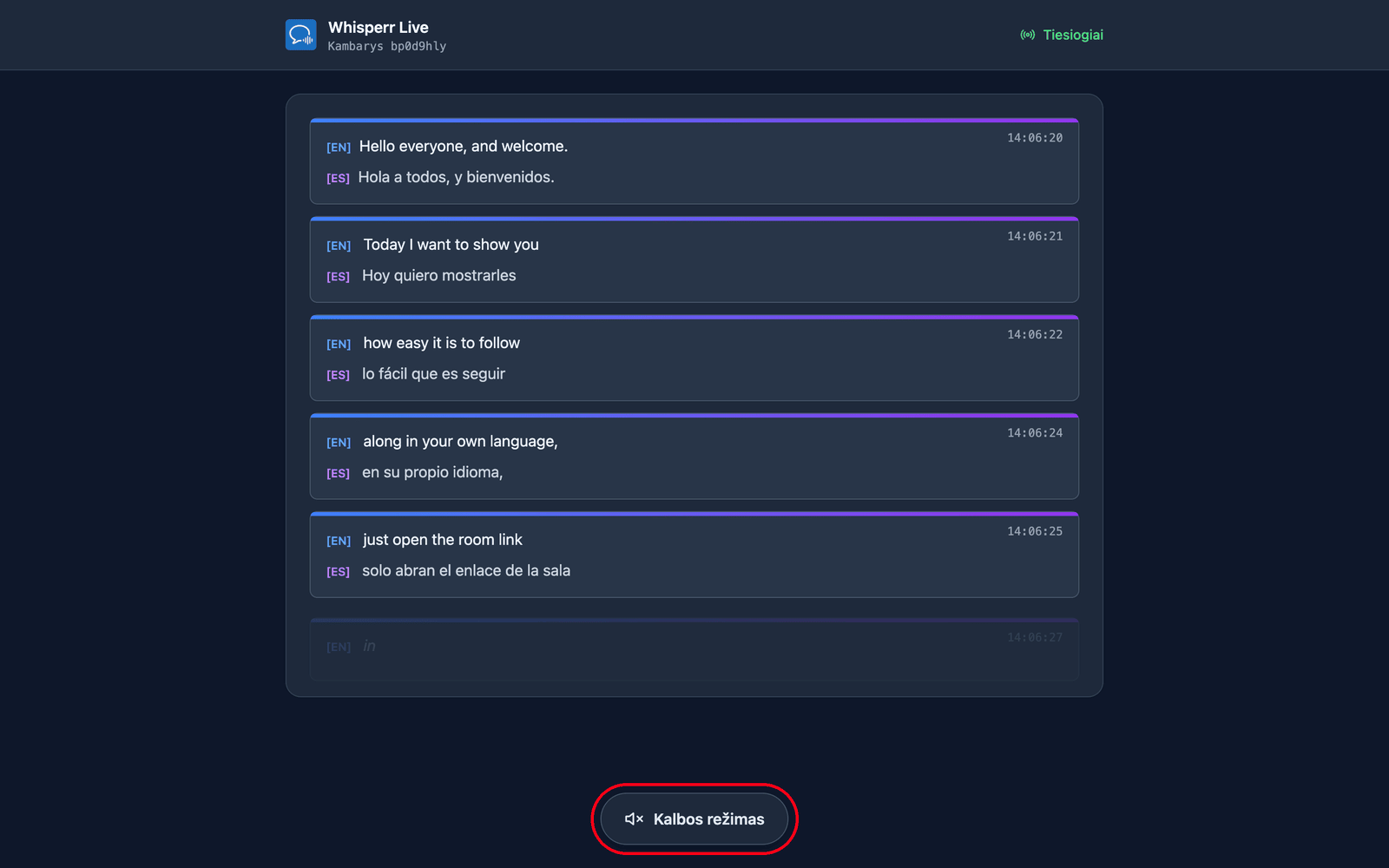
Jie patys pasirenka savo kalbą. Kurdami kambarį nustatote numatytąją tikslo kalbą ir galite pridėti dar iki 5, tarp kurių žiūrovai gali persijungti (iš viso 6 kalbos vienam kambariui) per Vertimo kalbos meniu puslapio viršuje. Kalbos, kurias jūsų kambarys jau transliuoja, rodomos pirmiausia su žaliu tašku ir pasikeičia jūsų kitoje eilutėje; nauja kalba (jei kambarys dar nepasiekė ribos) sukuriama pagal pareikalavimą, todėl jie trumpam pamatys Ruošiama jūsų kalba…. Taip vienas kambarys ir viena nuoroda apima auditoriją iki 6 kalbų — atskirą kambarį kurkite tik jei jums reikia daugiau nei 6 kalbų arba norite visiškai atskiros auditorijos/nuorodos.
Jie gali klausytis vietoj skaitymo. Palietus Kalbos režimą puslapio apačioje, mygtukas tampa mėlynas ir viršuje atsiranda kalbos valdikliai, o „Whisperr" perskaito kiekvieną vertimą balsu jų pačių įrenginyje, vos jam pasibaigus — ta kalba, kurią jie pasirinko.
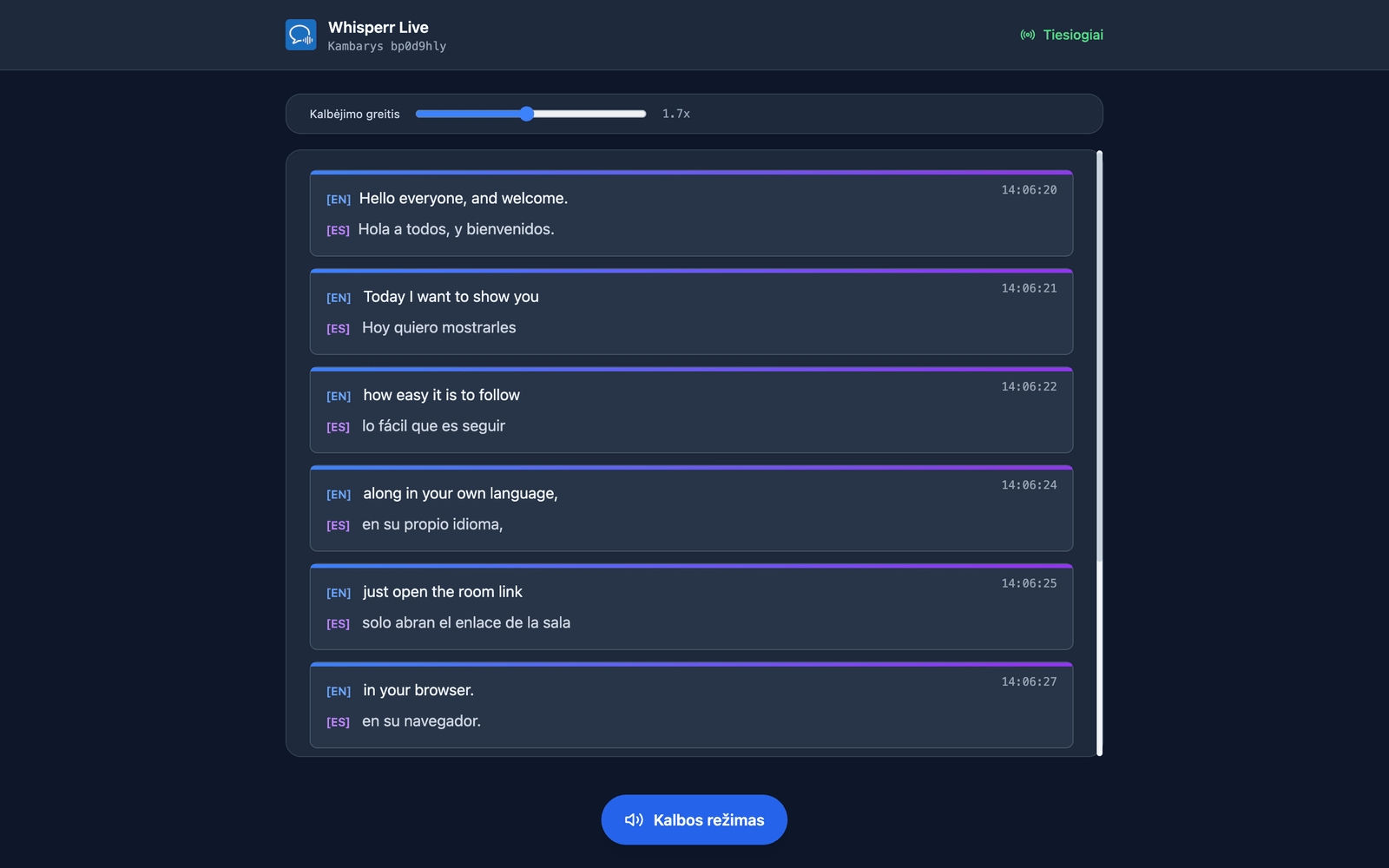
Jie pasirenka balsą ir tempą. Balsas numatytai yra Automatinis — jis pritaiko skaitymo balsą prie to, kas šiuo metu kalba realiai, tai naudinga, kai atsakinėjate į klausimus iš salės. Vyriškas ir Moteriškas vietoj to nustato vieną fiksuotą pasakotoją. Kalbėjimo greitis svyruoja nuo 0,5× iki 3,0× ir numatytai yra 1,7×, kurio pakanka, kad garsas išliktų arti realaus laiko.
Kalbos režimas visiems iš pradžių yra išjungtas — tas pirmasis palietimas kartu yra ir veiksmas, kurio naršyklės reikalauja prieš leisdamos groti garsą. Kiekvienas iš šių nustatymų galioja atskirai kiekvienam žiūrovui, tad dalis auditorijos gali klausytis ispaniškai, o kiti tuo metu skaityti hindi kalba. Daugiau informacijos žiūrovo patirtyje.
Susiję
- Transliacijos režimas (apžvalga) — kaip jis veikia, palaikomos platformos ir žiūrovo patirtis
- „iPhone"/„iPad" įrenginyje — transliuokite iš savo „iPhone" arba „iPad"
- Transliacijos režimo DUK — dažni klausimai apie kambarius, nuorodas ir žiūrovus