Plaukiojantys subtitrai „Windows" kompiuteryje
Šiame puslapyje aprašoma Windows sąranka plaukiojantiems subtitrams. Norėdami sužinoti, kaip tai veikia, ir palaikomas platformas, žr. Plaukiojančių subtitrų apžvalgą.
„Windows" kompiuteryje Whisperr veikia savo lange ir fiksuoja Sistemos garsą — viską, ką girdite iš vaizdo įrašo, skambučio ar bet kurios kitos programos — todėl tiesioginiai subtitrai rodomi šalia jūsų turinio realiuoju laiku. Laikykite Whisperr langą matomą šalia to, ką žiūrite (pavyzdžiui, pritvirtintą prie vieno ekrano krašto).
Kaip naudoti plaukiojančius subtitrus „Windows" kompiuteryje
- Atsisiųskite Whisperr, skirtą Windows (Windows 10 ir naujesnei versijai), paleiskite diegimo programą ir atidarykite Whisperr
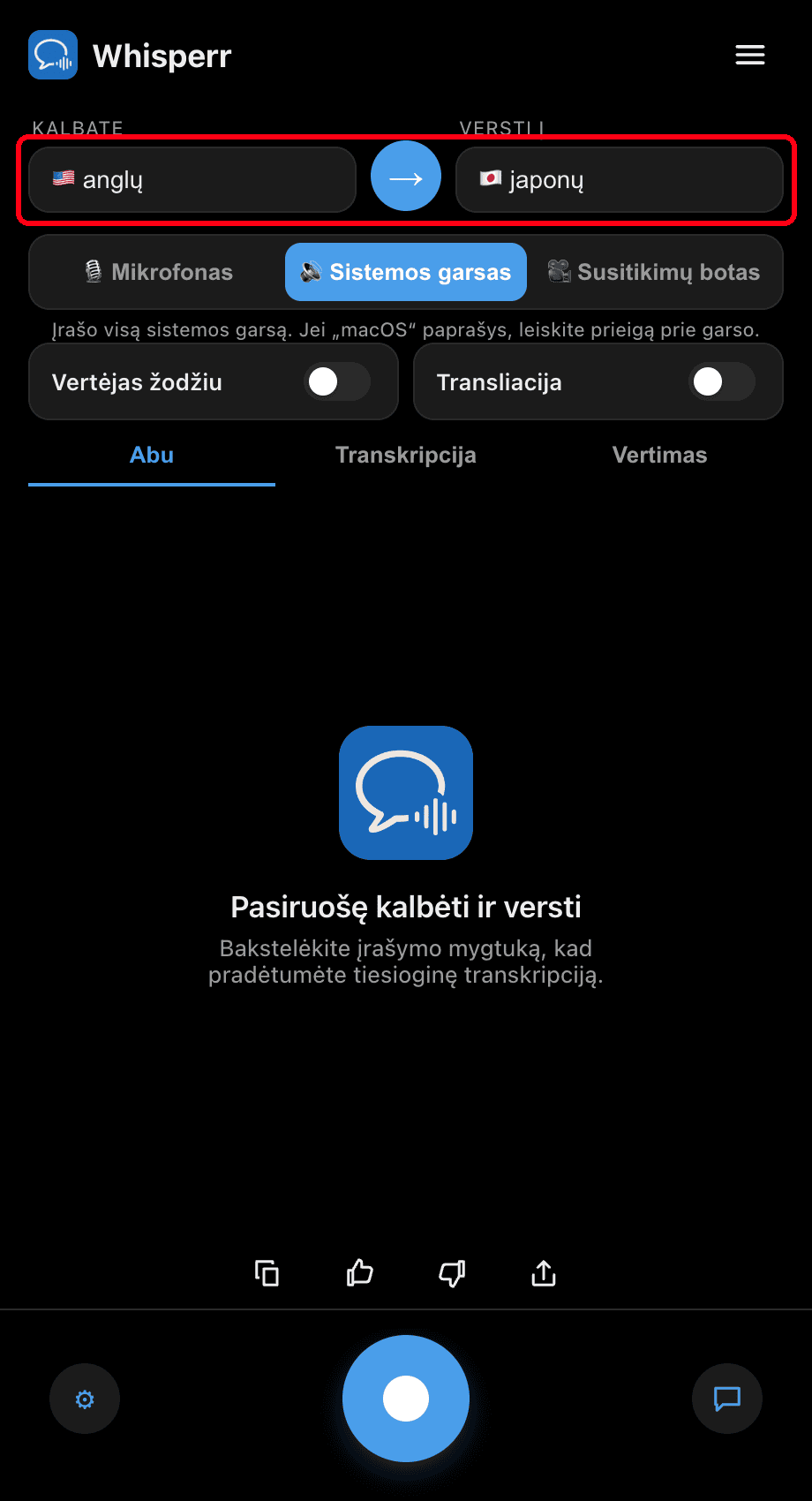
- Nustatykite savo kalbas: laukelyje Kalbama pasirinkite kalbą, kurią girdite, o laukelyje Versti į — kalbą, į kurią versti
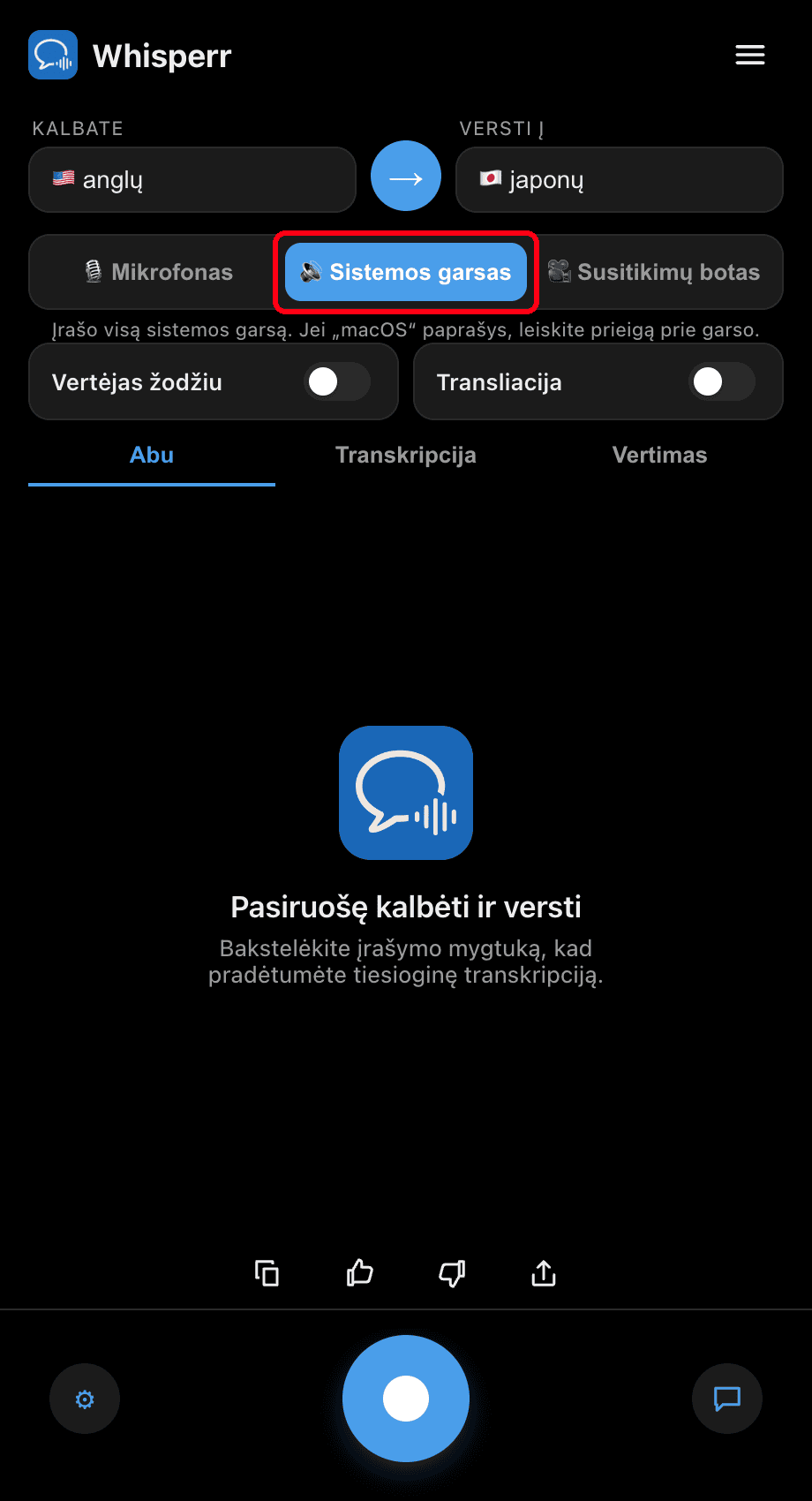
- Perjunkite šaltinio jungiklį į 🔊 Sistemos garsas — „Windows" sistemoje tai tiesiogiai fiksuoja jūsų kompiuterio garso atkūrimą, papildoma sąranka nereikalinga
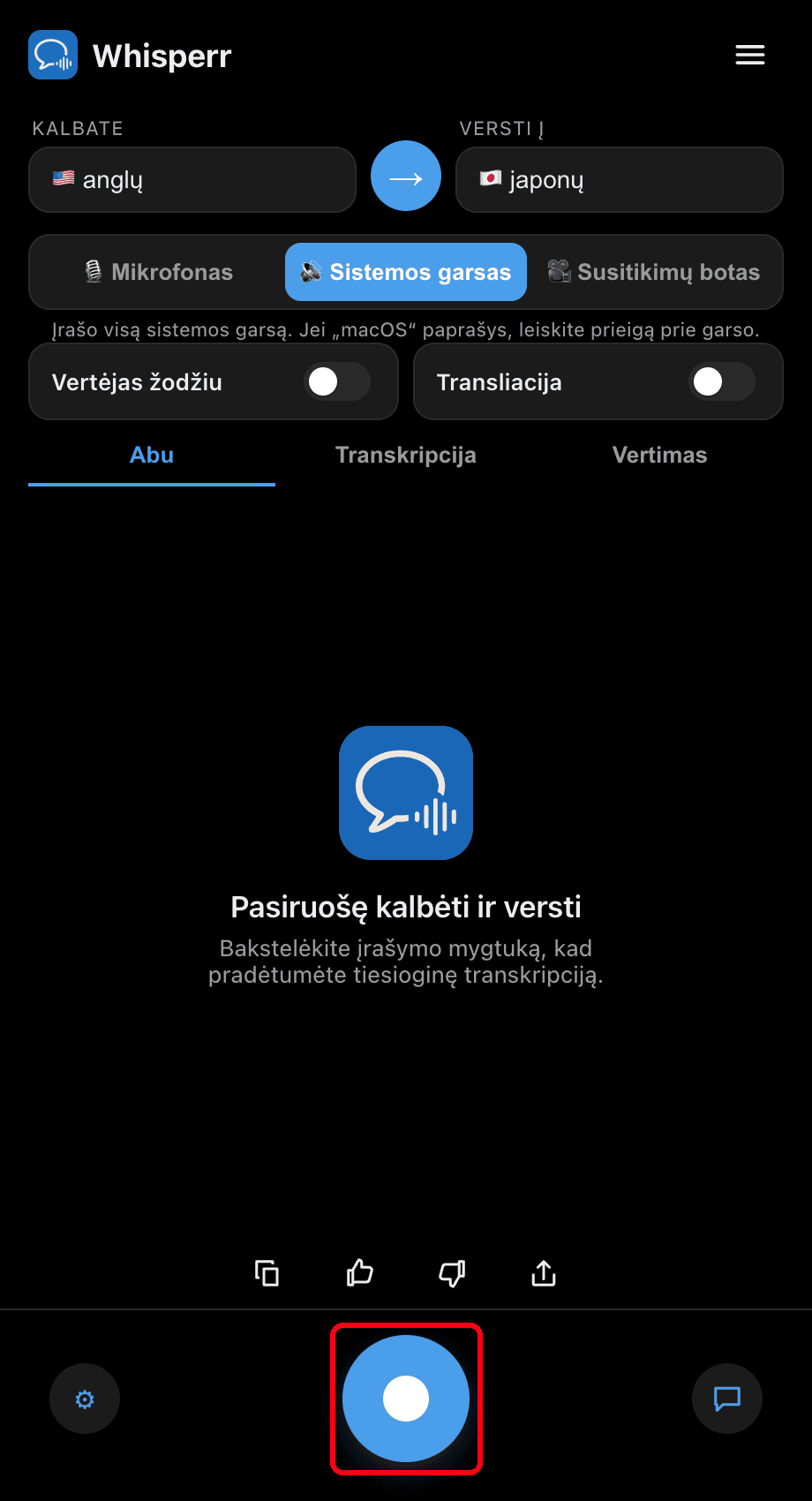
- Spustelėkite apvalų įrašymo mygtuką — Whisperr transkribuoja viską, kas skamba jūsų kompiuteryje, ir tiesiogiai rodo vertimą
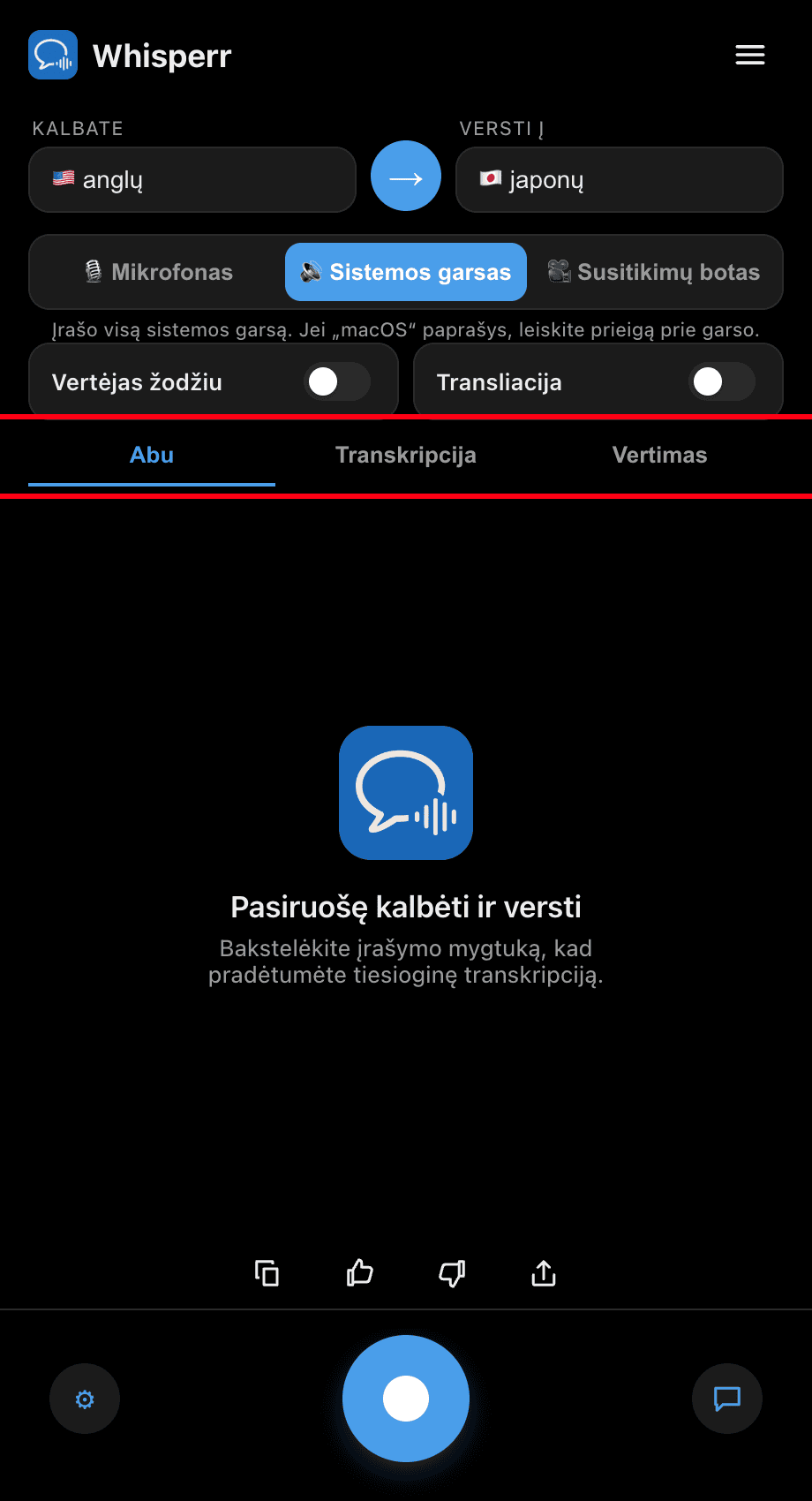
- Paleiskite vaizdo įrašą arba prisijunkite prie skambučio, tada laikykite Whisperr langą šalia jo — subtitrai atnaujinami realiuoju laiku, kol grojamas garsas. Naudokite skirtukus Abu / Transkripcija / Vertimas, kad pasirinktumėte, kas rodoma

Dažnos problemos („Windows")
Subtitrai tušti, nors garsas groja
Patikrinkite, ar garsas groja per tinkamą išvesties įrenginį ir nėra nutildytas: dešiniuoju pelės mygtuku spustelėkite garsiakalbio piktogramą užduočių juostoje, pasirinkite Garso nustatymai ir patikrinkite Išvestį skiltyje Sistema > Garsas.
Vietoj sistemos garso pasirinktas mikrofonas
Norėdami subtitruoti tai, ką girdite (o ne tai, ką sakote), įsitikinkite, kad šaltinio jungiklis rodo 🔊 Sistemos garsas, o ne 🎙️ Mikrofonas.
Vis tiek nieko nevyksta
Paleiskite programą iš naujo ir bandykite dar kartą.
Vis dar neveikia? Susisiekti su palaikymo komanda
Susiję
- Plaukiojantys subtitrai (apžvalga) — kaip tai veikia, palaikomos platformos ir bendri patarimai
- Mac · „iPhone" / „iPad" · „Android" · Žiniatinklio programoje
- Mikrofono garso fiksavimas „Windows" kompiuteryje — vietoj to transkribuokite savo balsą arba išorinį garsiakalbį
- Internetiniai susitikimai — naudokite subtitrus vaizdo skambučių metu