Susitikimų botas žiniatinklio programoje
Šiame puslapyje aprašoma, kaip nusiųsti Whisperr susitikimų botą į skambutį iš „Whisperr" žiniatinklio programos — nieko atsisiųsti nereikia. Norėdami sužinoti, kaip veikia susitikimų botas, žiūrėkite susitikimų boto apžvalgą.
Susitikimų botas nepasiekiamas nemokamame plane. Atnaujinkite planą programoje (Atnaujinti / Atsiskaitymai), kad galėtumėte nusiųsti botą į skambutį.
Kaip naudoti susitikimų botą žiniatinklio programoje
- Eikite į app.whisperr.co ir prisijunkite
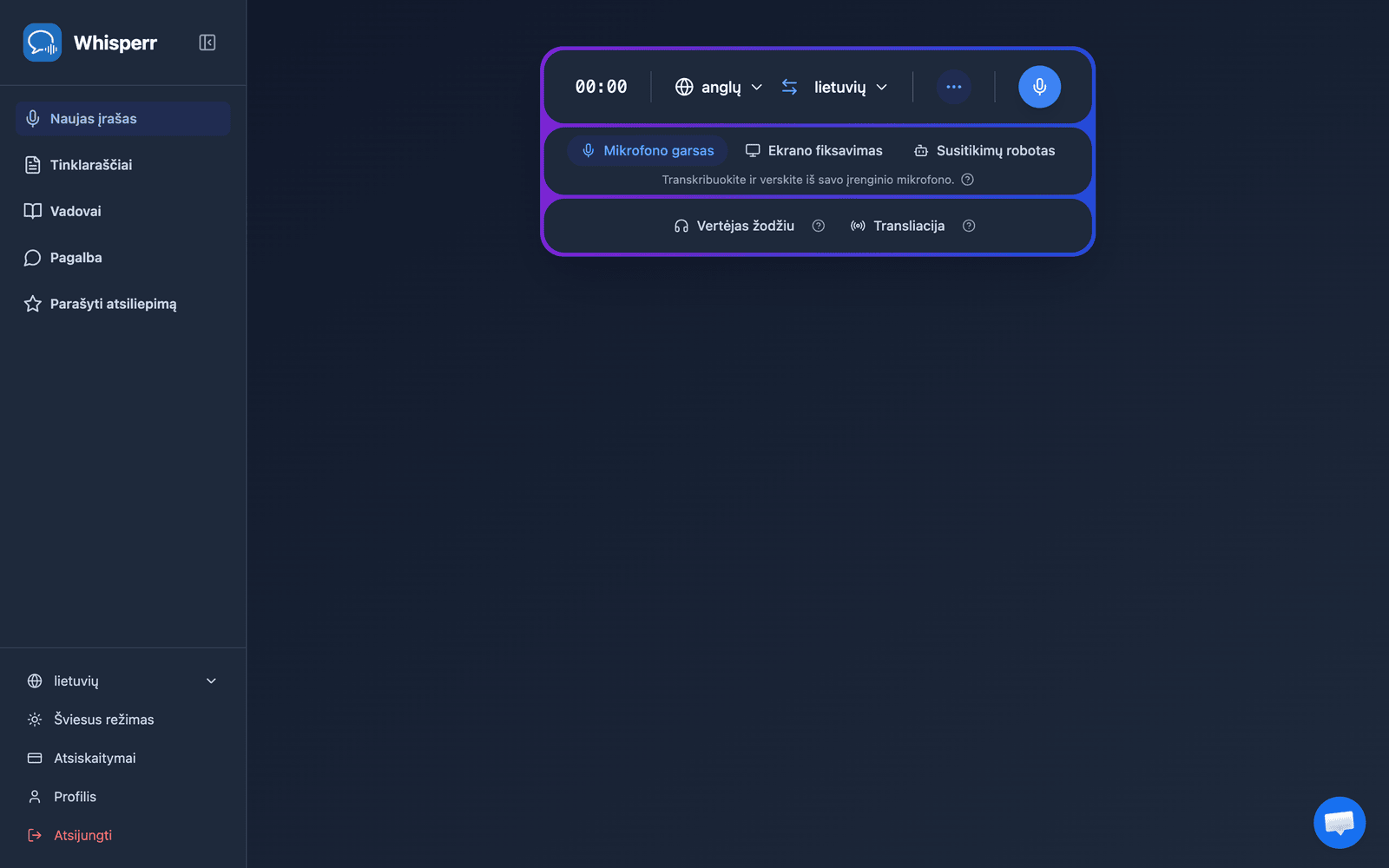
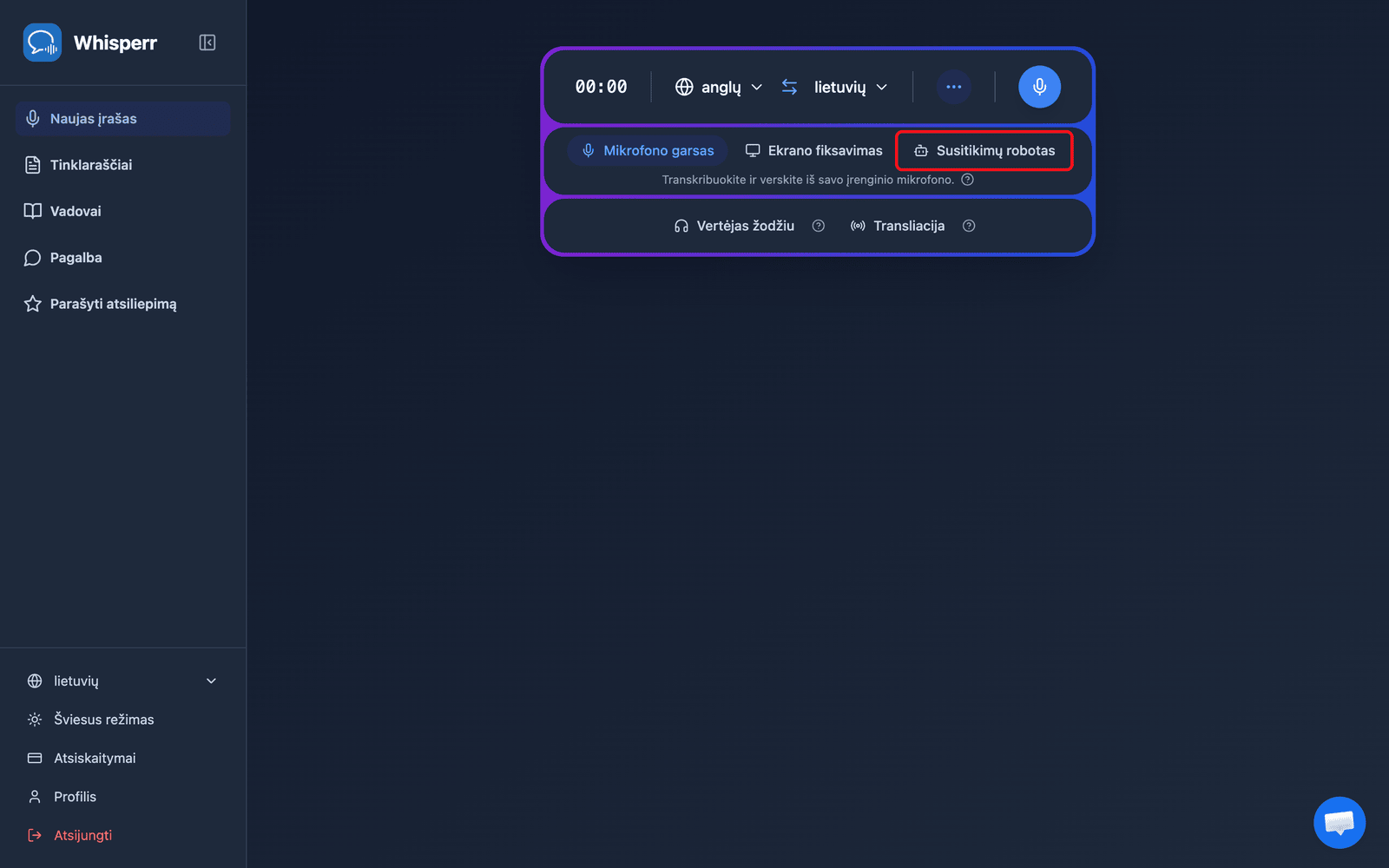
- Šaltinio parinkiklyje po įrašymo juosta spustelėkite Susitikimų robotas
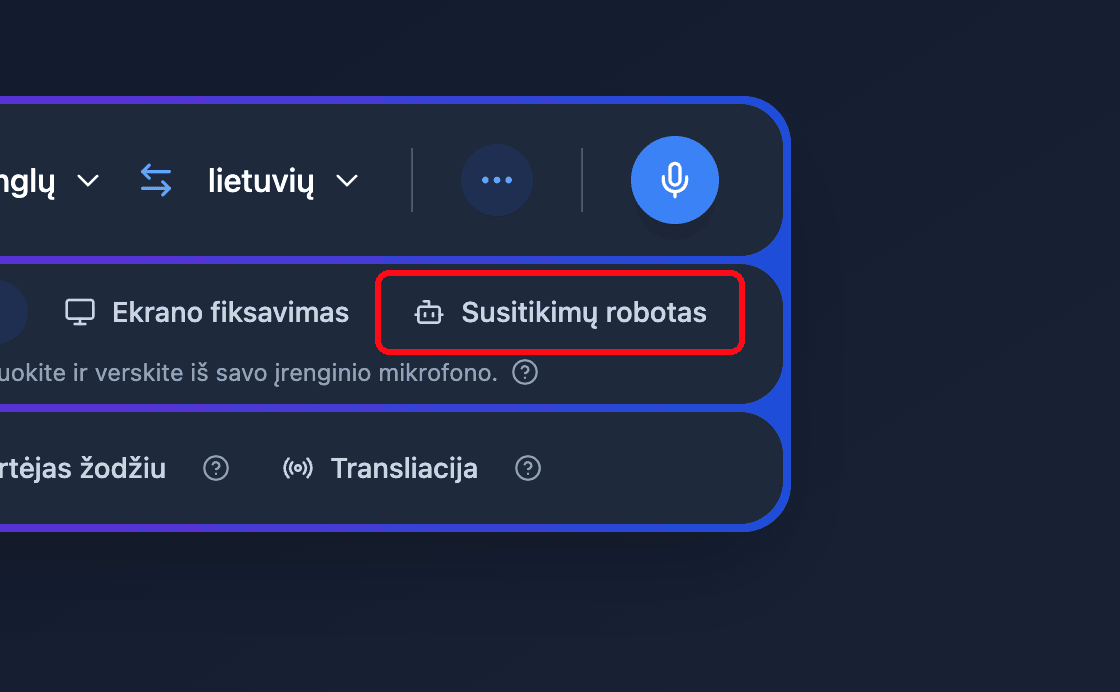
- Įklijuokite susitikimo nuorodą (Zoom, Teams arba Google Meet) į lauką Įklijuokite Zoom, Teams ar Google Meet nuorodą — Whisperr automatiškai aptinka platformą
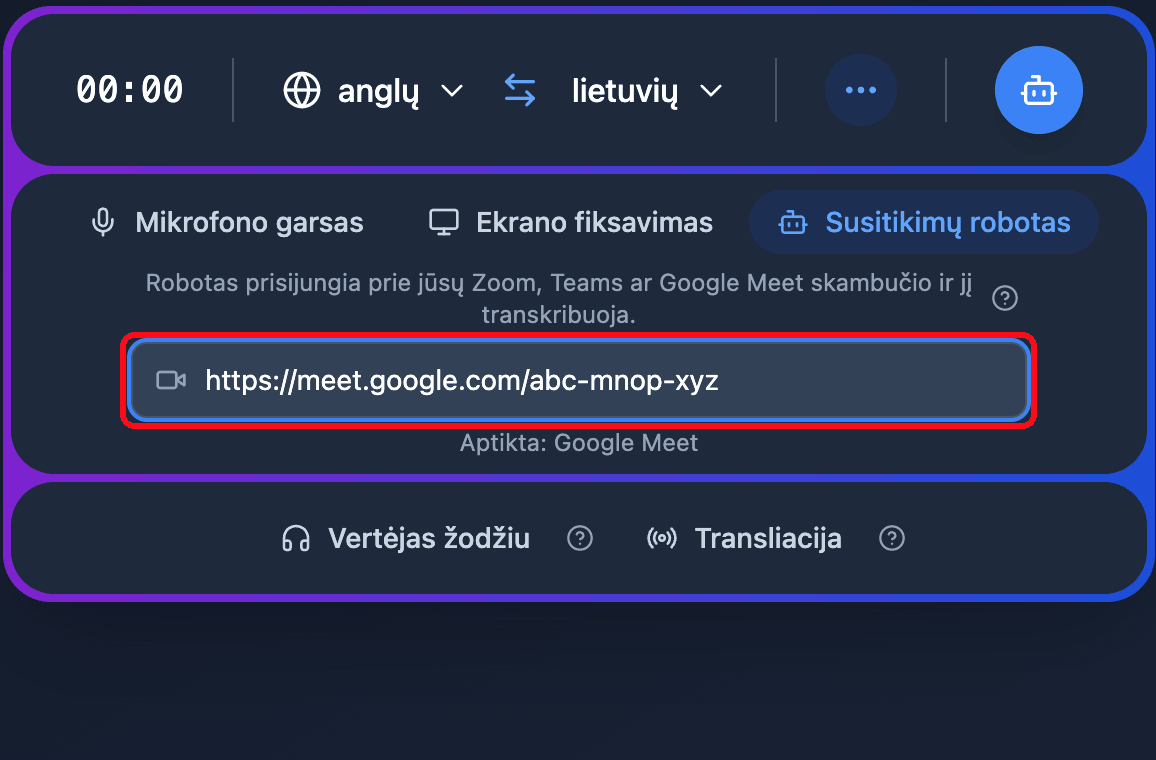
- Įrašymo juostos viršuje nustatykite šaltinio ir tikslinę kalbą
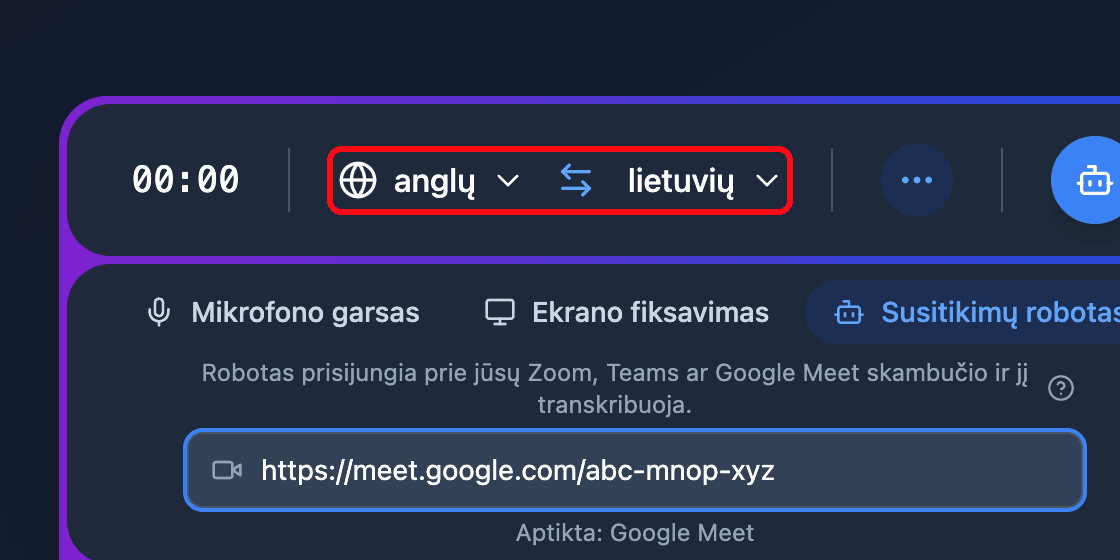
- Spustelėkite mygtuką Siųsti robotą — Whisperr vertimo robotas prisijungia prie susitikimo kaip dalyvis
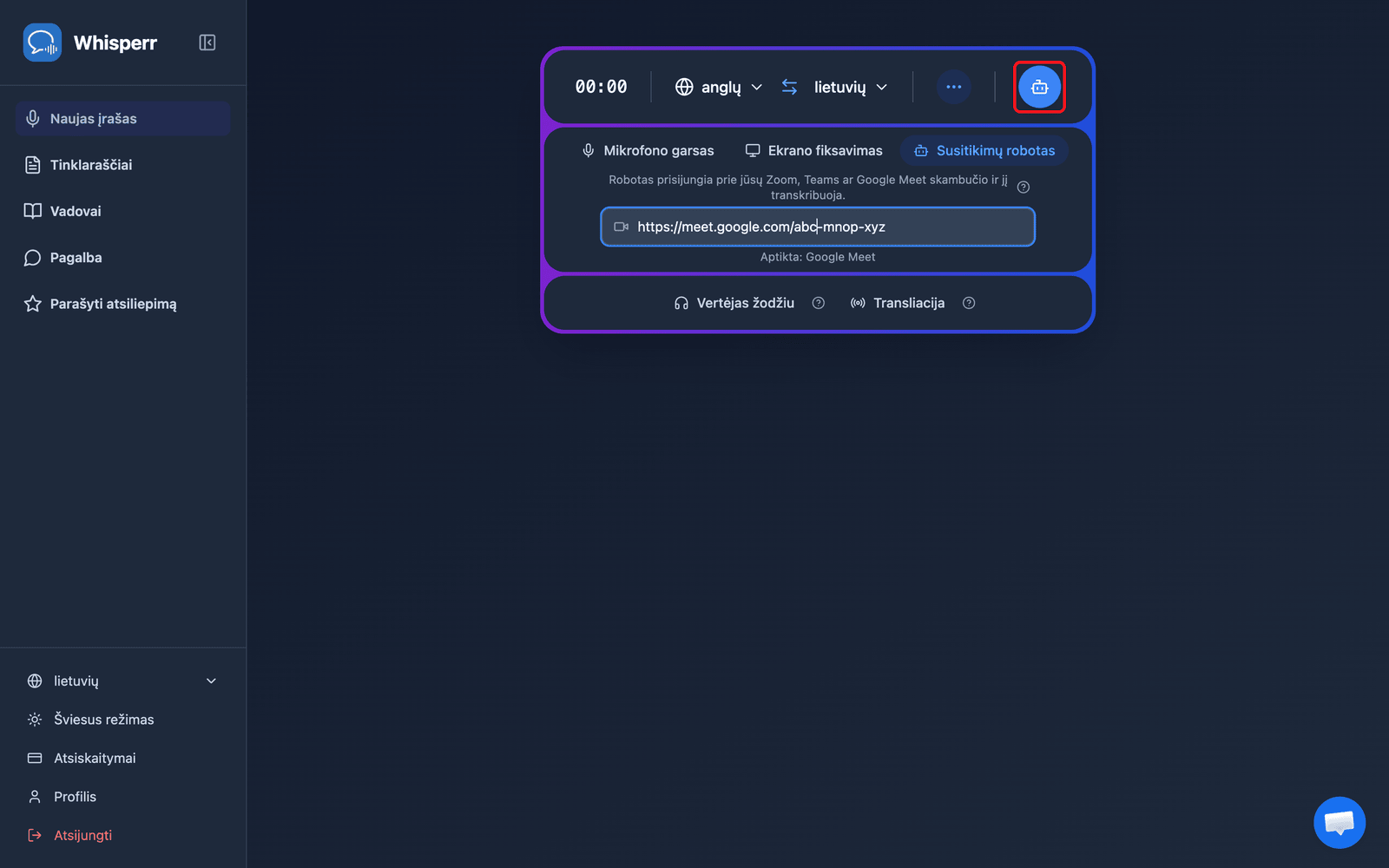
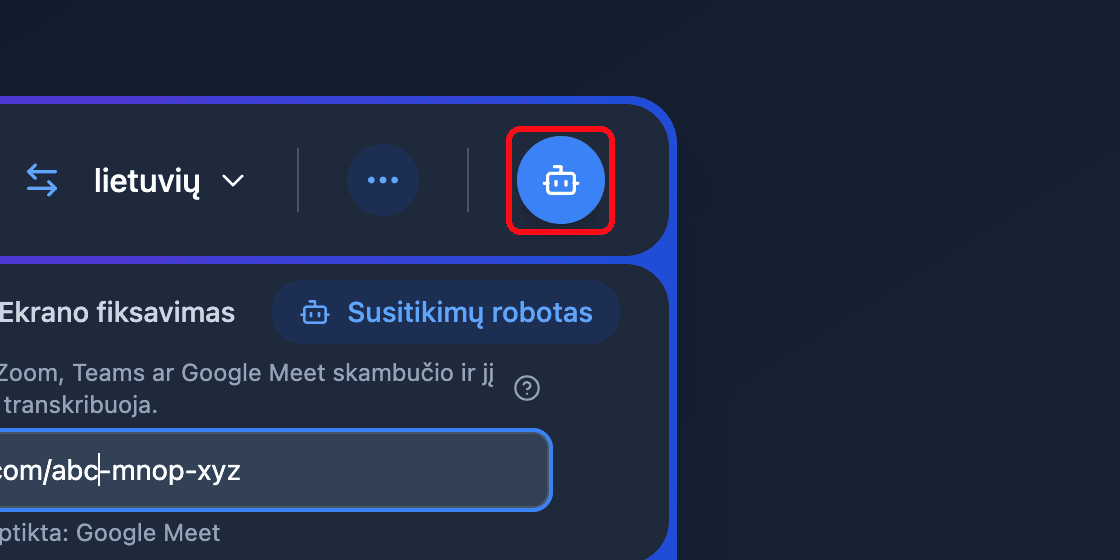
- Įleiskite botą iš susitikimo laukiamojo, jei organizatorius jį yra įjungęs — tada transkripcija ir vertimas naršyklėje rodomi realiuoju laiku
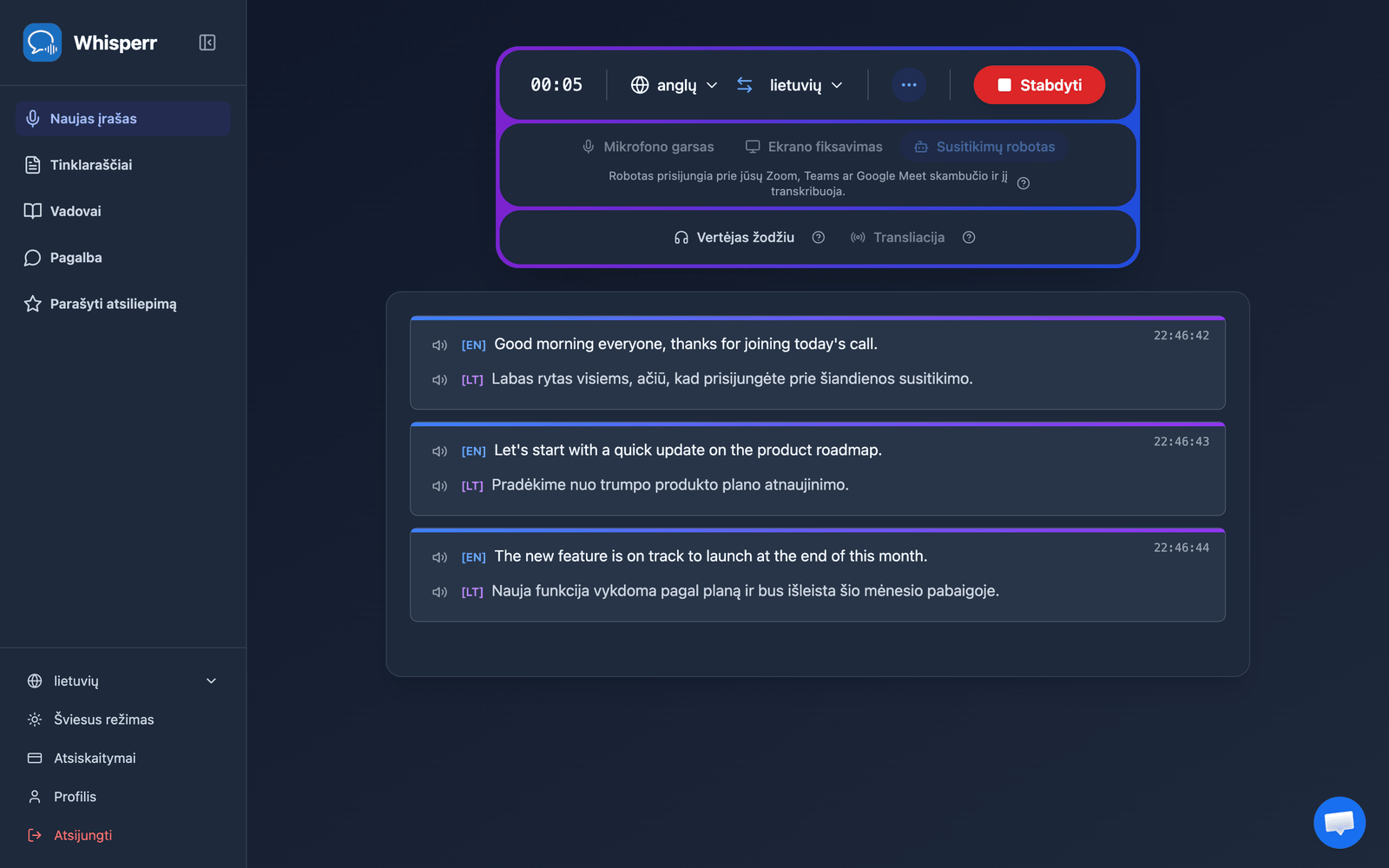
Spustelėkite Stabdyti, kad pašalintumėte botą ir užbaigtumėte sesiją.
Dažniausios problemos (žiniatinklio programa)
Mygtukas „Siųsti robotą“ prašo atnaujinti planą
Susitikimų botui reikalinga aktyvi prenumerata. Patikrinkite plano juostą ir pasirinkite Atnaujinti, jei naudojate nemokamą planą.
„Įveskite tinkamą Zoom, Teams ar Google Meet nuorodą.“
Įklijuokite visą susitikimo nuorodą. Palaikomos tik Zoom, Microsoft Teams ir Google Meet nuorodos — nukopijuokite prisijungimo nuorodą tiesiai iš susitikimo kvietimo.
Botas taip ir neprisijungia
Organizatoriui gali reikėti įleisti botą iš laukiamojo. Taip pat įsitikinkite, kad susitikimas nepasibaigė ir nuoroda vis dar galioja.
Botui prisijungus transkripcija nerodoma
Įsitikinkite, kad kas nors kalba, ir dar kartą patikrinkite šaltinio bei tikslinę kalbą įrašymo juostoje.
Vis dar neveikia? Susisiekti su palaikymo tarnyba
Susiję straipsniai
- Susitikimų botas (apžvalga) — kaip jis veikia ir palaikomos susitikimų platformos
- iPhone ir iPad · Mac · Windows
- Mikrofono garso įrašymas žiniatinklio programoje — vietoj to fiksuokite garsą per savo įrenginį