Mikrofono garso fiksavimas iPhone ir iPad
Šiame puslapyje aprašoma mikrofono fiksavimo sąranka iPhone/iPad įrenginiams. Norėdami sužinoti, kaip tai veikia iš esmės, ir rasti patarimų, taikomų visoms platformoms, žiūrėkite Mikrofono garso fiksavimo apžvalgą.
Kaip fiksuoti mikrofono garsą iPhone/iPad įrenginyje
- Atidarykite „Whisperr“ programėlę

- Apatinėje juostoje pasirinkite šaltinio ir tikslinę kalbą

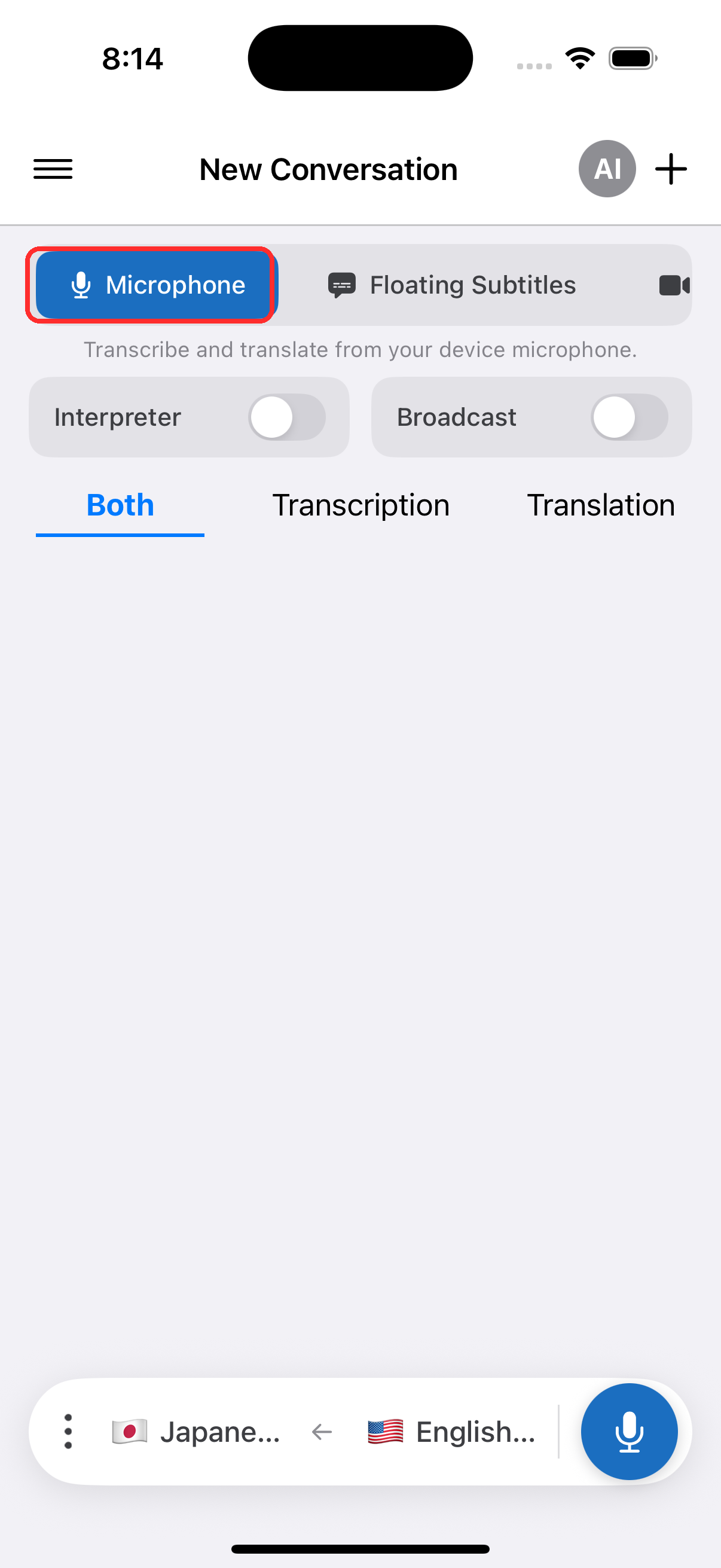
- Viršutiniame meniu įsitikinkite, kad pasirinkta Microphone
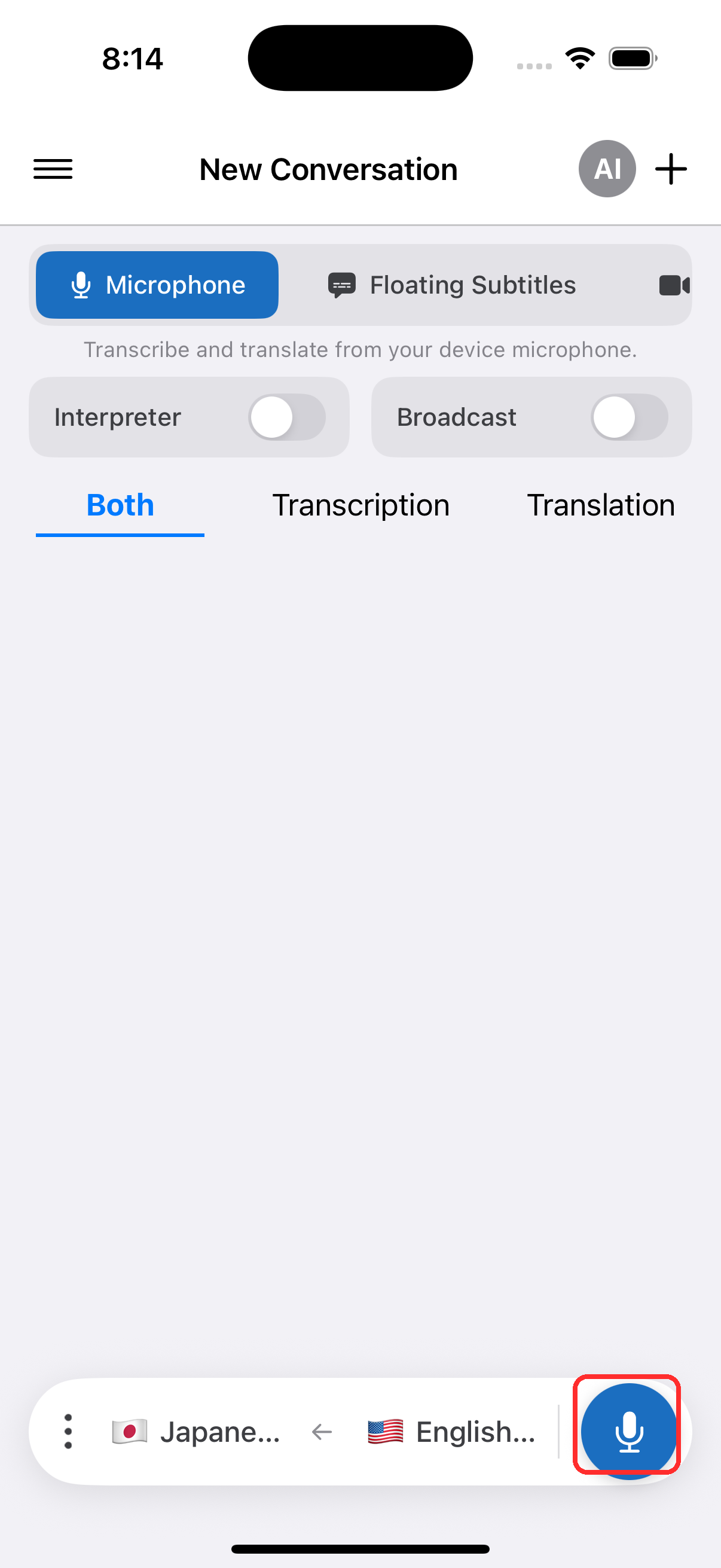
- Palieskite įrašymo mygtuką, tada palieskite Leisti, kad paprašius suteiktumėte prieigą prie mikrofono
- Pradėkite kalbėti arba nukreipkite įrenginį į kalbantįjį — tiesioginė transkripcija atsiranda ekrane su vertimu į jūsų tikslinę kalbą
Dažnos problemos (iPhone/iPad)
Mikrofono leidimas išjungtas
Whisperr reikia prieigos prie mikrofono, kad galėtų transkribuoti. Jei transkripcija nepasirodo, leidimas gali būti išjungtas — įjunkite jį sistemos nustatymuose:
- Atidarykite Nustatymai
- Bakstelėkite Privatumas ir sauga > Mikrofonas
- Įjunkite Whisperr
Garsas nepasiekia mikrofono
Priartėkite prie garsiakalbio arba naudokite išorinį mikrofoną.
Vis tiek nieko
Iš naujo paleiskite programą ir bandykite dar kartą.
Vis dar neveikia? Susisiekti su palaikymo komanda
Susiję straipsniai
- Mikrofono garso fiksavimas (apžvalga) — kaip tai veikia, palaikomos platformos ir bendri patarimai
- „Android" įrenginyje · Žiniatinklio programoje · „Mac" kompiuteryje
- Plaukiojantys subtitrai — peržiūrėkite transkripciją virš kitų programų
- Susitikimai gyvai — geriausia sąranka pokalbiams akis į akį