Mikrofono garso įrašymas žiniatinklio programoje
Šiame puslapyje aprašoma žiniatinklio programos mikrofono įrašymo sąranka. Norėdami sužinoti, kaip tai veikia iš esmės, ir rasti patarimų, taikomų visoms platformoms, žiūrėkite mikrofono garso įrašymo apžvalgą.
Kaip įrašyti mikrofono garsą žiniatinklio programoje
- Eikite į app.whisperr.co
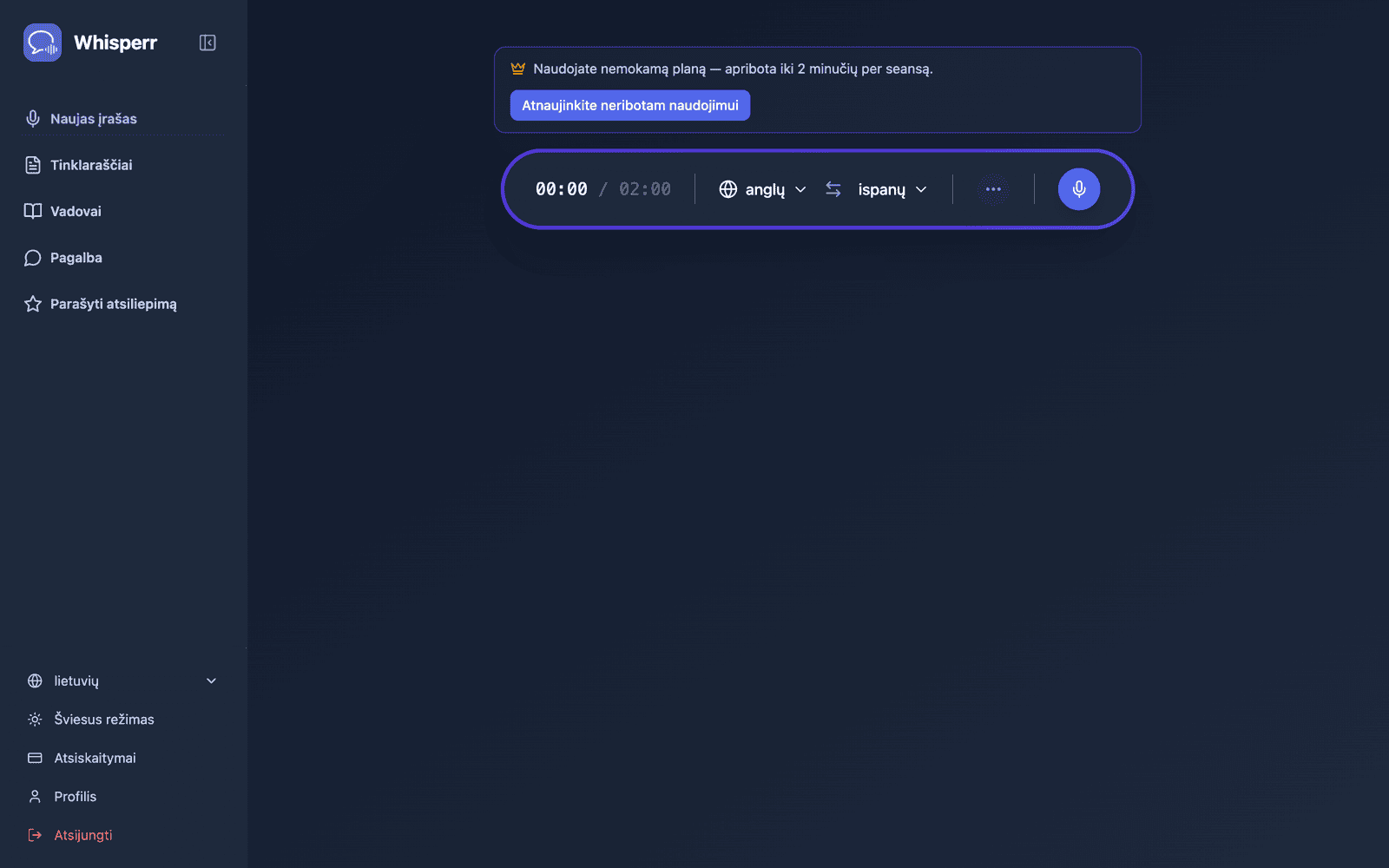
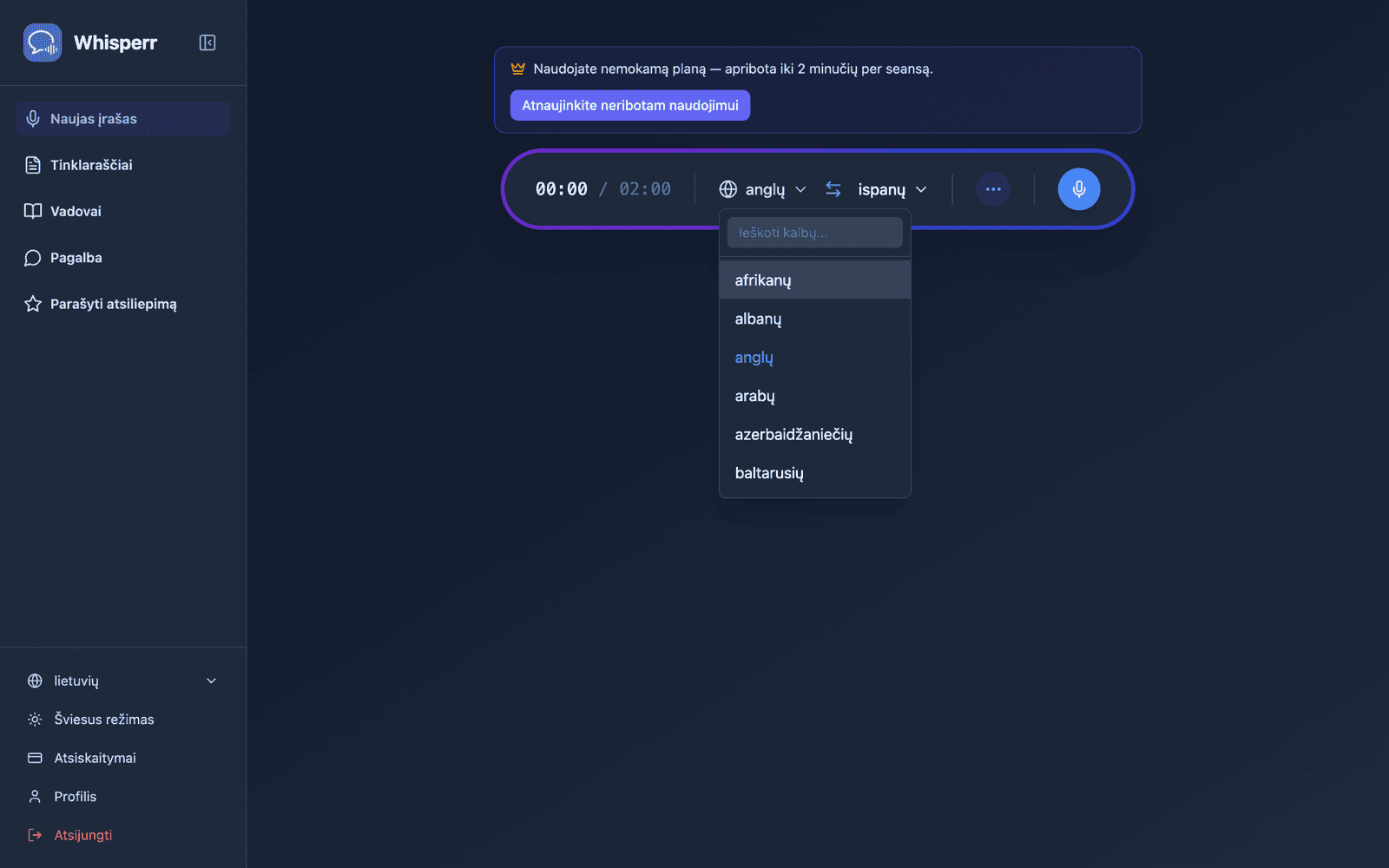
- Pasirinkite šaltinio ir tikslinę kalbas
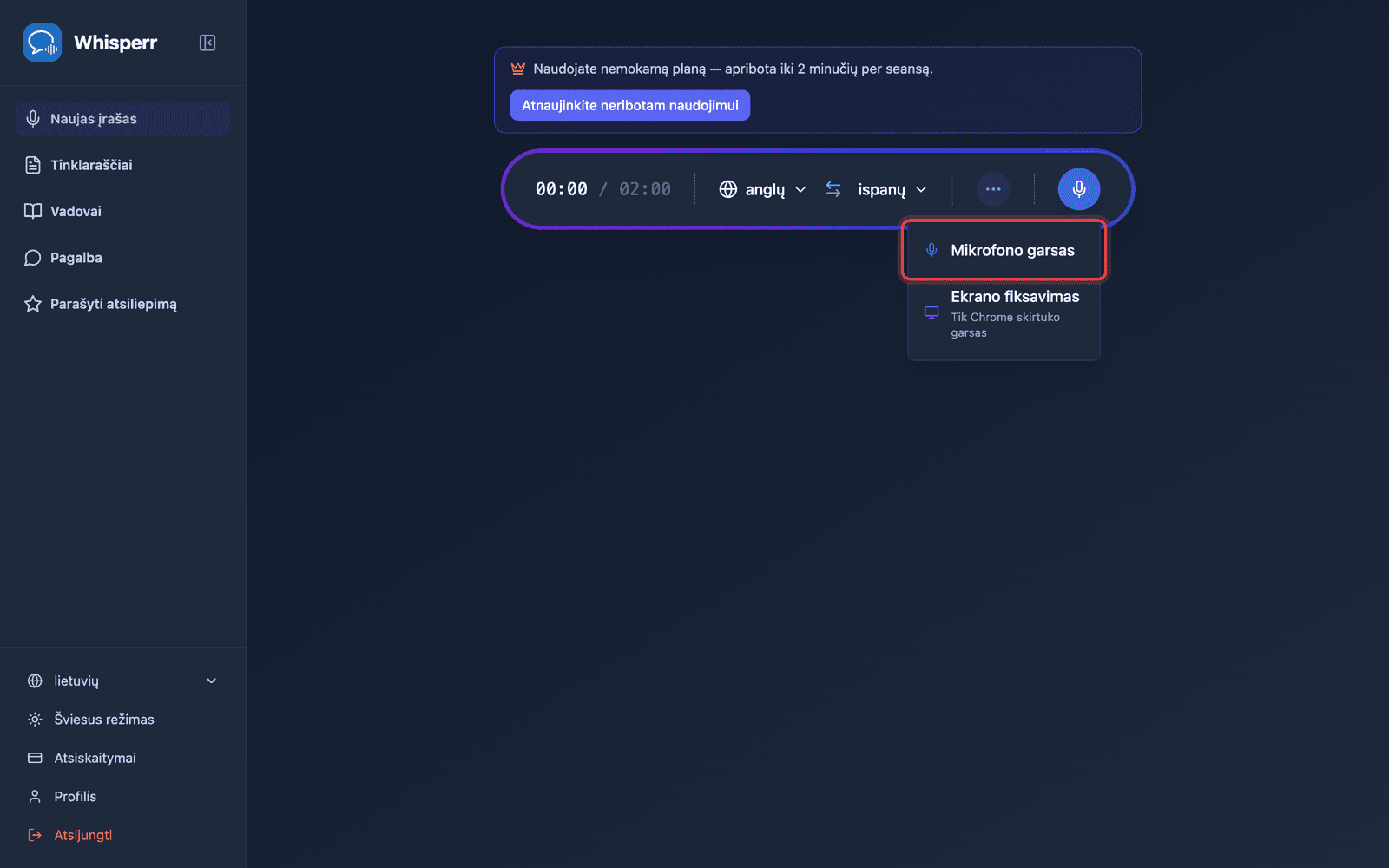
- Spustelėkite įrašymo mygtuką ir pasirinkite Mikrofono garsas
-
Naršyklė paprašys mikrofono leidimo — spustelėkite Leisti
-
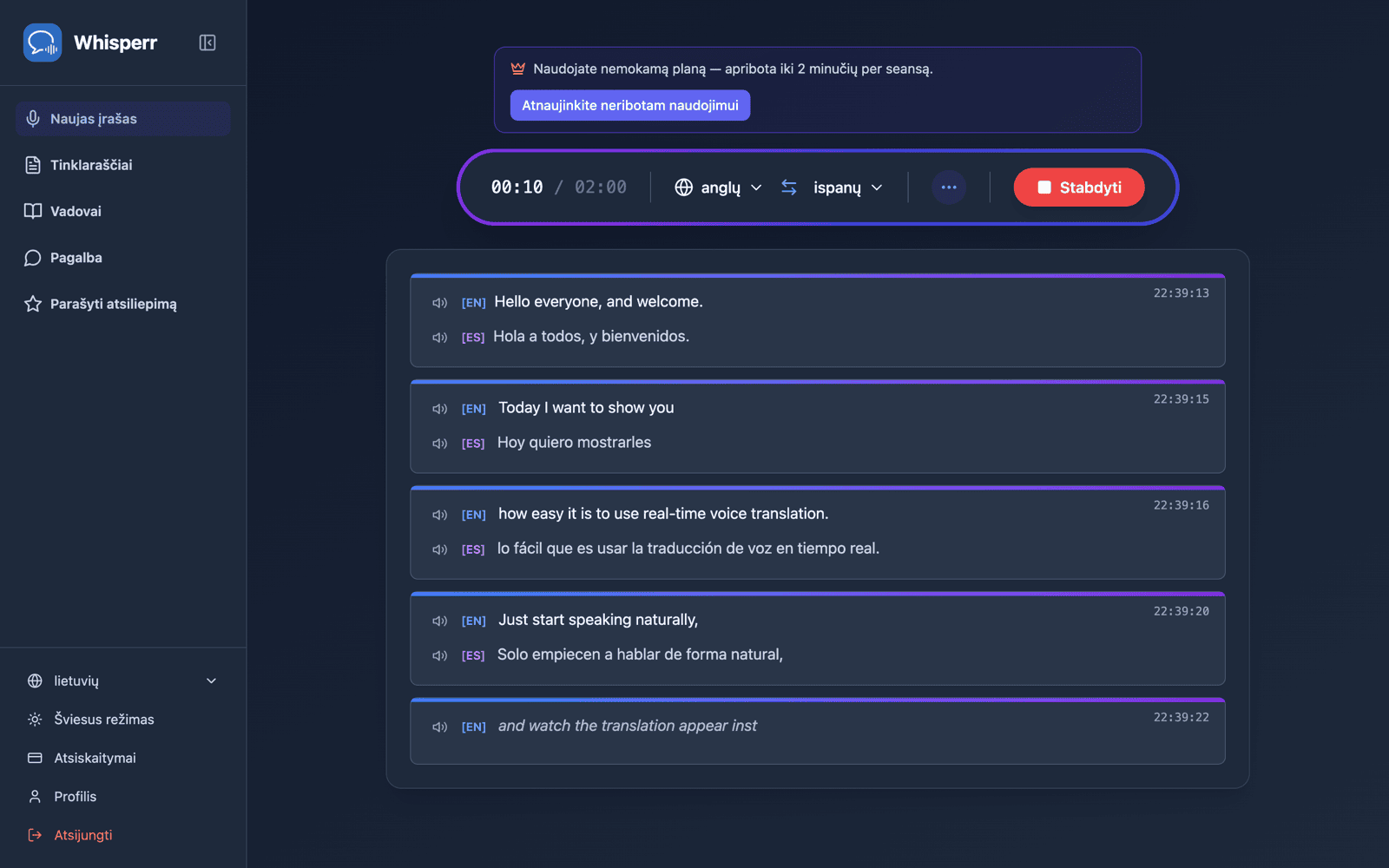
Pradėkite kalbėti arba nukreipkite mikrofoną į garsiakalbį — realiojo laiko transkripcija atsiranda ekrane kartu su vertimu į tikslinę kalbą
Žiniatinklio programa geriausiai veikia Chrome ir Edge naršyklėse. „Safari" gali turėti ribotą mikrofono palaikymą, priklausomai nuo jūsų „macOS" versijos.
Dažnos problemos (žiniatinklio programa)
Mikrofono leidimas išjungtas
Naršyklė valdo prieigą prie mikrofono. Jei transkripcija nepasirodo, leiskite mikrofoną naršyklės nustatymuose:
- Spustelėkite spynos piktogramą naršyklės adreso juostoje ir nustatykite Mikrofonas į Leisti, arba
- Eikite į „Chrome" nustatymai > Privatumas ir sauga > Svetainių nustatymai > Mikrofonas ir leiskite
app.whisperr.co
Netinkamas įvesties įrenginys
Patikrinkite, ar operacinės sistemos garso nustatymuose pasirinktas tinkamas mikrofonas.
Nepalaikoma naršyklė
Naudokite Chrome arba Edge, kad mikrofono įrašymas veiktų patikimiausiai.
Vis dar neveikia? Susisiekti su palaikymo komanda
Susiję straipsniai
- Mikrofono garso įrašymas (apžvalga) — kaip tai veikia, palaikomos platformos ir bendrieji patarimai
- „iPhone" / „iPad" · „Android" · „Mac"
- Slankiojantys subtitrai — peržiūrėkite transkripciją šalia kitų kortelių
- Internetiniai susitikimai — garso įrašymas iš vaizdo skambučių