Mikrofono garso fiksavimas „Windows" kompiuteryje
Šiame puslapyje aprašoma Windows sąranka mikrofono fiksavimui. Norėdami sužinoti, kaip tai veikia iš esmės, ir rasti patarimų, taikomų visoms platformoms, žr. Mikrofono garso fiksavimo apžvalgą.
Kaip fiksuoti mikrofono garsą „Windows" kompiuteryje
- Atsisiųskite Whisperr, skirtą Windows (Windows 10 ir naujesnei versijai), paleiskite diegimo programą ir atidarykite Whisperr
- Kai būsite paraginti, spustelėkite Taip, kad suteiktumėte prieigą prie mikrofono (arba įjunkite ją Nustatymai > Privatumas ir sauga > Mikrofonas)
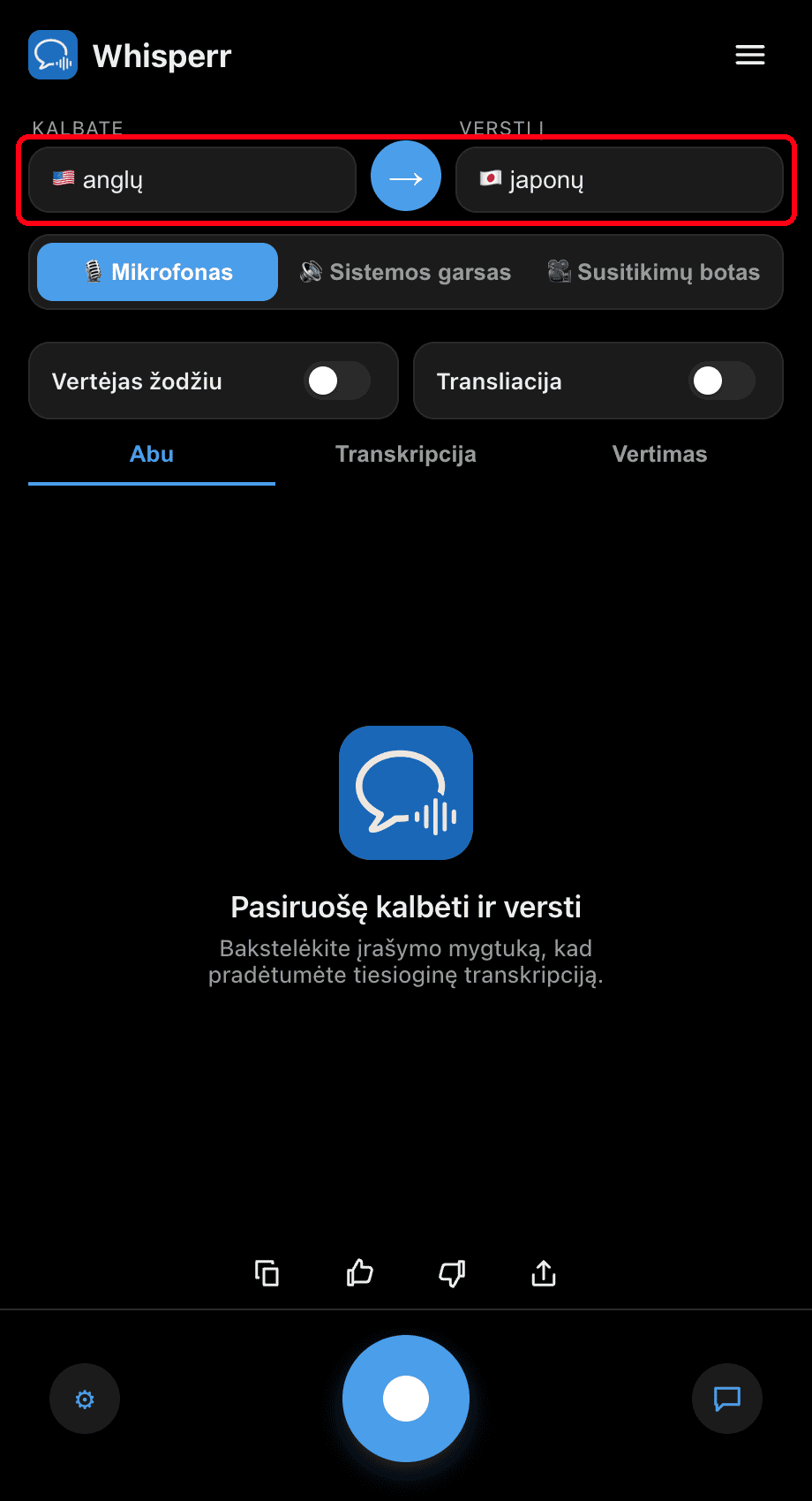
- Viršuje nustatykite savo kalbas: pasirinkite kalbą, kuria kalbate, ir kalbą, į kurią versti. Naudokite mygtuką →, kad sukeistumėte kryptį
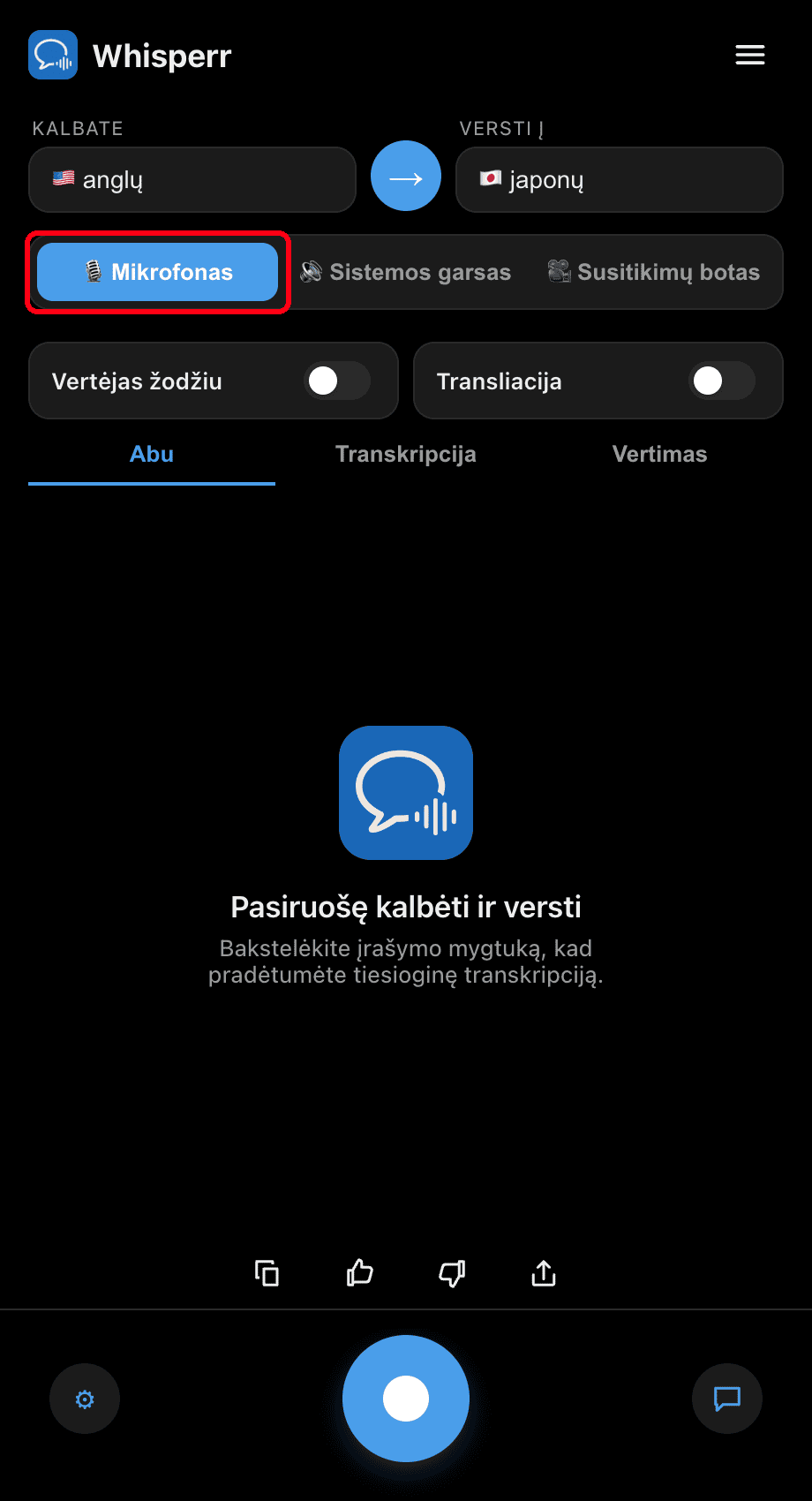
- Įsitikinkite, kad pasirinktas 🎙️ Mikrofonas šaltinis (tai numatytoji parinktis — kita parinktis, Sistemos garsas, vietoj to fiksuoja tai, ką girdite)
- Spustelėkite apvalų įrašymo mygtuką apačioje — būsena rodo Klausoma…, o ekrane pasirodo tiesioginė transkripcija su vertimu į jūsų pasirinktą kalbą
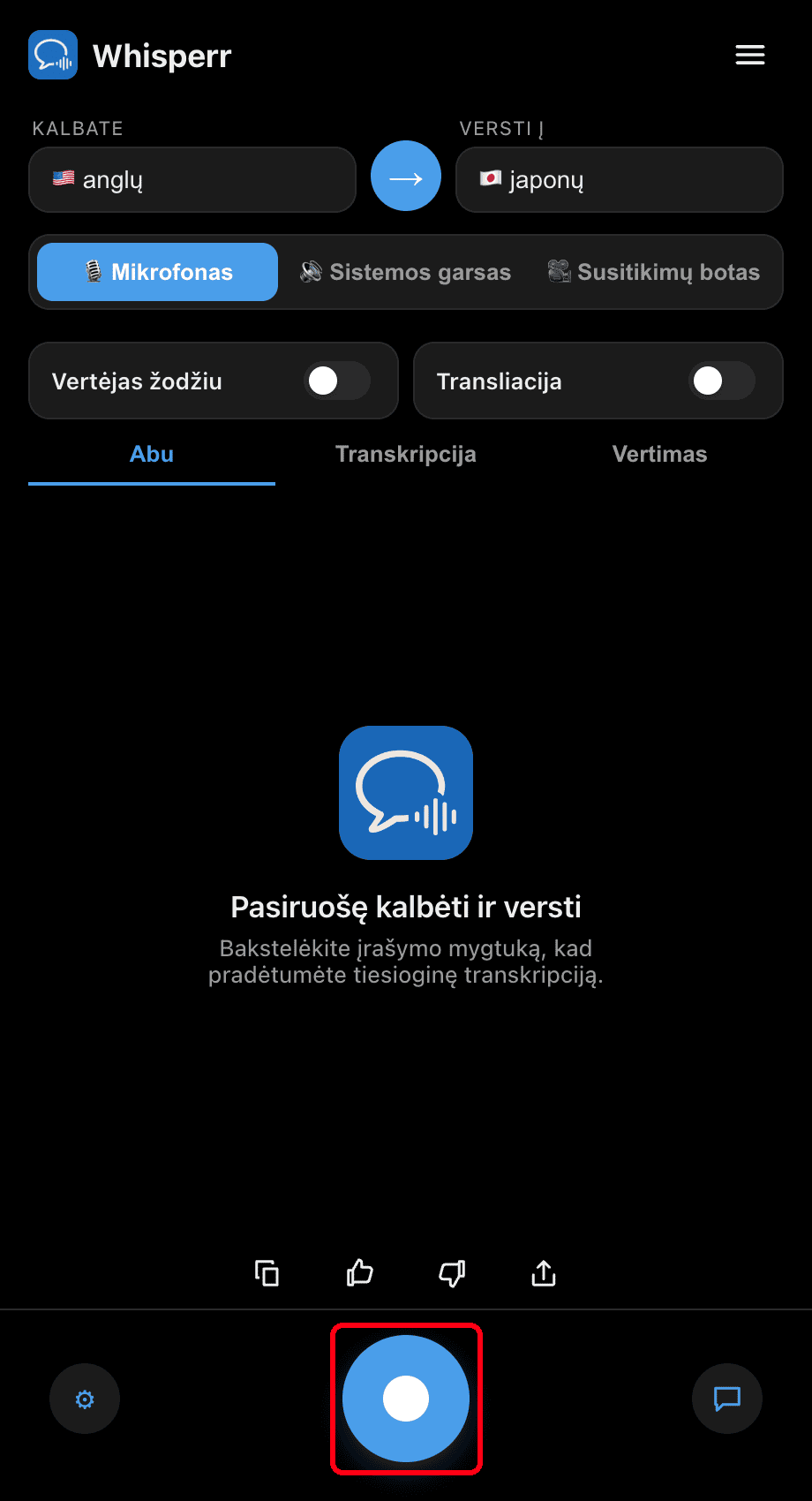
Kalbėkite (arba nukreipkite kompiuterio mikrofoną į garsiakalbį), ir jūsų žodžiai pasirodys kaip transkripcijos burbulai, po kiekvieno iš jų — vertimas. Naudokite skirtukus Abu / Transkripcija / Vertimas, kad pasirinktumėte, kas rodoma, ir dar kartą spustelėkite įrašymo mygtuką, kad sustabdytumėte.

Dažnos problemos („Windows")
Mikrofono leidimas išjungtas
Whisperr reikia prieigos prie mikrofono, kad galėtų transkribuoti. Jei transkripcija nerodoma, įjunkite ją „Windows" nustatymuose:
- Atidarykite Nustatymai
- Eikite į Privatumas ir sauga > Mikrofonas
- Įjunkite Mikrofono prieigą, tada įjunkite Leisti programoms pasiekti mikrofoną ir įjunkite Whisperr
Neteisingas įvesties įrenginys
Patikrinkite tinkamą įvesties įrenginį Nustatymai > Sistema > Garsas > Įvestis (arba dešiniuoju pelės mygtuku spustelėkite garsiakalbio piktogramą užduočių juostoje ir pasirinkite Garso nustatymai).
Vietoj mikrofono pasirinktas sistemos garsas
Jei jūsų balsas netranskribuojamas, patikrinkite šaltinio jungiklį virš transkripcijos — įsitikinkite, kad paryškintas 🎙️ Mikrofonas (o ne Sistemos garsas).
Vis tiek nieko nevyksta
Paleiskite programą iš naujo ir bandykite dar kartą.
Vis dar neveikia? Susisiekti su palaikymo komanda
Susiję
- Mikrofono garso fiksavimas (apžvalga) — kaip tai veikia, palaikomos platformos ir bendri patarimai
- Mac · „iPhone" / „iPad" · „Android" · Žiniatinklio programoje
- Tiesioginiai susitikimai — geriausia sąranka pokalbiams akis į akį