Išsaugoti debesyje žiniatinklio programoje
Šiame puslapyje aprašoma, kaip išsaugoti transkripcijas debesyje iš „Whisperr" žiniatinklio programos. Norėdami sužinoti, ką ši funkcija daro, žiūrėkite funkcijos „Išsaugoti debesyje" apžvalgą.
Kaip išsaugoti transkripcijas debesyje
- Eikite į whisperr.co/app ir prisijunkite
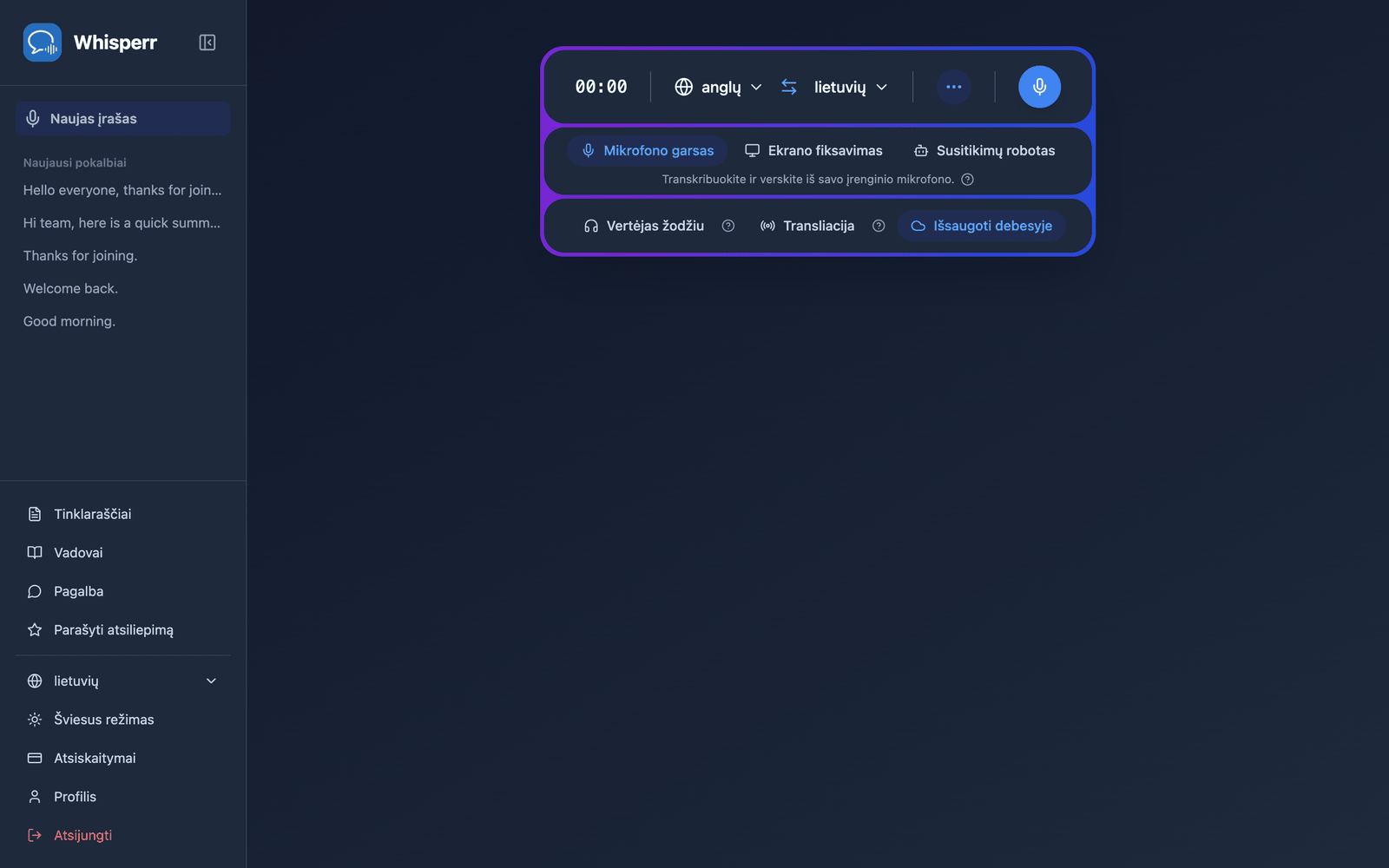
- Įsitikinkite, kad įrašymo juostoje įjungta Išsaugoti debesyje — pagal numatytuosius nustatymus ji įjungta, o kai aktyvi, paryškinta mėlynai. Spustelėkite, kad ją įjungtumėte arba išjungtumėte (nustatymas įsimenamas kitam jūsų įrašui)
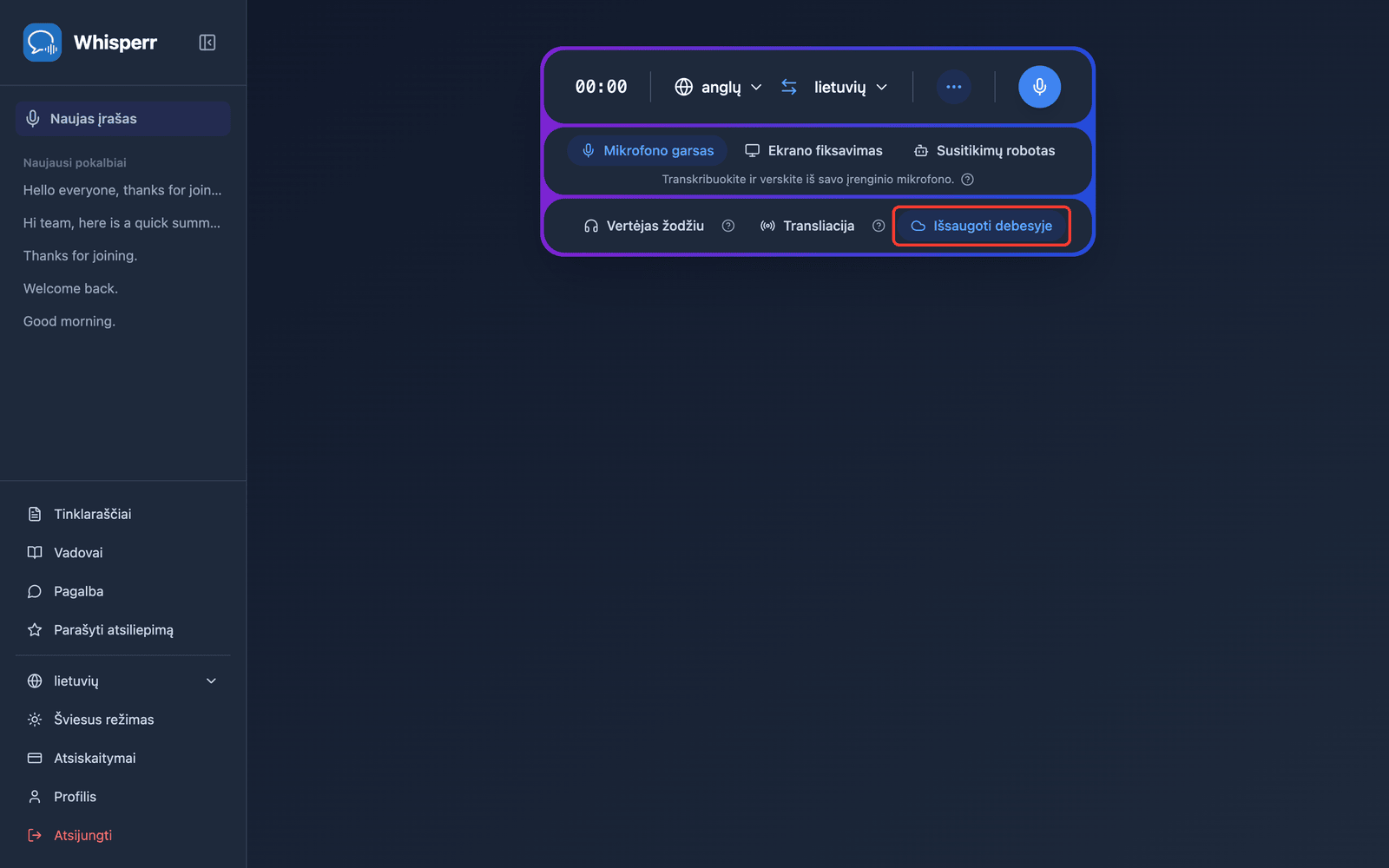
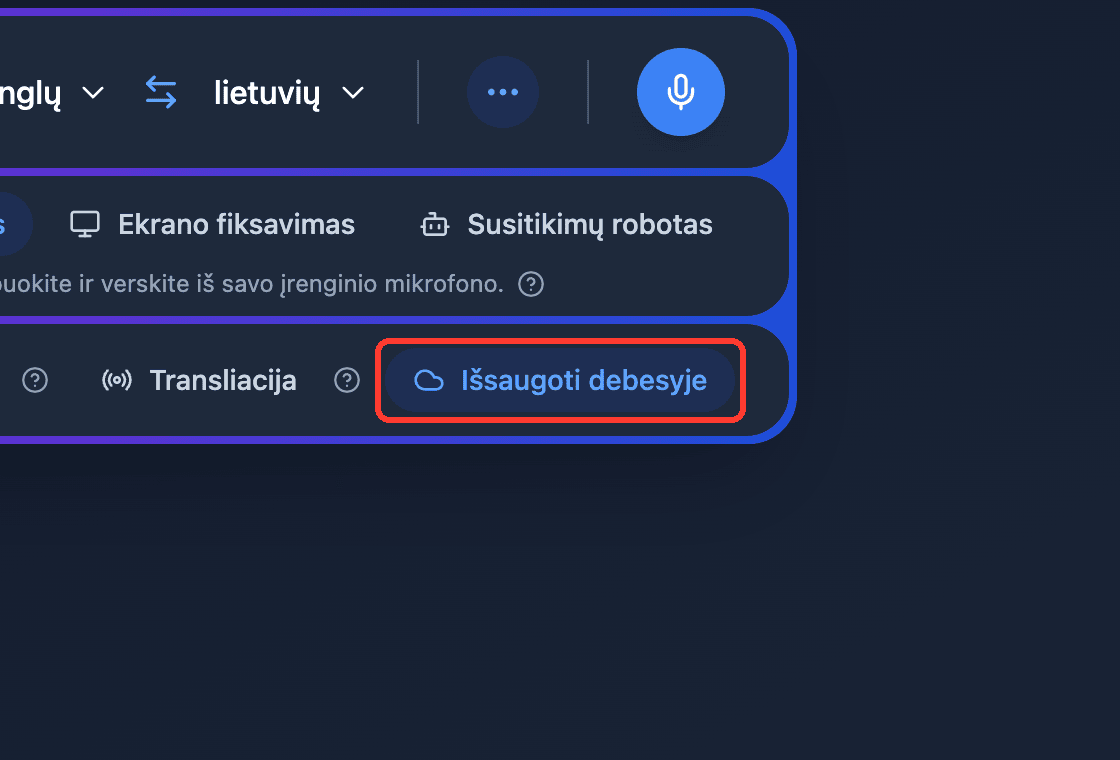
- Įrašinėkite kaip įprastai — transkripcija ir vertimas rodomi realiuoju laiku, kol Whisperr pokalbį išsaugo fone
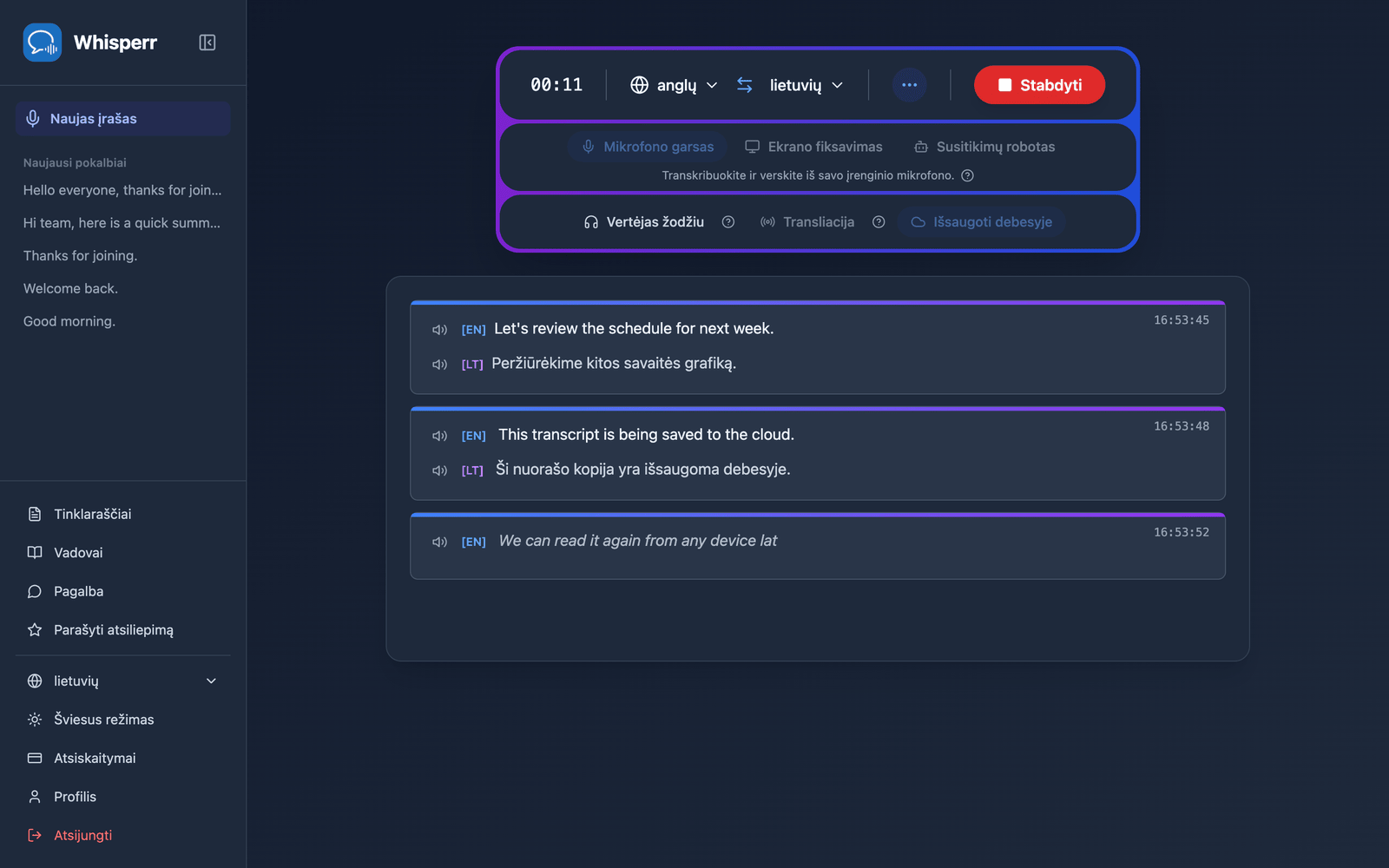
- Baigę spustelėkite Stabdyti — pokalbis pasirodo šoninės juostos skiltyje Naujausi pokalbiai
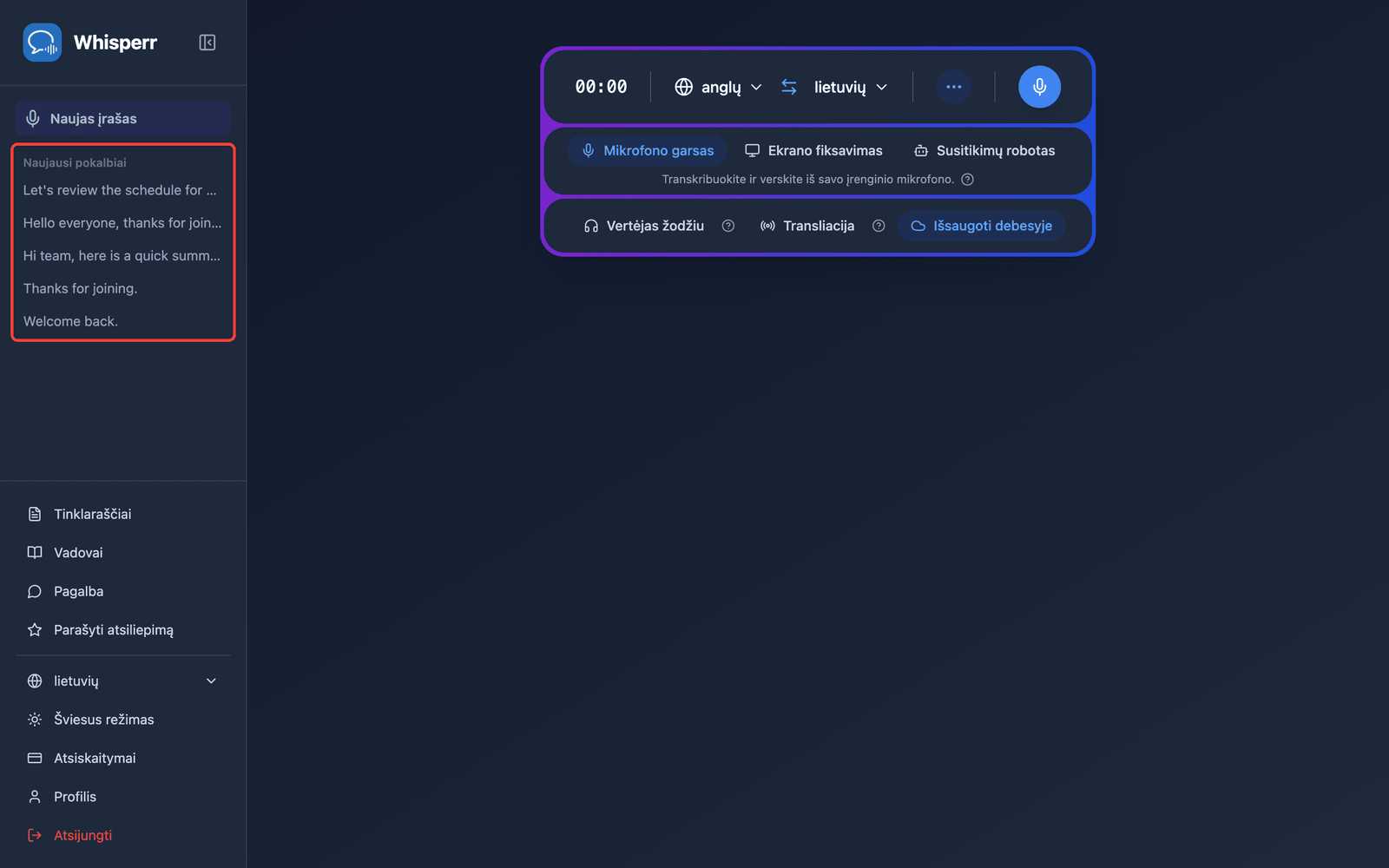
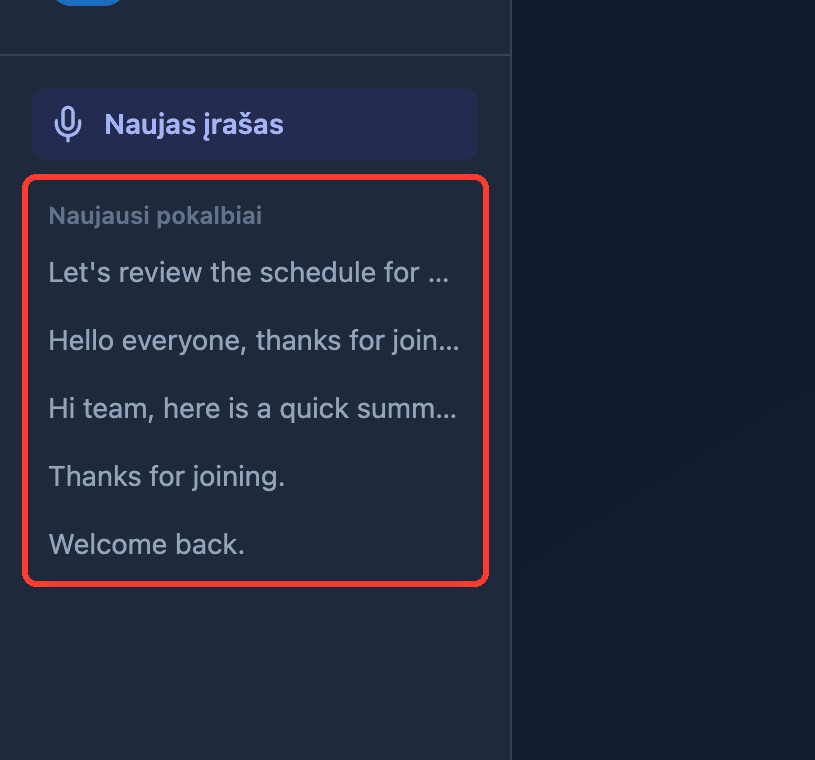
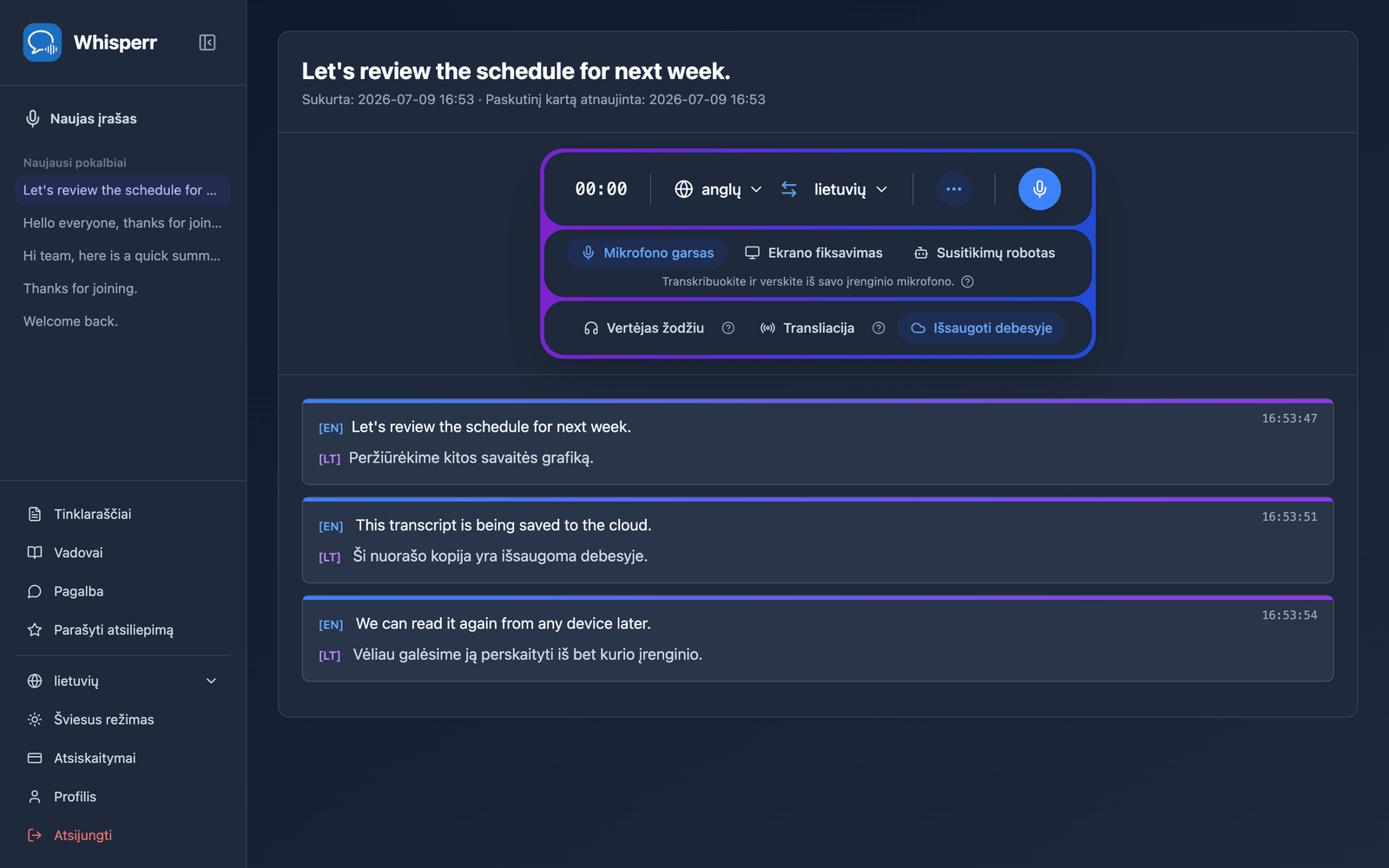
- Spustelėkite pokalbį, kad jį atidarytumėte iš naujo — visa transkripcija ir vertimai yra ten, kur juos palikote, bet kuriame įrenginyje, kuriame prisijungiate
Dažniausios problemos (žiniatinklio programa)
Mano pokalbis nerodomas skiltyje „Naujausi pokalbiai"
Pokalbis pasirodo praėjus kelioms sekundėms po to, kai spustelėjate Stabdyti — jei jis dar nepasirodė, atnaujinkite puslapį. Taip pat įsitikinkite, kad Išsaugoti debesyje buvo įjungta visą laiką, kol kalbėjote: sesija, įrašyta jai esant išjungtai, nesaugoma, o įjungus ją per vidurį, išsaugoma tik tai, kas pasakyta po to.
„Išsaugoti debesyje“ keitimas įrašymo metu
Jungiklį galite spustelėti bet kuriuo metu, net kai įrašymas vyksta — nereikia stabdyti ir pradėti iš naujo. Pakeitimas įsigalioja nuo kito jūsų pasakyto žodžio, todėl jis niekada negalioja atgaline data: įjungus per vidurį, išsaugoma likusi sesijos dalis, bet ne tai, kas jau buvo pasakyta, o išjungus per vidurį, jau išsaugota dalis lieka nepakitusi.
Nenoriu, kad mano transkripcijos būtų saugomos
Prieš pradėdami įrašymą spustelėkite Išsaugoti debesyje, kad jis nebebūtų paryškintas — taip visa sesija liks už jūsų istorijos ribų. Išjungus jį įrašymo metu, sustabdomos tik vėlesnės eilutės; viskas, kas pasakyta prieš perjungimą, jau išsaugota. Whisperr įsimena jūsų pasirinkimą būsimiems įrašams.
Vis dar neveikia? Susisiekti su palaikymo tarnyba
Susiję straipsniai
- Išsaugoti debesyje (apžvalga) — ką funkcija daro ir palaikomos platformos
- Mikrofono garso įrašymas žiniatinklio programoje — fiksuokite garsą per savo įrenginio mikrofoną
- Susitikimų botas žiniatinklio programoje — transkribuokite „Zoom", „Teams" ir „Google Meet" skambučius