Kalbos režimas „Windows" kompiuteryje
Šiame puslapyje aprašoma Windows sąranka kalbos režimui. Norėdami sužinoti, kaip tai veikia, ir naudojimo atvejus, žr. Kalbos režimo apžvalgą.
Kalbos režimas garsiai perskaito kiekvieną užbaigtą vertimą per jūsų kompiuterio garsiakalbius arba ausines, todėl galite klausytis vietoje ekrano skaitymo (arba kartu su juo).
Kaip naudoti kalbos režimą „Windows" kompiuteryje
- Jei dar neatsisiuntėte, atsisiųskite Whisperr, skirtą Windows, tada paleiskite Whisperr
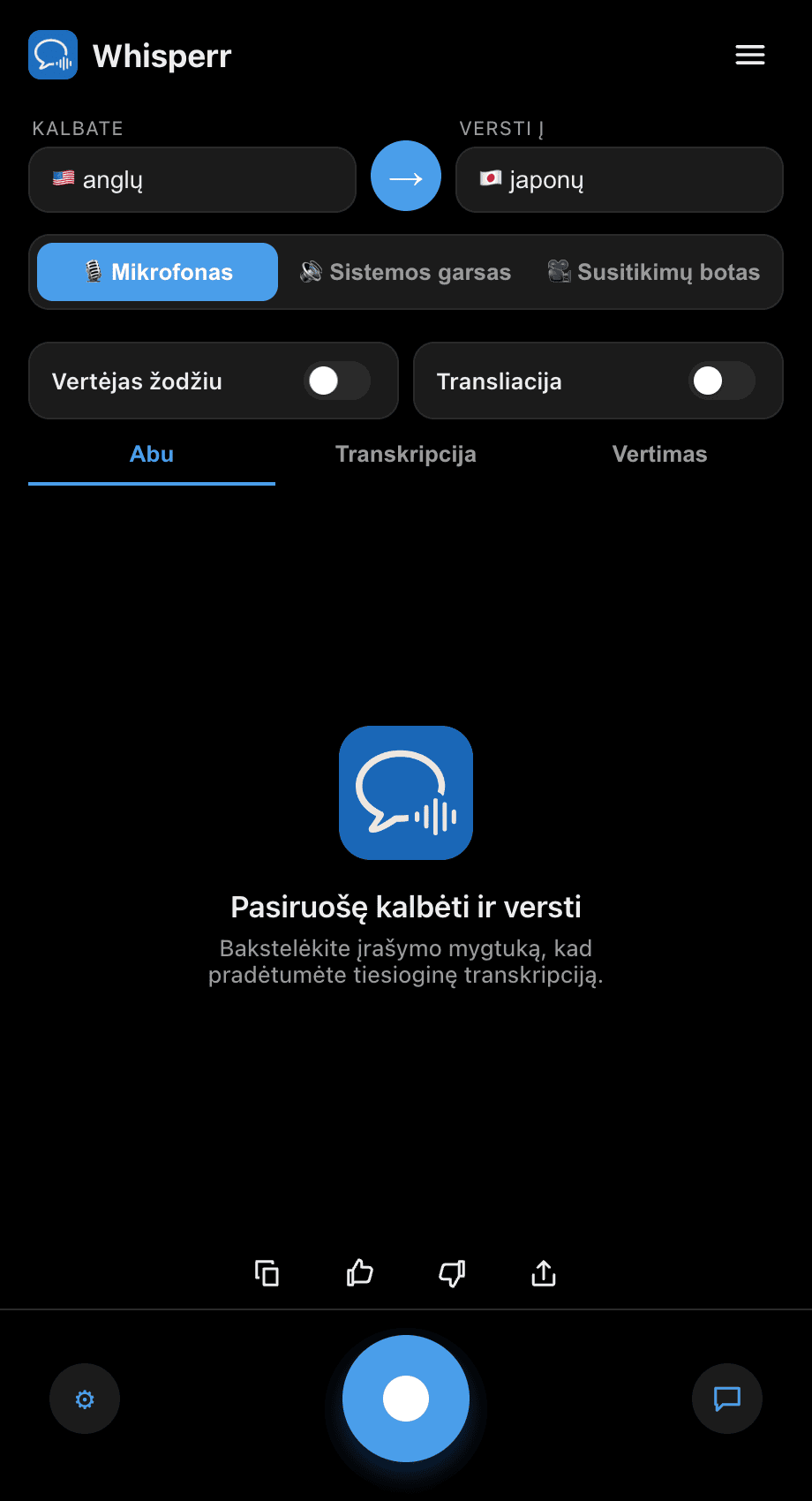
- Nustatykite savo Kalbama (šaltinio) ir Versti į (tikslinę) kalbas
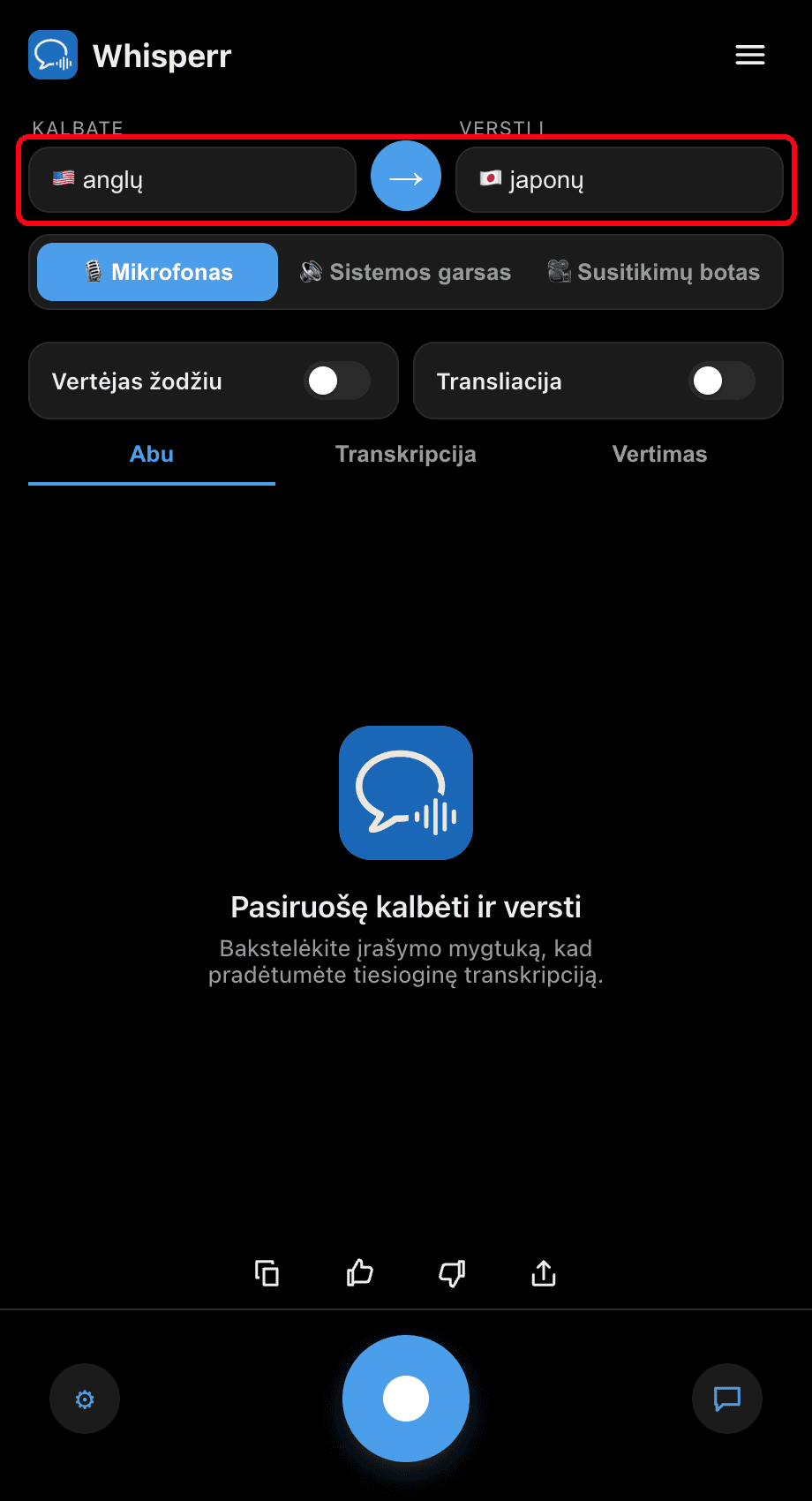
- Įjunkite Vertėjas žodžiu jungiklį — Whisperr garsiai perskaito kiekvieną išverstą eilutę, kai tik ji pasirodo
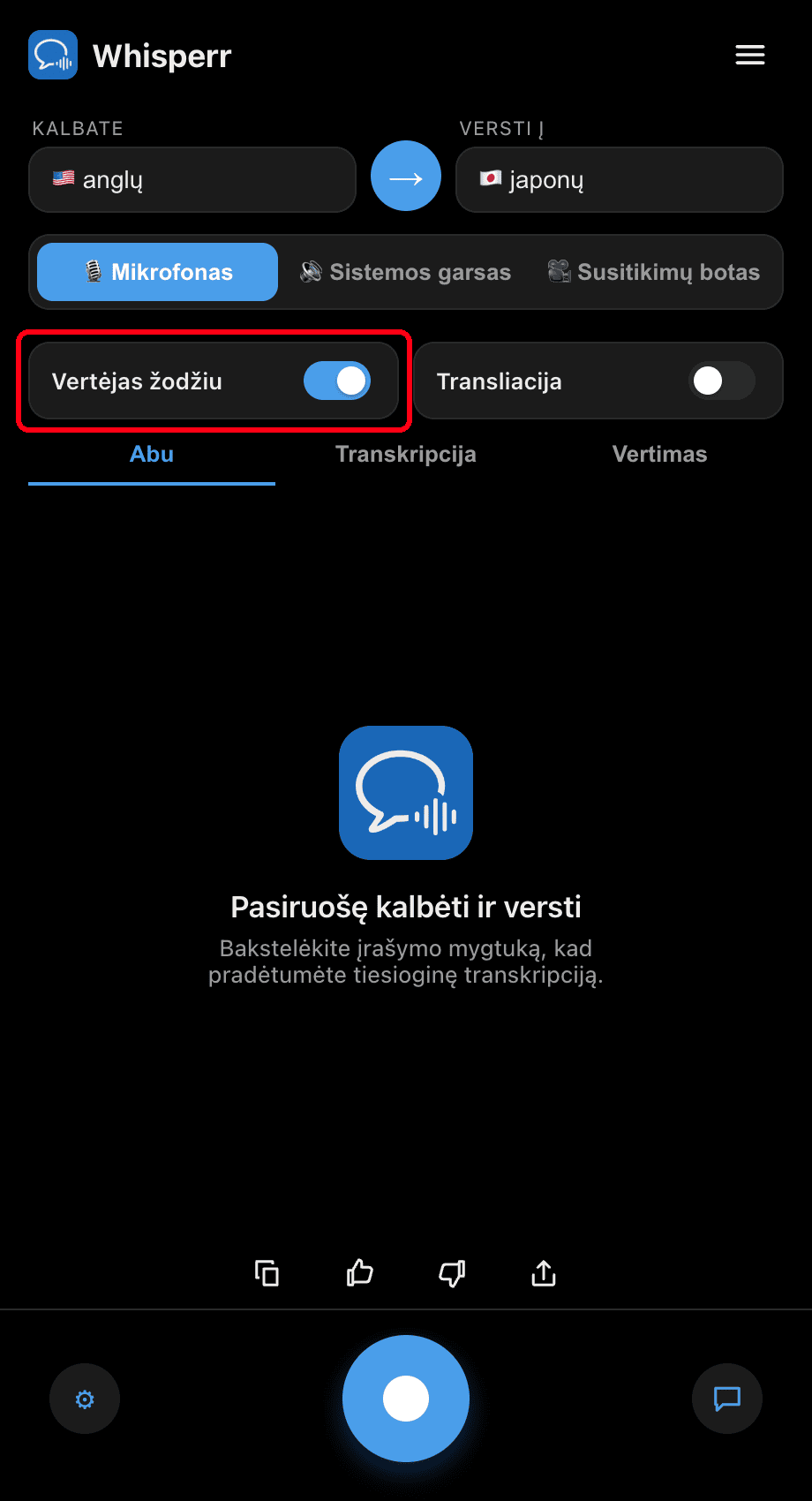
- Spustelėkite įrašymo mygtuką — kiekvienas užbaigtas vertimas perskaitomas garsiai, o tekstas lieka ekrane
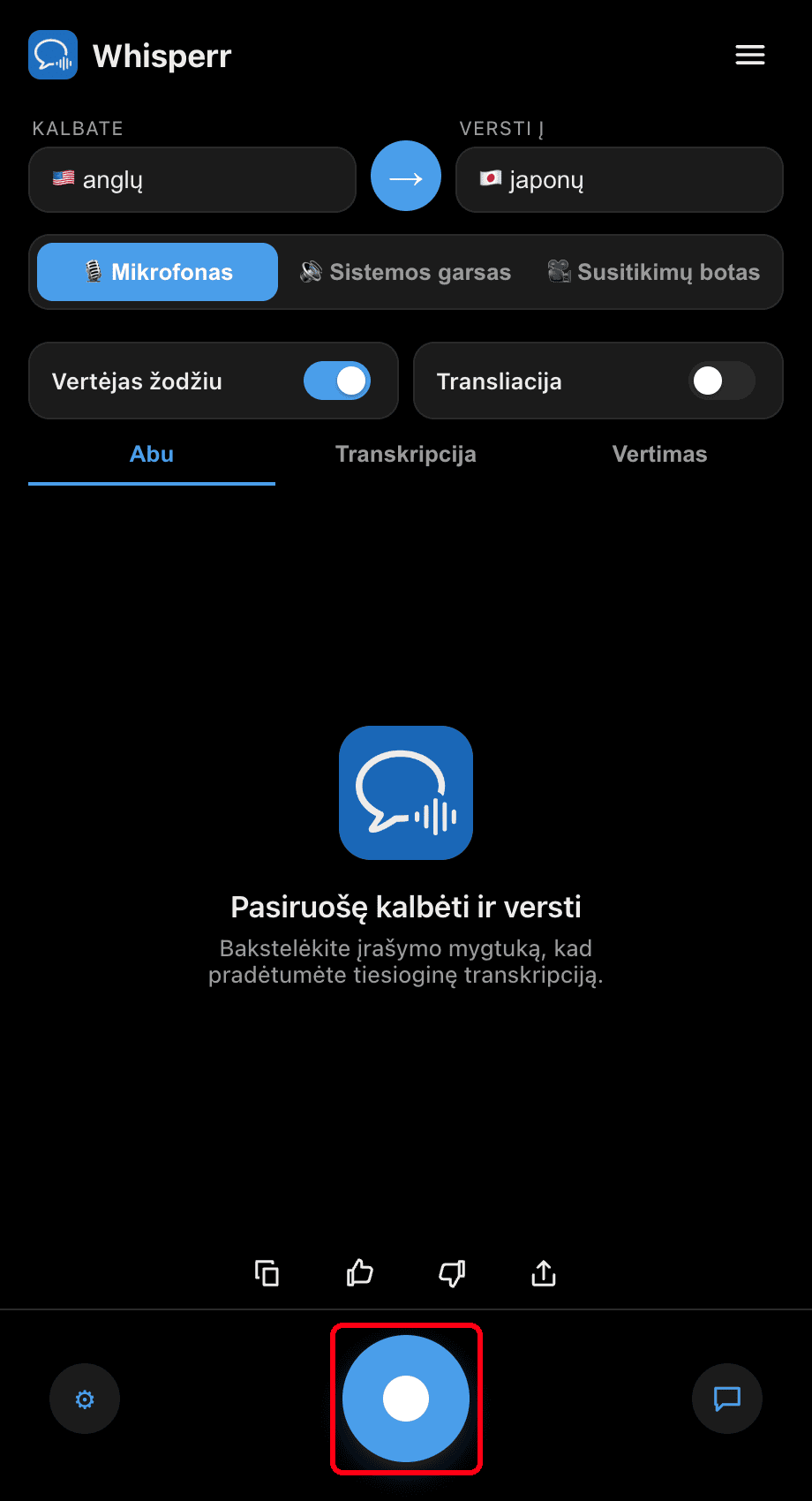
Sureguliuokite kalbėjimo greitį (0,5×–2×) skiltyje ⚙ Nustatymai pagal savo skonį. Naudokite ausines privačiam klausymuisi ir kad garsinis išėjimas nebūtų vėl paimamas mikrofono.
Dažnos problemos („Windows")
Garsas neskaitomas
Įsitikinkite, kad Vertėjas žodžiu jungiklis įjungtas ir kad jūsų kompiuteris nėra nutildytas.
Aidas arba grįžtamojo ryšio kilpa
Jei Whisperr garsinį vertimą vėl paima mikrofonas, naudokite ausines arba sumažinkite išvesties garsumą.
Vis tiek nieko nevyksta
Paleiskite programą iš naujo ir bandykite dar kartą.
Vis dar neveikia? Susisiekti su palaikymo komanda
Susiję
- Kalbos režimas (apžvalga) — kaip tai veikia, naudojimo atvejai ir bendri patarimai
- Mac · „iPhone" / „iPad" · „Android" · Žiniatinklio programoje
- Mikrofono garso fiksavimas „Windows" kompiuteryje — kaip Whisperr fiksuoja įvesties garsą
- Plaukiojantys subtitrai „Windows" kompiuteryje — subtitruokite bet kokį girdimą sistemos garsą