Susitikimai gyvai
Naudokite Whisperr, kad realiuoju laiku transkribuotumėte ir verstumėte pokalbius akis į akį. Programėlė įrašo garsą per jūsų įrenginio mikrofoną ir rodo išverstą tekstą ekrane — puikiai tinka verslo susitikimams, klasėms, konferencijoms ir kelionėms.
Kaip tai veikia
- Padėkite įrenginį šalia kalbančiojo — Whisperr klauso per mikrofoną
- Kalba transkribuojama ir verčiama realiuoju laiku jūsų įrenginio ekrane
- Abi pusės gali sekti pokalbį be bendros kalbos poreikio
Naudojimo scenarijai
1. Dvipusis pokalbis
Du skirtingomis kalbomis kalbantys žmonės gali bendrauti akis į akį naudodami Whisperr.
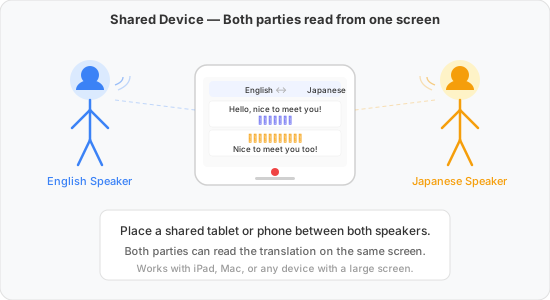
A) Bendras ekranas — padėkite planšetę ar telefoną tarp abiejų kalbančiųjų arba naudokite žiniatinklio programą ir projektuokite ekraną ant sienos. Abu skaito dvipusį vertimą tame pačiame ekrane.
- Rekomenduojama sąranka: 1) naudokite žiniatinklio programą ir rodykite ją dideliame ekrane arba projektoriuje, arba 2) naudokite mobilųjį įrenginį ir stovėkite arti vienas kito
- Privalumai: jums reikia tik vieno ekrano
- Trūkumai: tik vienas asmuo gali peržiūrėti pokalbį. Vienu metu galima versti tik dvi kalbas.
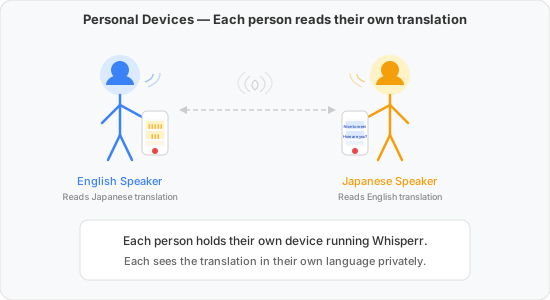
B) Asmeniniai įrenginiai — kiekvienas asmuo laiko savo telefoną su veikiančiu Whisperr. Kiekvienas privačiai mato vertimą savo kalba.
- Rekomenduojama sąranka: naudokite mobilųjį įrenginį arba žiniatinklio programą nešiojamajame kompiuteryje
- Privalumai: kiekvienas asmuo gali keisti skaitomumo nustatymus ir visiškai valdyti savo įrenginį
- Trūkumai: kiekvienam asmeniui reikia programėlės ir prenumeratos
2. Paskaitos, susitikimo ar konferencijos klausymas
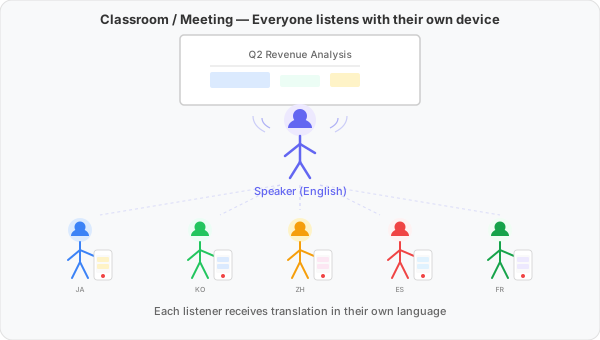
Keli žmonės nori sekti kalbėtoją (ar pranešėją) pageidaujama kalba. Tai galima padaryti dviem būdais:
A) Transliacijos režimas (rekomenduojama) — kalbėtojas vieną kartą įrašo garsą su Whisperr ir pasidalija kambario nuoroda. Kiekvienas klausytojas atidaro nuorodą savo naršyklėje ir seka kartu. Vienas garso šaltinis, daug klausytojų (1 prieš n).
- Rekomenduojama sąranka: kalbėtojas naudoja Transliacijos režimą; klausytojai atidaro kambario nuorodą bet kurioje naršyklėje
- Privalumai: geriausias transkripcijos tikslumas (garsas įrašomas prie šaltinio); klausytojams nereikia programėlės ar prenumeratos; kalbėtojas valdo sesiją visiems
- Trūkumai: kalbėtojas turi sukurti kambarį ir pasidalyti nuoroda
B) Kiekvienas klausytojas įrašo atskirai — kiekvienas klausytojas naudoja Whisperr savo įrenginyje ir įrašo kalbėtojo balsą per savo mikrofoną. Kiekvienas įrenginys atlieka savo 1 prieš 1 įrašymą lygiagrečiai.
- Rekomenduojama sąranka: iOS, Android arba žiniatinklio programa (naudojant nešiojamąjį kompiuterį)
- Privalumai: kiekvienas klausytojas gali pradėti transkribuoti tada, kai reikia, savo kalba; kalbėtojui nereikia jokios sąrankos
- Trūkumai: kiekvienam klausytojui reikia programėlės ir prenumeratos; transkripcijos kokybė priklauso nuo kiekvieno klausytojo atstumo iki kalbėtojo; kalbėtojas negali užtikrinti, kad visi klausytojai suprato
Daugiau pavyzdžių
- Kelionės — kalbėkitės su vietiniais, klauskite kelio arba užsisakykite maistą būdami užsienyje
- Medicininiai ir teisiniai kontekstai — įveikite kalbos barjerus svarbiuose pokalbiuose
- Konferencijos ir renginiai — realiuoju laiku supraskite pagrindinius pranešėjus ir diskusijas
Patarimai geriausiems rezultatams
- Padėkite įrenginį arti kalbančiojo — 1–2 metrų atstumu geriausiam tikslumui
- Naudokite išorinį mikrofoną dideliems kambariams ar triukšmingoms aplinkoms — atlapo mikrofonas reikšmingai pagerina kokybę
- Sumažinkite foninį triukšmą — išjunkite televizorius, ventiliatorius ar muziką, kuri nėra tikslinis garsas
- Naudokite Plūduriuojančius subtitrus iOS / Android sistemose, kad subtitrai liktų matomi naudojant kitą programą
Palaikomos platformos
| Platforma | Palaikoma | Pastabos |
|---|---|---|
| iOS | ✅ | Įrašo išorinį garsą naudojant mikrofoną |
| Mac | ✅ | Įrašo išorinį garsą naudojant mikrofoną |
| Žiniatinklio programa | ✅ | Reikalingas naršyklės mikrofono leidimas |
| Chrome plėtinys | ❌ | Mikrofonui įrašyti naudokite žiniatinklio programą |
| Android | ✅ | Įrašo išorinį garsą naudojant mikrofoną |
| Windows | ✅ 🔜 | Netrukus |
Susiję
- Transliacijos režimas — pasidalykite vieno kalbėtojo vertimu su daugeliu klausytojų per nuorodą
- Mikrofono garso įrašymas — kaip išsamiai veikia mikrofono įrašymas
- Internetiniai susitikimai — verskite Zoom, Teams ar Meet skambučius
- Plūduriuojantys subtitrai — uždėkite subtitrus virš kitų programų