Paroles atiestatīšana
Aizmirsāt paroli? Atiestatīšanas saiti sev varat nosūtīt no jebkuras Whisperr lietotnes — tās visas izmanto vienu un to pašu kontu, tāpēc nav svarīgi, kuru izvēlaties:
- iPhone un iPad
- Android
- Mac un Windows (darbvirsmas lietotne)
- Tīmeklis
Saite pienāk pa e-pastu, un jaunā parole darbojas visur, kur pierakstāties.
Ja vienmēr pierakstāties ar pogu Turpināt ar Apple vai Turpināt ar Google, jums nav Whisperr paroles, ko atiestatīt — turpiniet lietot to pašu pogu. Paroles atiestatīšana attiecas tikai uz kontiem, kas izveidoti ar e-pasta adresi un paroli.
Paroles atiestatīšana neietekmē jūsu abonementu. Lai pārtrauktu maksājumus, skatiet Atcelšana.
iPhone un iPad
- Atveriet sānu izvēlni un pieskarieties Account.
- Pārliecinieties, ka atrodaties cilnē Log In.
- Laukā Email ievadiet savu e-pasta adresi.
- Zem pogas Log In pieskarieties Forgot password?.
Atiestatīšanas e-pasts tiek nosūtīts uzreiz — atsevišķa ekrāna nav. Kad vēstule ir ceļā, redzēsiet uzrakstu Password reset email sent.
Forgot password? paliek neaktīva, kamēr lauks Email ir tukšs, jo tieši uz šo adresi tiek nosūtīta saite.
Android
- Atveriet sānu navigāciju un pieskarieties Account.
- Pārliecinieties, ka atrodaties cilnē Log In.
- Laukā Email ievadiet savu e-pasta adresi.
- Zem pogas Log In pieskarieties Forgot password?.
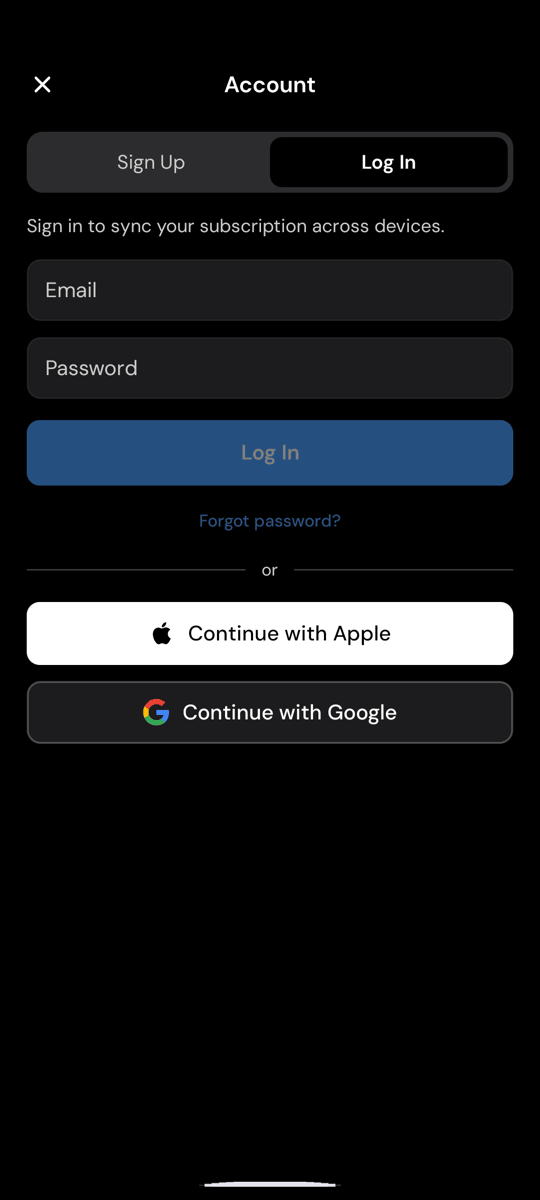
Tāpat kā iPhone un iPad ierīcēs, e-pasts tiek nosūtīts nekavējoties, un apstiprinājums parādās tajā pašā ekrānā.
Mac un Windows
Darbvirsmas lietotnei ir atsevišķs atiestatīšanas ekrāns.
- Izvēlnē noklikšķiniet uz Pierakstīties vai atveriet Iestatījumi un dodieties uz sadaļu Konts.
- Zem pogas Pierakstīties noklikšķiniet uz Aizmirsāt paroli?.
- Ievadiet savu e-pasta adresi.
- Noklikšķiniet uz Nosūtīt atiestatīšanas saiti.
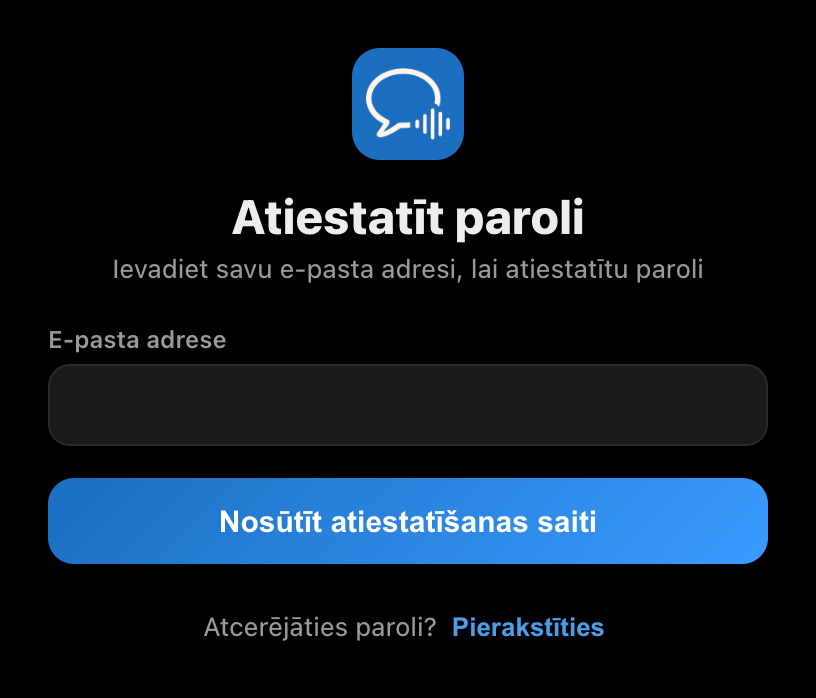
Lai atgrieztos, neveicot atiestatīšanu, noklikšķiniet uz Pierakstīties.
Tīmeklis
- Atveriet Whisperr tīmekļa lietotni whisperr.co/app un izrakstieties, ja jau esat pierakstījies.
- Zem lauka Parole noklikšķiniet uz Aizmirsāt paroli?.
- Ekrānā Atiestatīt paroli ievadiet savu e-pasta adresi.
- Noklikšķiniet uz Nosūtīt atiestatīšanas saiti.
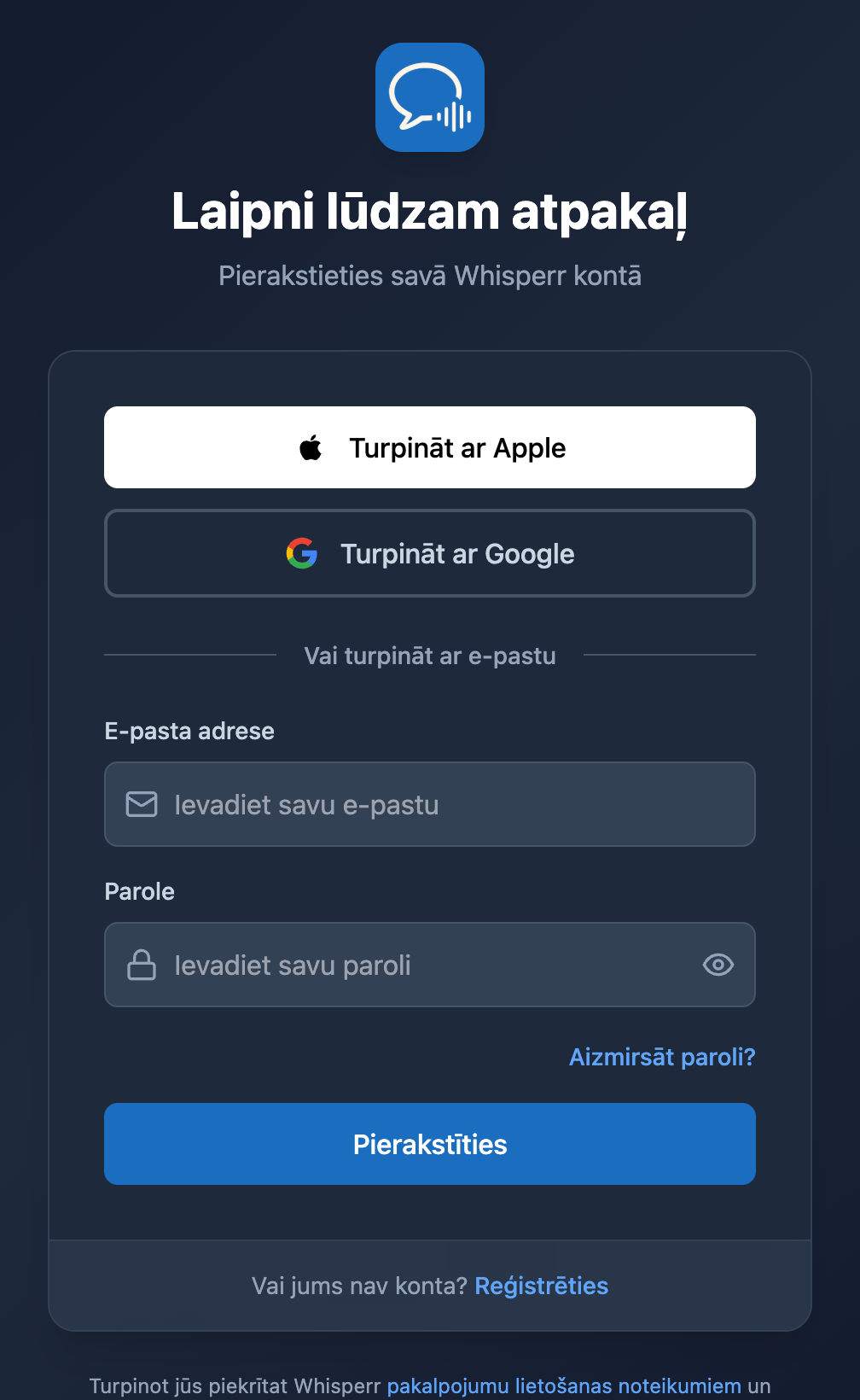
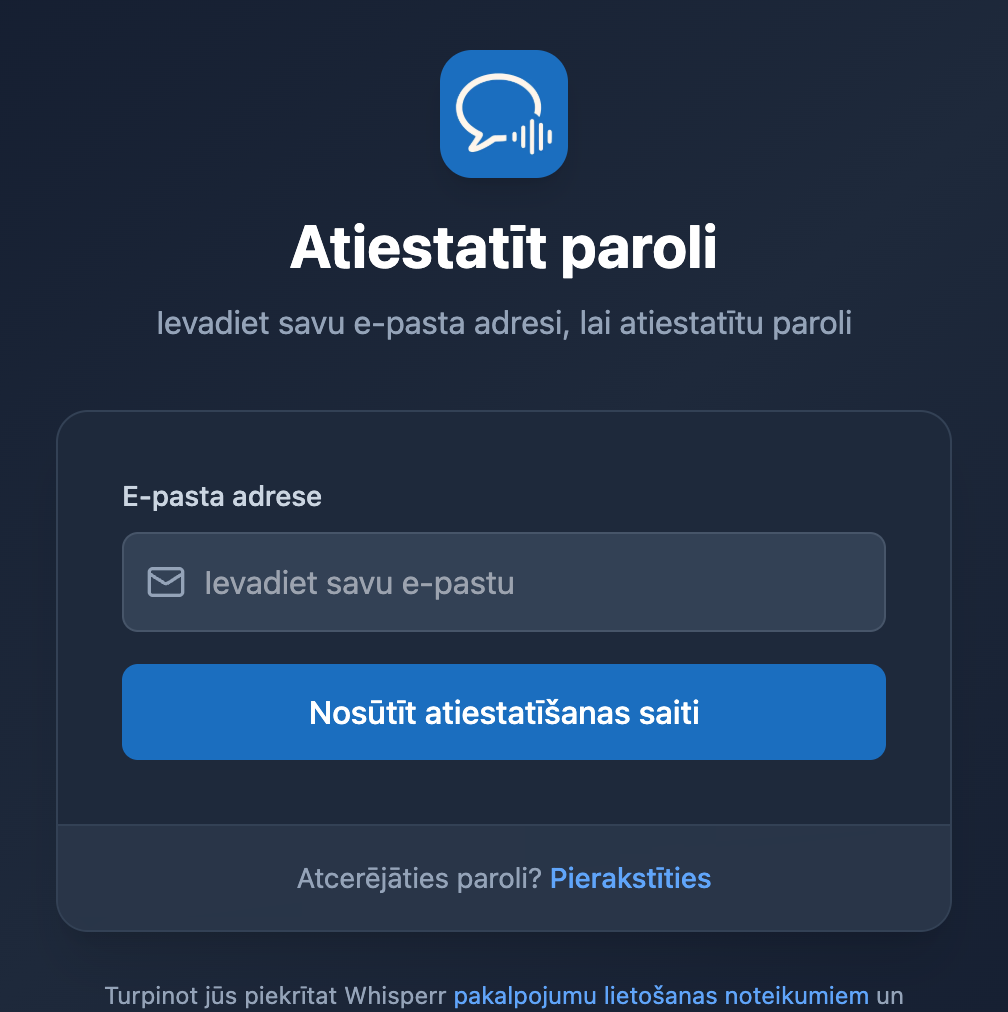
Lai atgrieztos, neveicot atiestatīšanu, noklikšķiniet uz Pierakstīties blakus uzrakstam Atcerējāties paroli?.
Jaunās paroles iestatīšana
- Atveriet e-pasta vēstuli ar nosaukumu Reset your password for Whisperr. Tā tiek sūtīta no
noreply@whisperr-prod-ae0f4.firebaseapp.com. - Noklikšķiniet uz saites vēstulē.
- Ievadiet jauno paroli un apstipriniet to.
- Atgriezieties Whisperr un pierakstieties ar savu e-pasta adresi un jauno paroli.
Jaunā parole darbojas visās platformās — iPhone, iPad, Android, Mac, Windows un tīmeklī — tiklīdz tā ir iestatīta.
E-pasts nepienāca?
- Pārbaudiet mēstuļu jeb surogātpasta mapi. Vēstule nāk no
noreply@whisperr-prod-ae0f4.firebaseapp.com, ko daži e-pasta pakalpojumu sniedzēji filtrē. - Pārbaudiet, vai e-pasta adrese ierakstīta pareizi. Drošības apsvērumu dēļ Whisperr rāda vienu un to pašu apstiprinājumu neatkarīgi no tā, vai ievadītajai adresei konts pastāv, tāpēc drukas kļūda izskatās tieši tāpat kā veiksmīga nosūtīšana.
- Pārliecinieties, ka jums ir ar paroli izveidots konts. Kontiem, kas izveidoti ar Turpināt ar Apple vai Turpināt ar Google, paroles nav — pierakstieties ar to pašu pogu.
- Pieprasiet jaunu saiti. Atiestatīšanas saites ir vienreiz lietojamas, un tām beidzas derīguma termiņš, tāpēc veca vēstule vairs var nedarboties. Vienkārši atkārtojiet iepriekš aprakstītos soļus.
Nepieciešama palīdzība?
Ja joprojām nevarat piekļūt savam kontam, sazinieties ar mūsu atbalsta komandu tiešsaistes tērzēšanā, un mēs labprāt palīdzēsim.