Apraides režīms tīmekļa lietotnē
Šī lapa aplūko apraides vadīšanu kā runātājam no tīmekļa lietotnes. Lai uzzinātu, kā apraides režīms darbojas un kāda ir skatītāja pieredze, skatiet apraides režīma pārskatu.
Apraide kā runātājs (tīmekļa lietotne)
- Atveriet whisperr.co/app
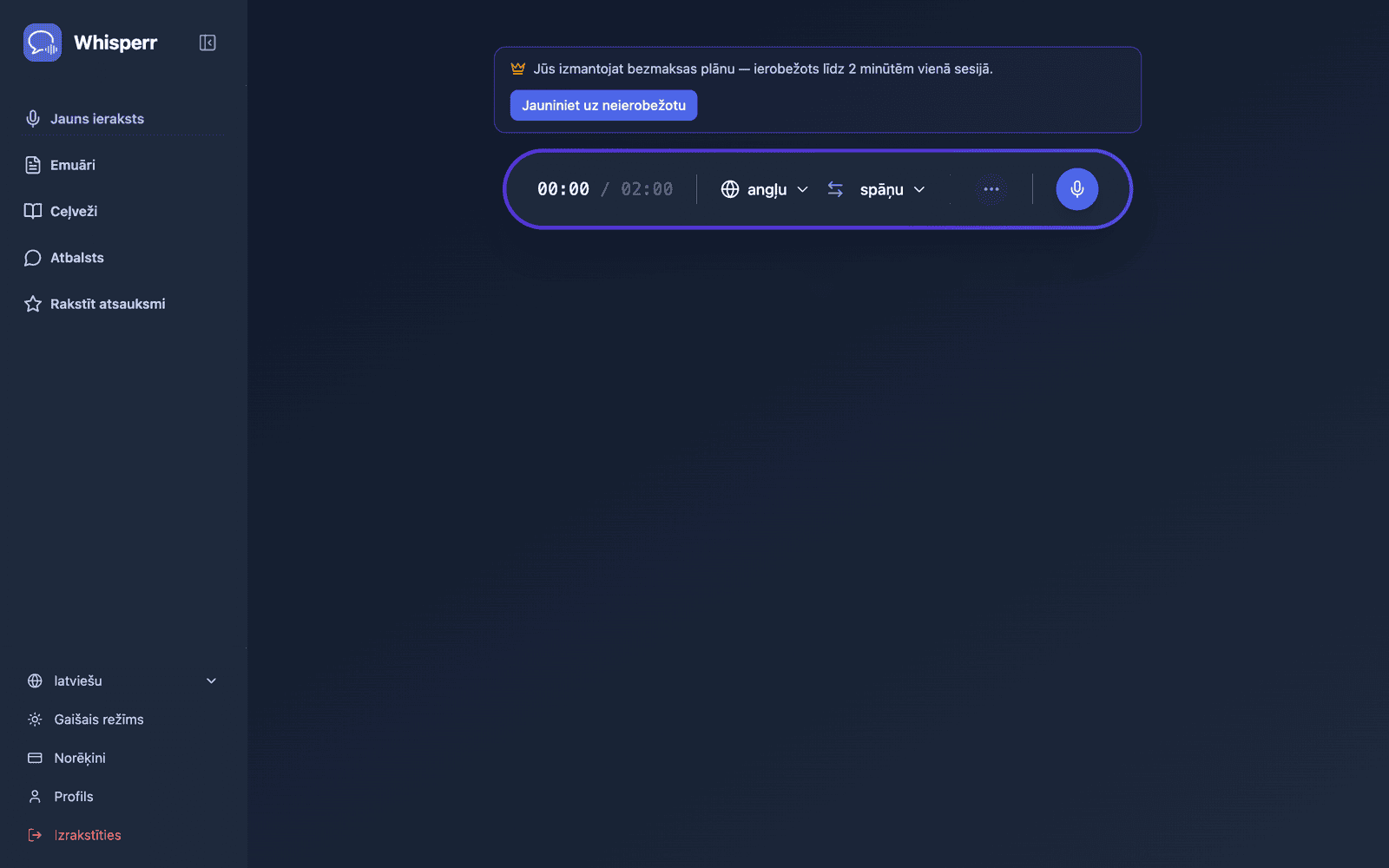
- Izvēlieties avota valodu (valodu, kurā runāsiet) un mērķa valodu (valodu, kurā skatītāji lasīs)
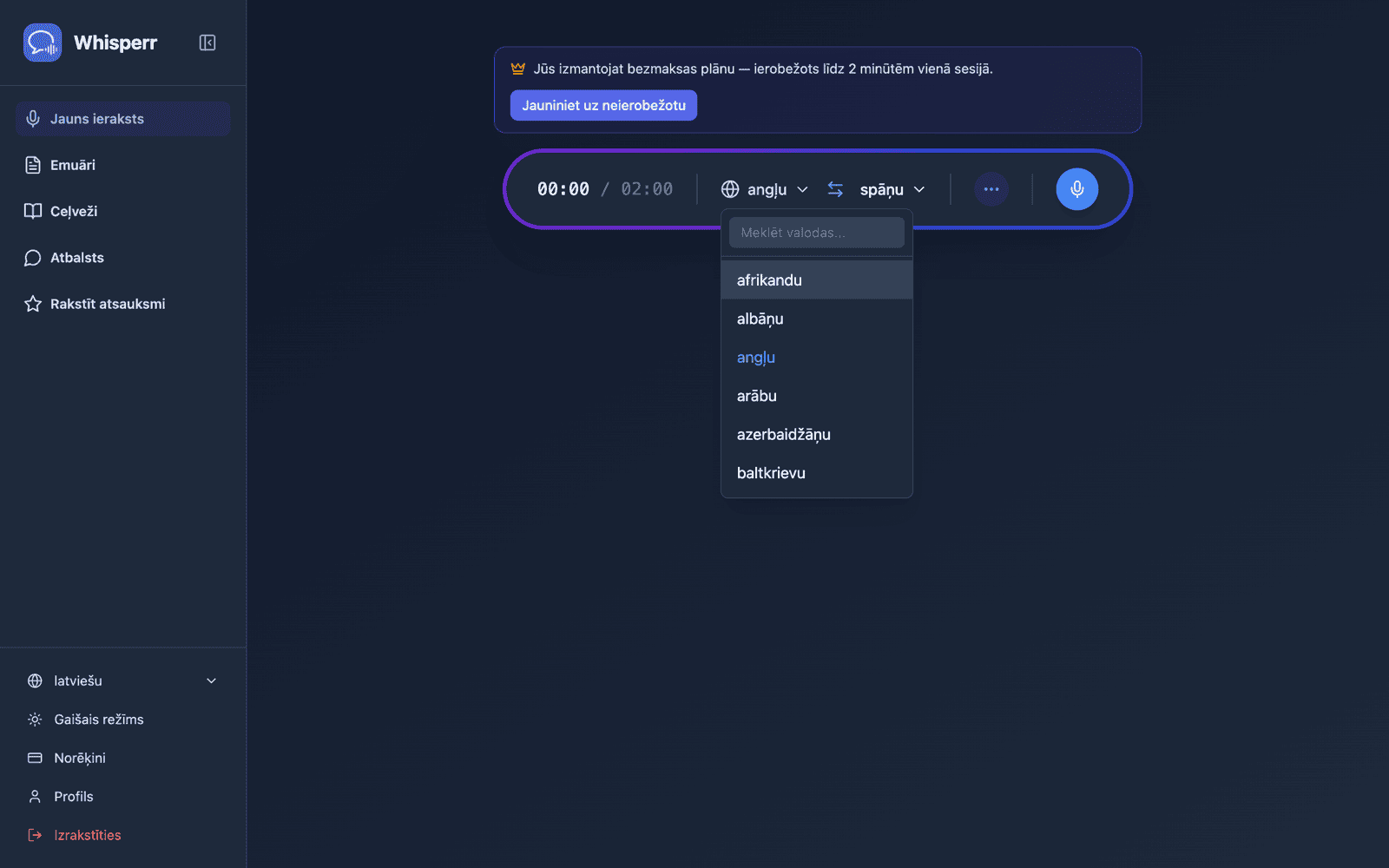
- Ierakstīšanas joslā atveriet opciju izvēlni ••• un ieslēdziet Kopīgot saiti (iepriekšējās versijās šis slēdzis saucās Apraide)
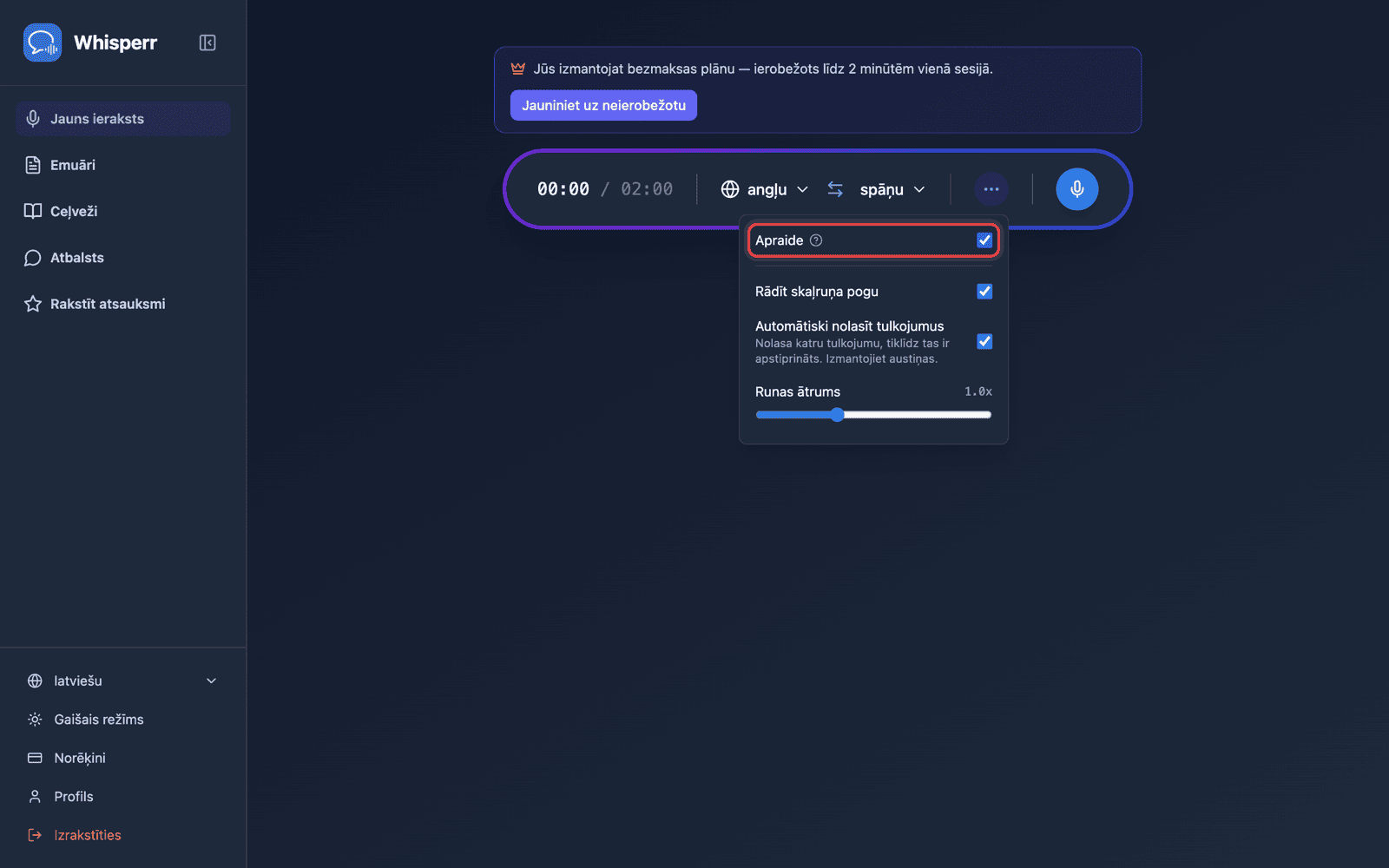
- Noklikšķiniet uz Ierakstīt — Whisperr sāk uztvert audio caur jūsu ierīces mikrofonu, un tajā pašā skatā parādās kopīgojama istabas URL adrese
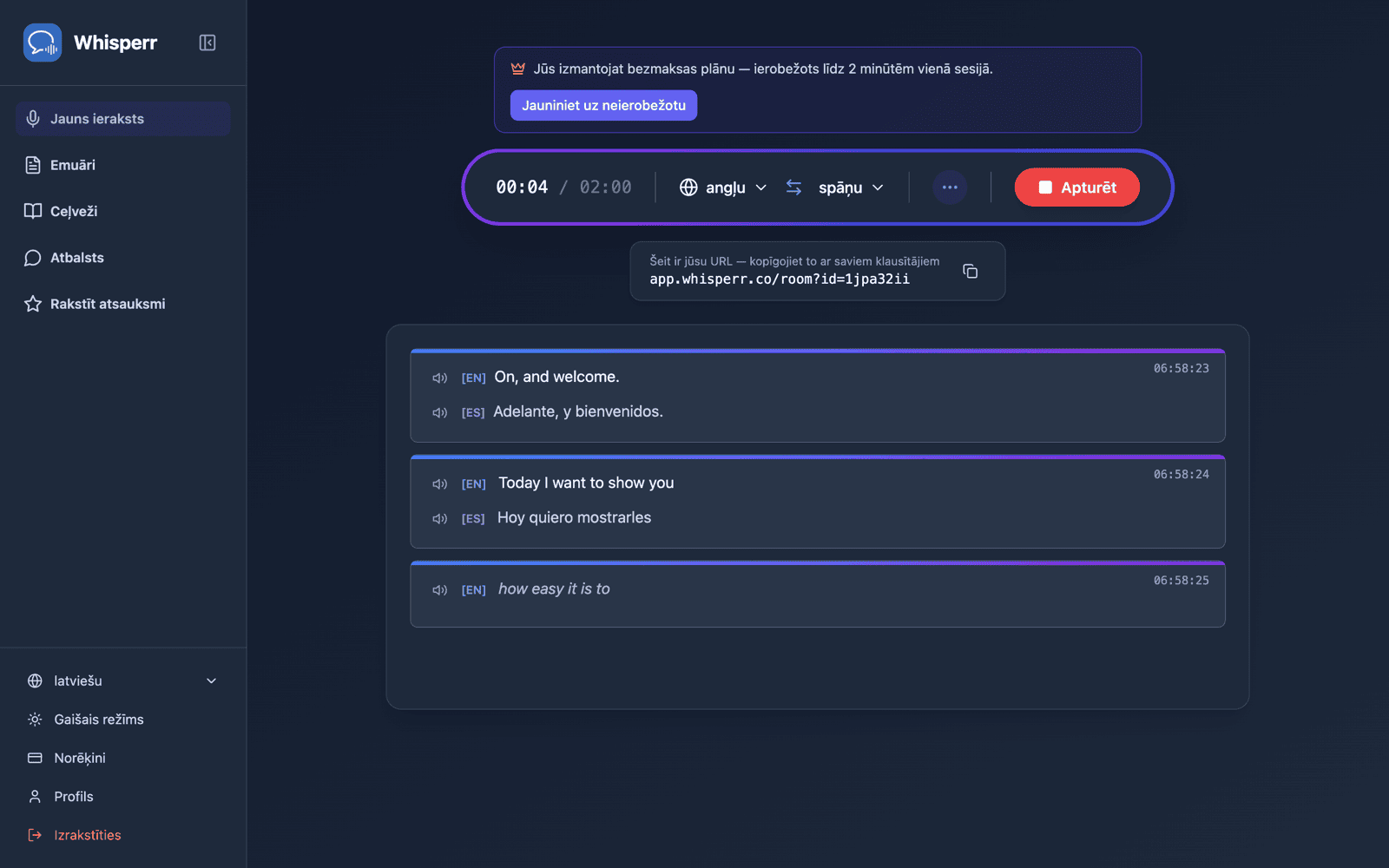
- Kopīgojiet istabu — noklikšķiniet uz kopēšanas pogas blakus URL adresei vai pogas QR kods blakus tai, ja auditorija ir jums priekšā
Istaba paliek aktīva, kamēr vien ierakstāt. Beigt sesiju var, noklikšķinot uz Apturēt.
Istabas kopīgošana ar QR kodu
Kopīgošanas josliņa zem ierakstīšanas joslas satur divas pogas blakus istabas URL adresei: kopēt un poga QR kods. QR kods satur to pašu saiti whisperr.co/app/room?id=…, tāpēc auditorija ar tālruņiem var vērst kameru uz jūsu ekrānu, nevis pārrakstīt istabas id.
Noklikšķiniet uz tās, un atveras panelis Skenējiet, lai klausītos ar kodu un zemāk izrakstītu URL adresi. Lejupielādēt PNG saglabā kodu drukas kvalitātē (1024 px vai lielāks) — pietiekami lielu, lai ievietotu titulslaidā, izdrukātu kā plakātu pie durvīm vai izdalītu uz papīra.
Poga QR kods parādās tikai tad, kad ierakstāt ar ieslēgtu Apraidi. Taču jūsu istabas saite pieder jūsu kontam, nevis konkrētam ierakstam — tīmekļa lietotne katru reizi, kad apraidāt, piešķir jums to pašu stabilo saiti, tāpēc reiz izdrukāts kods darbojas arī visās nākamajās uzstāšanās. Pašlaik šī iespēja ir pieejama tikai tīmekļa lietotnē: iPhone/iPad, Android, Mac un Windows ierīcēs katra apraide joprojām saņem jaunu, vienreizējas lietošanas istabas saiti, kas pārstāj darboties, tiklīdz apturat šo ierakstu — skatiet Apraides režīms: atbalstītās platformas. Lai sagatavotu slaidu vai izdales materiālu iepriekš, sāciet īsu testa apraidi, lejupielādējiet PNG un apturiet — kods būs derīgs arī īstajā dienā.
Cilnes Istaba un OBS kopīgošanas josliņā ir atsevišķas: Istaba ir saite jūsu auditorijai, OBS ir caurspīdīgu subtitru URL adrese, ko pievienot kā pārlūka avotu (Browser Source) OBS vai Streamlabs. Iepriekš aprakstītā stabilā, kontam piesaistītā saite attiecas tikai uz cilni Istaba — OBS URL adrese ir piesaistīta konkrētajam ierakstam un mainās ikreiz, kad sākat jaunu ierakstu, tāpēc pēc katras jaunas apraides atjauniniet Browser Source URL adresi, nevis izmantojiet veco.
Ko redz jūsu skatītāji
Ikviens, kas atver istabas saiti, savā pārlūkprogrammā saņem šo lapu — bez lietotnes, bez konta, bez reģistrācijas. Katra transkripcijas un tulkojuma rinda parādās, jums runājot.
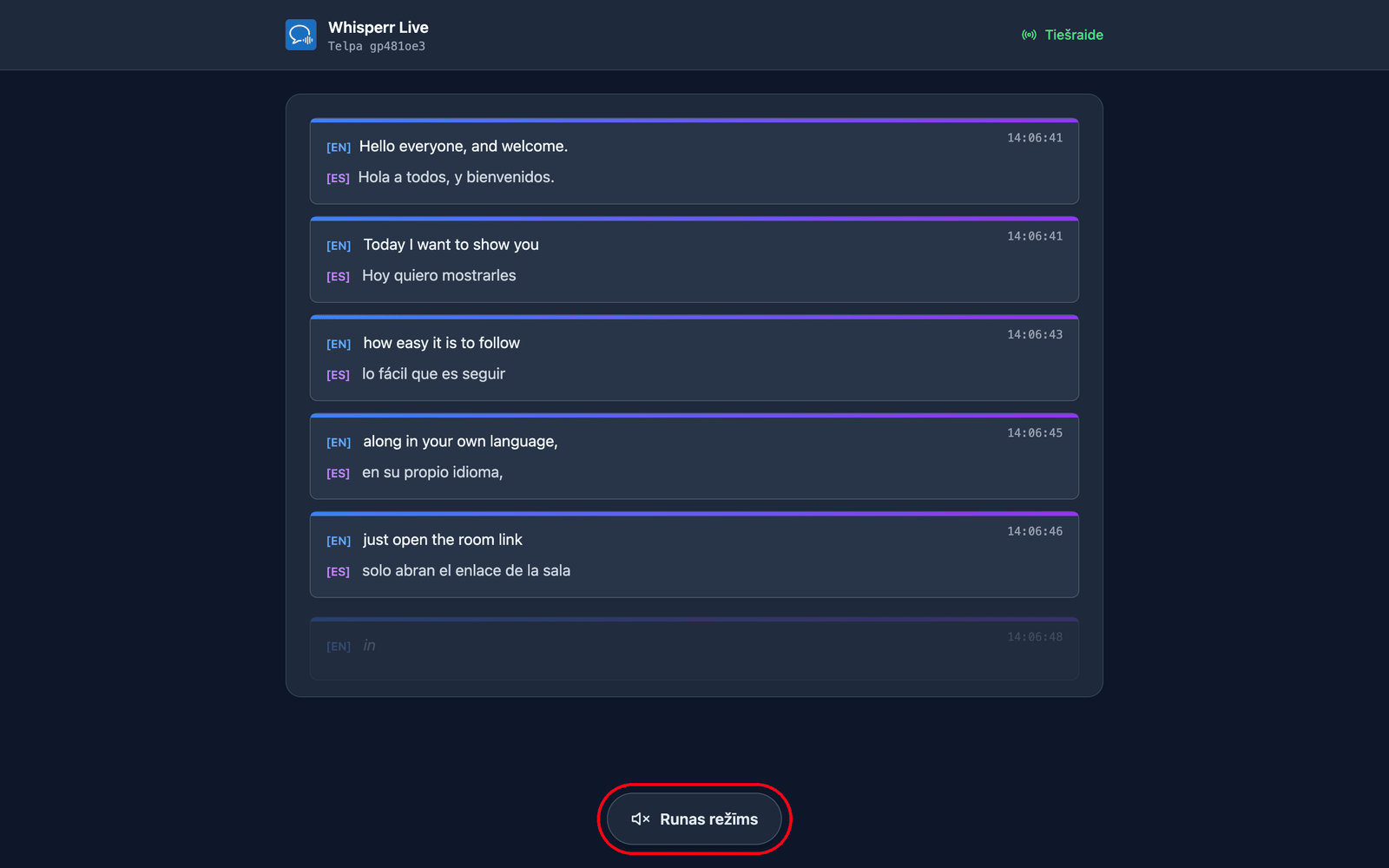
Viņi paši izvēlas savu valodu. Izveidojot telpu, iestatāt noklusējuma mērķa valodu un varat pievienot vēl līdz 5 valodām, starp kurām skatītāji var pārslēgties (kopā 6 valodas telpā), izmantojot izvēlni Tulkošanas valoda lapas augšdaļā. Valodas, kuras jūsu telpa jau apraida, tiek uzskaitītas vispirms ar zaļu punktu un pārslēdzas jūsu nākamajā teikumā; jauna valoda (ja telpa vēl nav sasniegusi savu limitu) tiek ģenerēta pēc pieprasījuma, tāpēc viņi īsi redzēs Jūsu valoda tiek sagatavota…. Tādējādi viena telpa un viena saite aptver auditoriju līdz 6 valodām — izveidojiet atsevišķu telpu tikai tad, ja jums nepieciešamas vairāk nekā 6 valodas, vai vēlaties pilnīgi atsevišķu auditoriju/saiti.
Viņi var klausīties, nevis lasīt. Pieskaroties Runas režīms lapas apakšdaļā, poga kļūst zila un augšdaļā parādās runas vadīklas, un Whisperr nolasa katru tulkojumu skaļi viņu pašu ierīcē, tiklīdz tas ir pabeigts — viņu izvēlētajā valodā.
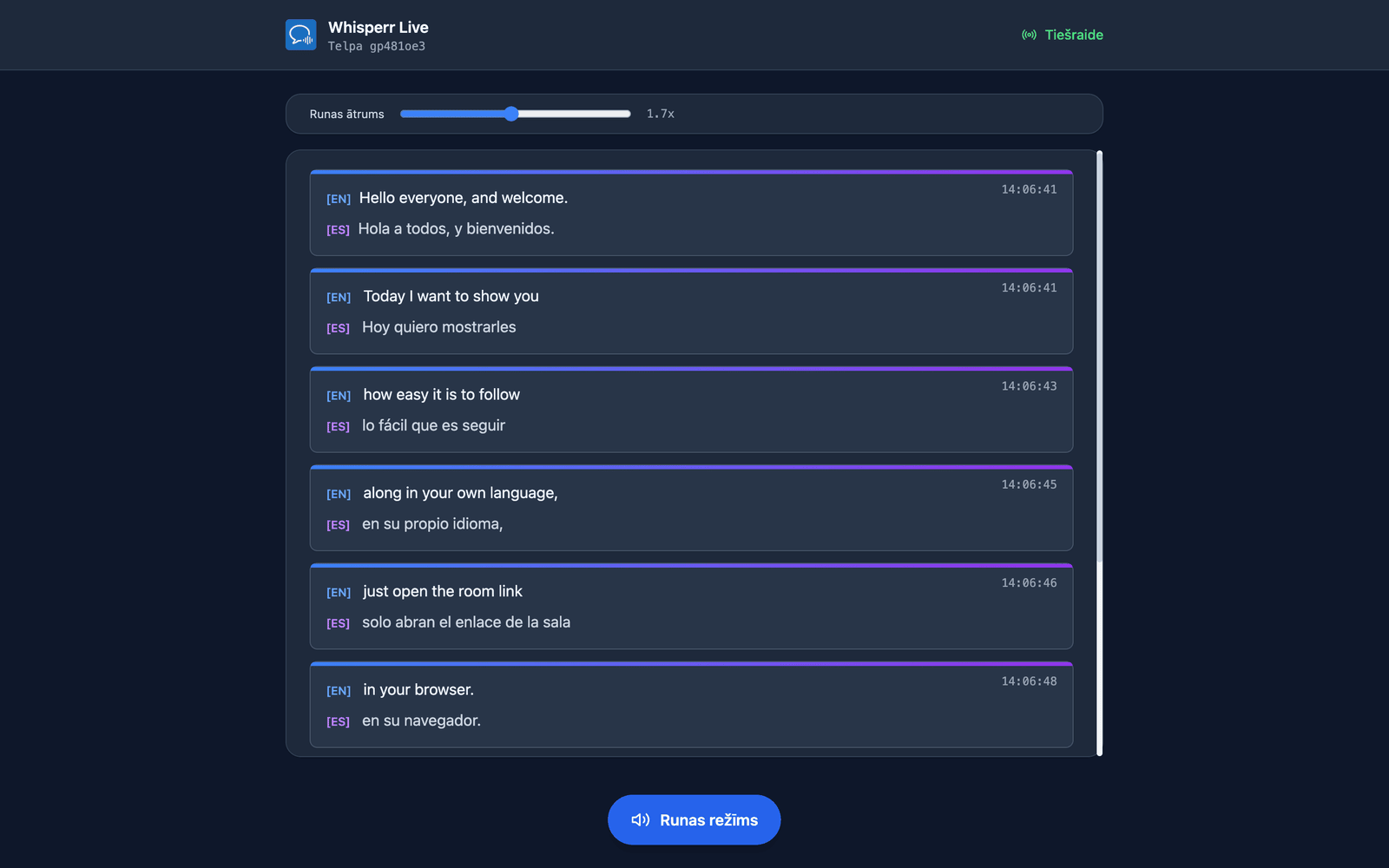
Viņi izvēlas balsi un tempu. Balss pēc noklusējuma ir Auto, kas pielāgo lasīšanas balsi tam, kurš tobrīd faktiski runā — noderīgi, kad atbildat uz jautājumiem no auditorijas. Vīrietis un Sieviete tā vietā nofiksē vienu balsi. Runas ātrums ir no 0.5x līdz 3.0x un pēc noklusējuma ir 1.7x — pietiekami ātrs, lai skaņa paliktu tuvu reāllaikam.
Runas režīms visiem sākas izslēgts — šis pirmais pieskāriens ir tieši tā darbība, ko pārlūkprogrammas pieprasa pirms skaņas atskaņošanas. Katrs no šiem iestatījumiem ir individuāls katram skatītājam, tāpēc daļa jūsu auditorijas var klausīties spāņu valodā, kamēr pārējie lasa hindi valodā. Vairāk sadaļā skatītāja pieredze.
Saistītie resursi
- Apraides režīms (pārskats) — kā tas darbojas, atbalstītās platformas un skatītāja pieredze
- iPhone/iPad ierīcēs — vadiet apraidi no sava iPhone vai iPad
- Apraides režīma BUJ — bieži uzdotie jautājumi par istabām, saitēm un skatītājiem